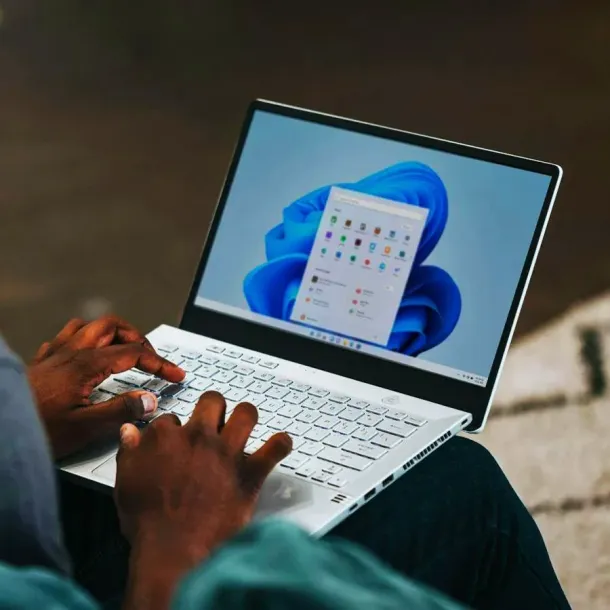
20 Pengaturan Windows 11 yang Harus Diubah Sekarang: Lebih Privat, Lebih Cepat, Lebih Fokus
Baru saja memasang Windows 11, atau sudah bertahun-tahun memakainya tanpa pernah menjenguk menu Settings lebih dalam? Besar kemungkinan ada sejumlah pengaturan bawaan yang lebih menguntungkan pihak lain daripada pemilik komputer: iklan yang dipersonalisasi, aplikasi yang menyala sendiri setiap kali PC dihidupkan, notifikasi yang tak ada habisnya, hingga izin kamera dan mikrofon yang terlalu longgar.
Jawaban singkatnya: ada 20 pengaturan Windows 11 yang harus diubah, atau setidaknya diperiksa, agar komputer lebih privat, lebih cepat, lebih tenang, dan lebih aman. Semuanya sudah tersedia di dalam Windows. Tidak perlu memasang aplikasi tambahan, dan seluruhnya bisa dikerjakan dalam hitungan menit.
Panduan ini mengacu pada Windows 11 versi terbaru per November 2026 (25H2 dan 26H2). Microsoft cukup sering memindahkan dan mengganti nama menu, sehingga bila tampilan di komputer Anda sedikit berbeda, catatan perbedaannya sudah disertakan pada bagian yang bersangkutan. Nama menu ditulis dalam bahasa Inggris sesuai tampilan standar Windows 11; bila bahasa tampilan Windows diatur ke Indonesia, padanannya mudah dikenali.
- Dari Mana Harus Mulai? Lima Pengaturan yang Dikerjakan Lebih Dulu
- Tabel Ringkasan 20 Pengaturan Windows 11
- Bagian 1: Pengaturan Privasi
- Bagian 2: Pengaturan Kecepatan dan Penghematan Sumber Daya
- Bagian 3: Pengaturan untuk Mengurangi Gangguan
- Bagian 4: Pengaturan Keamanan
- Bagian 5: Pengaturan Kenyamanan dan Produktivitas
- Catatan Khusus: Laptop atau PC Desktop?
- Pertanyaan yang Sering Diajukan
- Sebelum Terlambat: Biarkan Ahlinya Merapikan Windows Anda
Dari Mana Harus Mulai? Lima Pengaturan yang Dikerjakan Lebih Dulu
Tidak ada kewajiban mengerjakan 20 pengaturan sekaligus. Bila waktu terbatas, lima pengaturan berikut memberi dampak terbesar bagi keamanan dan kenyamanan sehari-hari:
- Pastikan Windows Security aktif (pengaturan nomor 16): lapisan perlindungan pertama yang sudah tersedia gratis di dalam Windows.
- Tampilkan ekstensi file (nomor 14): cara sederhana untuk mengenali berkas berbahaya yang menyamar sebagai dokumen biasa.
- Periksa izin kamera dan mikrofon (nomor 3): pastikan hanya aplikasi yang memang perlu yang diizinkan.
- Rapikan aplikasi startup (nomor 5): komputer terasa lebih ringan sejak pertama dinyalakan.
- Matikan advertising ID (nomor 1): lebih sedikit data aktivitas yang dipakai untuk menyasar iklan.
Sisanya bisa dicicil kapan saja. Tabel berikut meringkas seluruh pengaturan beserta lokasinya di Settings; penjelasan lengkap setiap langkah ada pada bagian sesudahnya.
Video Youtube-nya: 20 Windows 11 Settings You Should Change Right Now
Tabel Ringkasan 20 Pengaturan Windows 11
| No | Pengaturan | Lokasi di Settings | Manfaat Utama | Prioritas |
|---|---|---|---|---|
| 1 | Advertising ID | Privacy & security > Recommendations & offers | Iklan kurang dipersonalisasi, data aktivitas lebih sedikit dipakai | Tinggi |
| 2 | Izin lokasi | Privacy & security > Location | Hanya aplikasi yang perlu yang tahu posisi Anda | Sedang |
| 3 | Izin kamera dan mikrofon | Privacy & security > Camera dan Microphone | Mencegah akses perangkat yang tidak perlu | Tinggi |
| 4 | Delivery Optimization | Windows Update > Advanced options > Delivery Optimization | Tidak mengunggah potongan pembaruan ke PC lain | Rendah |
| 5 | Aplikasi startup | Apps > Startup | Komputer lebih ringan saat dinyalakan | Tinggi |
| 6 | Aplikasi latar belakang | Apps > Installed apps > Advanced options | Hemat sumber daya dan baterai | Sedang |
| 7 | Storage Sense | System > Storage | File sementara dibersihkan otomatis | Sedang |
| 8 | Mode daya | System > Power & battery | Kinerja atau penghematan sesuai kebutuhan | Sedang |
| 9 | Menu Start | Personalization > Start | Tampilan lebih bersih, tanpa saran berlebihan | Rendah |
| 10 | Notifikasi | System > Notifications | Hanya notifikasi yang penting | Sedang |
| 11 | Do Not Disturb | System > Notifications > Do not disturb | Fokus tanpa pop-up dan suara | Sedang |
| 12 | Search highlights | Privacy & security > Search permissions | Kotak pencarian bebas konten tambahan | Rendah |
| 13 | Active hours | Windows Update > Advanced options > Active hours | Mencegah restart mendadak saat bekerja | Sedang |
| 14 | Ekstensi file | File Explorer > View > Show | Mengenali berkas yang menyamar | Tinggi |
| 15 | File tersembunyi | File Explorer > View > Show | Akses berkas saat mengatasi masalah | Rendah |
| 16 | Windows Security | Aplikasi Windows Security | Perlindungan virus, firewall, dan ancaman lain | Tinggi |
| 17 | Clipboard history | System > Clipboard | Beberapa item salinan bisa ditempel kembali | Rendah |
| 18 | Snap layouts | System > Multitasking | Jendela tertata cepat | Rendah |
| 19 | Night light | System > Display > Night light | Layar lebih nyaman di malam hari | Rendah |
| 20 | Search indexing Enhanced | Privacy & security > Searching Windows | Berkas di folder mana pun lebih mudah ditemukan | Rendah |
Bagian 1: Pengaturan Privasi
Privasi sebaiknya diperiksa lebih dulu karena menyangkut data pribadi yang keluar dari komputer. Untuk gambaran yang lebih luas tentang apa saja yang dicatat Windows tentang penggunanya, tersedia pembahasan tersendiri. Empat pengaturan berikut adalah langkah awal yang paling mudah.
1. Matikan Advertising ID dan Rekomendasi Personalisasi
Lokasi: Settings > Privacy & security > Recommendations & offers (pada build lama, halaman ini bernama General)
Windows memberikan setiap akun pengguna sebuah advertising ID, yaitu nomor pengenal unik yang dapat dipakai pengembang aplikasi dan jaringan iklan untuk menampilkan iklan sesuai aktivitas Anda. Itu sebabnya iklan di sejumlah aplikasi terasa seperti tahu apa yang baru saja dicari.
Langkahnya singkat: buka halaman di atas, lalu matikan sakelar advertising ID. Panduan resmi Microsoft tentang cara mematikan advertising ID Windows 11 menjelaskan setiap pilihan di halaman tersebut. Di halaman yang sama ada beberapa pengaturan lain yang layak ditinjau: izin situs web membaca daftar bahasa Anda, pelacakan peluncuran aplikasi untuk memperbaiki hasil Start dan pencarian, serta konten yang disarankan di dalam aplikasi Settings. Halaman Personalized offers di Privacy & security juga menentukan apakah Windows boleh memakai aktivitas Anda untuk menampilkan tips, iklan, dan rekomendasi.
Catatan penting: mematikan advertising ID tidak membuat iklan lenyap. Iklan tetap tampil, hanya saja kurang disesuaikan dengan minat Anda, dan pengaturan ini tidak memengaruhi iklan berbasis cookie di situs web. Bila sakelarnya dinyalakan kembali, Windows akan membuat advertising ID yang baru. Untuk langkah lain menghindari pelacakan, simak cara menghentikan pengawasan digital lainnya.
2. Batasi Izin Lokasi Hanya untuk Aplikasi yang Butuh
Lokasi: Settings > Privacy & security > Location
Tidak semua aplikasi perlu tahu di mana posisi Anda. Aplikasi peta, cuaca, dan layanan sekitar memang membutuhkannya, tetapi pemutar musik atau aplikasi catatan nyaris tidak. Buka halaman Location, tinjau daftar aplikasi yang diizinkan, lalu matikan akses bagi yang tidak berkepentingan. Di PC desktop yang tidak membutuhkan layanan berbasis lokasi, sakelar utama Location services pun boleh dimatikan.
Konsekuensinya wajar saja: fitur seperti peta dan cuaca lokal bisa kurang akurat tanpa data lokasi. Pada pembaruan November 2026, Microsoft juga menata halaman Privacy & security agar kontrol Location, Microphone, dan Camera lebih jelas dikelompokkan, sehingga peninjauannya menjadi lebih mudah.
3. Periksa Izin Kamera dan Mikrofon
Lokasi: Settings > Privacy & security > Camera dan Microphone
Kamera dan mikrofon adalah dua perangkat yang selalu patut diawasi. Aplikasi panggilan video jelas membutuhkan keduanya, tetapi aplikasi acak yang tidak berkaitan dengan komunikasi tidak.
Berikut cara mengatur izin kamera dan mikrofon di Windows 11: buka halaman Camera, lalu halaman Microphone. Tinjau daftar aplikasi yang memiliki izin, kemudian matikan akses bagi aplikasi yang tidak membutuhkannya.
Satu hal perlu diketahui: aplikasi desktop klasik, yaitu program yang dipasang di luar Microsoft Store, tidak muncul satu per satu dalam daftar. Pada Windows 11 versi stabil, aplikasi jenis ini umumnya dikendalikan lewat satu sakelar bernama Let desktop apps access your camera atau Let desktop apps access your microphone. Kontrol per aplikasi desktop saat ini baru diuji di program Windows Insider. Bila kamera atau mikrofon jarang dipakai, sakelar tersebut bisa dimatikan dan dinyalakan hanya ketika ada panggilan atau rapat daring.
Windows juga menampilkan ikon mikrofon di area baki sistem saat mikrofon sedang dipakai. Bila ikon itu muncul padahal tidak ada panggilan berlangsung, itulah tanda untuk memeriksa aplikasi mana yang sedang aktif.
4. Atur Delivery Optimization agar PC Tidak Mengunggah Pembaruan ke Komputer Lain
Lokasi: Settings > Windows Update > Advanced options > Delivery Optimization
Delivery Optimization membuat Windows mengunduh sebagian berkas pembaruan dari komputer lain, bukan hanya dari server Microsoft. Sebaliknya, komputer Anda dapat ikut mengirimkan potongan pembaruan ke komputer lain, sesuai pengaturan yang dipilih. Fitur ini bisa mempercepat unduhan, tetapi memakai koneksi internet Anda untuk mengunggah, hal yang patut diperhatikan bila kuota terbatas.
Ada dua pilihan. Matikan Allow downloads from other devices (pada build lama bertuliskan other PCs) bila tidak ingin berbagi sama sekali, atau pilih Devices on my local network agar berbagi hanya terjadi di dalam jaringan rumah atau kantor. Pembaruan tetap diterima langsung dari Microsoft, dan keaslian setiap bagian pembaruan diperiksa ulang sebelum dipasang. Penjelasan lengkapnya ada di halaman Microsoft tentang Delivery Optimization dan privasi.
Bagian 2: Pengaturan Kecepatan dan Penghematan Sumber Daya
Komputer yang terasa lambat sering kali bukan karena perangkat kerasnya, melainkan karena terlalu banyak proses berjalan tanpa diminta. Empat pengaturan berikut membantu mengurangi beban itu.
5. Rapikan Aplikasi Startup
Lokasi: Settings > Apps > Startup (atau Task Manager > Startup apps)
Sebagian aplikasi memasang diri agar menyala otomatis setiap kali Windows dihidupkan, padahal belum tentu dibutuhkan. Semakin banyak aplikasi berjalan di latar belakang, semakin banyak sumber daya yang terpakai. Pembuka gim atau aplikasi yang jarang disentuh biasanya tidak perlu menyala sepanjang hari.
Inilah cara mempercepat startup Windows 11 yang paling mudah: buka halaman Startup, lalu matikan sakelar aplikasi yang tidak perlu menyala sendiri. Task Manager menampilkan kolom dampak startup (rendah, sedang, tinggi) sebagai petunjuk aplikasi mana yang paling membebani. Panduan Microsoft tentang cara mempercepat startup Windows 11 merinci tiga jalurnya: Settings, Task Manager, dan File Explorer.
Satu pesan penting: jangan menonaktifkan perangkat lunak keamanan. Bila ada aplikasi asing yang tak pernah dipasang di daftar ini, jangan langsung diabaikan; simak cara mengetahui PC dipakai diam-diam untuk langkah pemeriksaannya. Untuk membersihkan sisa-sisa lain, tools pembersih Windows gratis untuk PC ngebut juga bisa dicoba. Perubahannya sederhana, tetapi dampaknya terasa begitu komputer pertama kali dinyalakan.
6. Batasi Aplikasi yang Berjalan di Latar Belakang
Lokasi: Settings > Apps > Installed apps > ikon titik tiga di samping aplikasi > Advanced options > Background apps permissions
Sebagian aplikasi tetap bekerja walau tidak sedang dibuka: memeriksa pembaruan, menerima notifikasi, atau menyinkronkan data. Tidak semua aplikasi memerlukan akses seperti itu. Untuk aplikasi yang mendukung, Windows memungkinkan pengguna memilih apakah aplikasi boleh berjalan di latar belakang, dengan pilihan Always, Power optimized, atau Never. Pengaturan ini umumnya tersedia untuk aplikasi dari Microsoft Store.
Batasi aplikasi yang jarang dipakai agar aktivitas yang tidak perlu berkurang dan baterai lebih awet. Perlu diingat, sejumlah fitur seperti notifikasi bisa berhenti bekerja sampai aplikasinya dibuka kembali.
7. Aktifkan Storage Sense
Lokasi: Settings > System > Storage > Storage Sense
Storage Sense adalah fitur Windows untuk membebaskan ruang penyimpanan secara otomatis: membuang file sementara yang tidak dibutuhkan dan mengosongkan Recycle Bin setelah jangka waktu tertentu. Menurut dokumentasi Microsoft, fitur ini nonaktif secara bawaan, sehingga perlu dinyalakan sendiri.
Berikut cara mengaktifkan Storage Sense di Windows 11: buka Settings > System > Storage, lalu geser Storage Sense ke posisi On. Setelah itu, pilih seberapa sering fitur ini berjalan serta kapan isi Recycle Bin dibersihkan. Storage Sense hanya bekerja pada drive sistem (biasanya C:) dan baru berjalan ketika pengguna sudah masuk ke Windows dan komputer online lebih dari 10 menit.
Biarkan opsi penghapusan otomatis isi folder Downloads tetap mati, karena berkas di sana mungkin masih dibutuhkan. Secara bawaan, folder Downloads dan konten cloud memang tidak disentuh kecuali pengguna sendiri yang mengaturnya. Folder Windows.old sisa pembaruan besar juga dapat dihapus lewat Temporary files bila ruang sedang mepet, dengan konsekuensi tidak bisa kembali ke versi Windows sebelumnya. Pada pembaruan November 2026, tampilan bagian temporary files di halaman Storage ikut disegarkan.
Fitur ini tidak akan membuat komputer ngebut dalam semalam, tetapi membantu menjaga penyimpanan tetap terkendali. Bila komputer tetap lambat meski sudah dibersihkan, software cek kesehatan hard disk gratis dapat membantu memastikan kondisi disknya.
8. Pilih Mode Daya yang Sesuai
Lokasi: Settings > System > Power & battery > Power mode
Windows menyediakan tiga mode daya. Best power efficiency memprioritaskan penghematan energi sehingga baterai laptop lebih awet. Balanced memadukan kinerja dan penghematan. Best performance mengutamakan kecepatan, tetapi memakai energi lebih banyak.
Untuk kebanyakan orang, Balanced adalah pilihan sehari-hari yang masuk akal. Pengguna laptop bisa berganti mode sesuai kondisi, misalnya Best performance saat dicolokkan ke listrik untuk pekerjaan berat dan Best power efficiency ketika memakai baterai. Pembahasan lain tentang baterai laptop Windows cepat habis bisa menjadi pelengkap.
Bagian 3: Pengaturan untuk Mengurangi Gangguan
Windows 11 punya banyak cara menyela pekerjaan: menu Start yang penuh saran, notifikasi bertubi-tubi, hasil pencarian bercampur berita, hingga restart tak terduga. Lima pengaturan berikut mengembalikan kendali ke tangan pengguna.
9. Rapikan Menu Start
Lokasi: Settings > Personalization > Start
Menu Start cenderung menyarankan aplikasi dan menampilkan berkas yang baru dibuka. Bagi sebagian orang itu berguna, bagi yang lain hanya menambah keramaian. Soal cara menghilangkan rekomendasi di menu Start Windows 11, langkahnya bergantung pada versi build yang terpasang.
Pada build yang sudah menerima pembaruan September 2026, bagian yang dulu bernama Recommended kini bernama Recent dan memiliki sakelar tersendiri: cukup matikan sakelar Recent di halaman Start. Pada build yang lebih lama, matikan satu per satu opsi di bawah bagian Recommended, seperti Show recently added apps, Show recently opened items in Start, Jump Lists, and File Explorer, serta Show recommendations for tips, shortcuts, new apps, and more. Pada versi 24H2 dan 25H2, bagian rekomendasi akan tersembunyi dengan sendirinya bila semua opsi itu dimatikan.
Perubahannya kecil, tetapi menu Start jadi menampilkan aplikasi yang benar-benar dipakai tanpa tambahan yang tidak perlu. Langkah ini layak menjadi salah satu yang pertama dikerjakan setelah memasang Windows yang baru.
10. Pilih Sendiri Aplikasi yang Boleh Mengirim Notifikasi
Lokasi: Settings > System > Notifications
Notifikasi pesan dan pembaruan penting memang berguna, tetapi banyak lainnya hanya mengganggu. Daripada mematikan semuanya, telusuri daftar aplikasi dan biarkan notifikasi menyala hanya untuk yang benar-benar dipakai. Di bagian Additional settings, tips dan saran yang sering ditampilkan Windows juga bisa dimatikan. Dengan cara ini, notifikasi yang penting tetap sampai tanpa Windows menyela setiap saat.
11. Aktifkan Do Not Disturb Otomatis
Lokasi: Settings > System > Notifications > Do not disturb
Do Not Disturb menghentikan sebagian besar pop-up dan suara notifikasi, tetapi notifikasinya tetap tersimpan dan bisa dibaca belakangan. Fitur ini dapat diatur menyala otomatis, misalnya pada jam tertentu, saat layar diduplikasi untuk presentasi, saat bermain gim, atau ketika aplikasi layar penuh dipakai, sehingga tidak perlu diingat-ingat setiap kali.
Bila sedang menunggu kabar penting, pilih notifikasi prioritas yang tetap boleh masuk. Hasilnya, fokus terjaga tanpa ada kabar penting yang terlewat.
12. Matikan Search Highlights
Lokasi: Settings > Privacy & security > Search permissions > More settings > Show search highlights (pada build baru, halaman ini digabung menjadi Search)
Pernah melihat kotak pencarian Windows menampilkan berita, topik populer, atau saran acak? Itu fitur bernama search highlights. Sebagian orang menyukainya, tetapi bila yang dicari hanya berkas dan aplikasi, fitur ini terasa tidak perlu.
Inilah cara mematikan search highlights Windows 11, dan sederhana saja: buka halaman di atas, lalu matikan sakelar Show search highlights. Pencarian tetap bekerja normal, hanya tanpa konten tambahan yang memenuhi ruang. Microsoft juga mulai menyediakan pilihan untuk menyembunyikan saran web dan Microsoft Store pada halaman Search; bila pilihan itu sudah muncul di PC Anda, pertimbangkan untuk mematikannya juga.
13. Atur Active Hours agar PC Tidak Restart Sendiri
Lokasi: Settings > Windows Update > Advanced options > Active hours
Pembaruan Windows penting, tetapi tak seorang pun ingin komputernya restart di tengah pekerjaan. Inilah cara mengatur jam aktif Windows Update: buka Active hours, lalu pilih Manually dan tentukan jam yang biasa dipakai untuk bekerja, atau pilih Automatically agar Windows menyesuaikan diri berdasarkan aktivitas pengguna.
Pengaturan ini tidak menghentikan pembaruan terpasang; ia hanya mencegah restart otomatis tak terduga pada jam kerja. Pembaruan keamanan tetap perlu dipasang tepat waktu, jadi jangan menundanya terlalu lama.
Bagian 4: Pengaturan Keamanan
Tiga pengaturan keamanan berikut sederhana, tetapi justru sering terlewat.
14. Tampilkan Ekstensi File
Lokasi: File Explorer > View > Show > File name extensions
Secara bawaan, Windows menyembunyikan ekstensi jenis berkas yang umum. Akibatnya, berkas bernama dokumen.txt hanya terlihat sebagai dokumen. Masalahnya, nama dan ikon berkas tidak selalu mencerminkan jenis sebenarnya: berkas yang tampak seperti PDF bisa saja program yang dapat dijalankan.
Inilah cara menampilkan ekstensi file di Windows 11, dan hanya butuh beberapa klik: buka File Explorer, pilih View, arahkan ke Show, lalu centang File name extensions. Setelah aktif, berkas semacam tagihan.pdf.exe tidak lagi menyamar sebagai tagihan.pdf. Ini tidak menjamin setiap berkas aman, tetapi memberi satu cara tambahan untuk mengenali yang mencurigakan. Pengaturan ini seharusnya sudah aktif sejak awal.
15. Tampilkan File dan Folder Tersembunyi Saat Diperlukan
Lokasi: File Explorer > View > Show > Hidden items
Windows menyembunyikan sejumlah berkas dan folder untuk menjaga kerapian dan mencegah perubahan yang tidak disengaja. Namun kadang berkas itu perlu dibuka, terutama saat mencari penyebab masalah. Tanpa memasang aplikasi apa pun, tampilkan lewat menu yang sama dengan ekstensi file, yaitu centang Hidden items.
Berkas tersembunyi akan tampil agak pudar sehingga mudah dibedakan dari berkas biasa. Jangan menghapus atau mengubah isinya tanpa tahu fungsinya, dan matikan kembali bila sudah selesai.
16. Pastikan Windows Security Aktif dan Bekerja
Lokasi: Aplikasi Windows Security (cari lewat menu Start)
Windows sudah dibekali perlindungan terhadap virus dan ancaman lain lewat Windows Security, yang mencakup Microsoft Defender Antivirus, Windows Firewall, dan Smart App Control. Buka aplikasinya, periksa status antivirus, firewall, dan pengaturan perlindungan lain, lalu jalankan Quick scan lewat Virus & threat protection untuk melihat apakah ada yang mencurigakan.
Hampir tidak ada alasan untuk mematikan perlindungan ini. Microsoft sendiri menyebut bahwa real-time protection yang dimatikan sementara akan menyala kembali secara otomatis tak lama kemudian. Bila tersedia di perangkat Anda, biarkan juga Memory integrity tetap aktif: Microsoft memperluas fitur ini ke lebih banyak PC yang memenuhi syarat, dan jika muncul masalah kinerja atau kompatibilitas, periksa dulu pembaruan driver sebelum mengubah pengaturan keamanan. Panduan lengkapnya ada di halaman Microsoft tentang aplikasi Windows Security.
Bagian 5: Pengaturan Kenyamanan dan Produktivitas
Empat pengaturan terakhir tidak menyangkut keamanan, tetapi membuat Windows terasa lebih nyaman dan efisien dipakai sehari-hari.
17. Aktifkan Clipboard History
Lokasi: Settings > System > Clipboard > Clipboard history
Biasanya Windows hanya mengingat satu hal terakhir yang disalin. Dengan clipboard history aktif, Windows mengingat beberapa hal sekaligus dan pengguna bisa memilih mana yang akan ditempel lewat tombol Windows + V. Inilah cara mengaktifkan clipboard history Windows 11: buka halaman Clipboard, lalu nyalakan Clipboard history. Fitur ini menghemat banyak waktu bagi yang sering menyalin dan menempel.
Item yang tidak disematkan (pin) akan terhapus saat PC dihidupkan ulang. Hindari menyalin data sensitif di komputer yang dipakai bersama, dan bersihkan riwayat lewat tombol Clear all bila perlu. Untuk kemampuan yang lebih lengkap, tersedia pengelola clipboard gratis yang lebih lengkap.
18. Manfaatkan Snap Layouts
Lokasi: Settings > System > Multitasking > Snap windows
Snap windows membantu menata beberapa aplikasi di layar tanpa menggeser dan mengubah ukuran jendela satu per satu. Pilih tata letak dua jendela berdampingan, atau tiga hingga empat aplikasi sekaligus, dan Windows akan menatanya. Arahkan kursor ke tombol maximize di pojok jendela atau tekan Windows + Z untuk memunculkan pilihan tata letak.
Fitur ini terutama berguna bagi pekerjaan yang melibatkan beberapa aplikasi sekaligus, apalagi di monitor lebar. Sebagai pelengkap, kumpulan pintasan keyboard Windows 11 yang praktis dapat membuat kerja jauh lebih cepat.
19. Nyalakan Night Light pada Malam Hari
Lokasi: Settings > System > Display > Night light
Night light mengubah warna layar menjadi lebih hangat sehingga cahaya biru yang tampil berkurang. Hasilnya, layar lebih nyaman dipandang pada malam hari, terutama saat menjelajah web atau membaca. Inilah cara mengaktifkan Night Light di Windows 11, dan cukup mudah: buka halaman Display, pilih Night light, lalu atur tingkat kehangatan warna dan jadwal agar menyala otomatis pada sore atau malam hari.
Satu catatan: matikan fitur ini saat menyunting foto atau video, karena warna di layar berubah dan tidak lagi akurat.
20. Pertimbangkan Mode Enhanced pada Search Indexing
Lokasi: Settings > Privacy & security > Searching Windows > Find my files > Enhanced (pada build baru, bagian ini digabung dalam halaman Search)
Windows memakai indeks pencarian untuk melacak berkas di komputer. Secara bawaan, indeks berfokus pada folder umum seperti dokumen, gambar, dan musik. Mode Enhanced memperluas cakupan ke lokasi lain di PC sehingga berkas di folder mana pun lebih mudah ditemukan, dengan konsekuensi pemakaian baterai dan sumber daya yang lebih besar.
Bila pencarian sering gagal menemukan berkas, mode ini layak dicoba. Pada PC desktop yang tersambung ke listrik, mode Enhanced umumnya tidak jadi masalah; pada laptop yang sering memakai baterai, pertimbangkan tetap memakai mode bawaan.
Catatan Khusus: Laptop atau PC Desktop?
Prioritas pengaturan sedikit berbeda menurut jenis perangkat:
- Laptop: utamakan mode daya (nomor 8), aplikasi latar belakang (nomor 6), aplikasi startup (nomor 5), dan indeks pencarian bawaan (nomor 20) demi baterai yang lebih awet. Night light (nomor 19) membantu saat bekerja malam hari. Saat memakai hotspot ponsel dengan kuota terbatas, tinjau juga Delivery Optimization (nomor 4).
- PC desktop: tanpa baterai, mode daya Balanced sudah memadai dan mode Enhanced pada indeks pencarian lebih aman dipilih. Pusatkan perhatian pada aplikasi startup (nomor 5), Storage Sense (nomor 7), dan Active hours (nomor 13). Kamera dan mikrofon di PC desktop biasanya perangkat eksternal, jadi selain mengatur izinnya (nomor 3), cabut perangkat itu saat tidak dipakai.
Pertanyaan yang Sering Diajukan
Apa saja pengaturan Windows 11 yang perlu diubah setelah instalasi baru?
Prioritaskan lima pengaturan: Windows Security, ekstensi file, izin kamera dan mikrofon, aplikasi startup, dan advertising ID. Pengaturan lain, seperti Storage Sense, Do Not Disturb, dan Active hours, bisa menyusul sesuai kebutuhan.
Apakah mematikan advertising ID membuat iklan hilang?
Tidak. Iklan tetap muncul, hanya kurang dipersonalisasi berdasarkan aktivitas Anda di aplikasi. Pengaturan ini juga tidak memengaruhi iklan berbasis cookie di situs web.
Amankah mematikan aplikasi startup?
Umumnya aman untuk aplikasi seperti pembuka gim atau program yang jarang dipakai, asalkan bukan perangkat lunak keamanan. Bila ada yang ternyata dibutuhkan, nyalakan kembali lewat Settings > Apps > Startup.
Apakah Storage Sense menghapus isi folder Downloads?
Tidak secara bawaan. Folder Downloads baru dibersihkan bila pengguna sendiri mengatur Storage Sense untuk melakukannya, sehingga opsi itu sebaiknya dibiarkan mati bila berkas di sana masih dibutuhkan.
Apakah mematikan Delivery Optimization menghentikan pembaruan Windows?
Tidak. Pembaruan dan aplikasi tetap diterima langsung dari Windows Update dan Microsoft Store; yang berhenti hanyalah proses mengunduh dari dan mengunggah ke komputer lain.
Apakah panduan ini berlaku untuk Windows 10?
Sebagian besar konsepnya sama, tetapi letak dan nama menunya berbeda. Karena Windows 10 sudah berakhir dukungannya pada 14 Oktober 2025, pengguna disarankan beralih ke Windows 11 agar tetap menerima pembaruan keamanan.
Sebelum Terlambat: Biarkan Ahlinya Merapikan Windows Anda
Satu sakelar yang terlewat saja sudah cukup merepotkan: data aktivitas terus mengalir ke pengiklan, kamera dan mikrofon terbuka bagi aplikasi yang tak perlu, atau PC melambat tepat saat tenggat pekerjaan. Salah mengubah pengaturan pun berisiko, mulai dari perlindungan yang tak sengaja dimatikan sampai berkas yang ikut terhapus.
Bayangkan sebaliknya: Windows yang menyala cepat, bebas gangguan, dan membuat data penting terasa aman setiap hari. Rizal IT Consulting siap membantu lewat layanan konsultasi IT online untuk Anda. Kami periksa, rapikan, dan atur Windows Anda sesuai kebutuhan, tanpa perlu membawa komputer ke mana-mana. Hubungi kami hari ini, sebelum masalah kecil menjadi besar.
Rizal Consulting: Jasa Konsultasi & Support IT
- 📧
Alamat email ini dilindungi dari robot spam. Anda memerlukan Javascript yang aktif untuk melihatnya. - 📱 0813-8229-7207
- 🕐Sabtu – Kamis, 08.00 – 17.30 WIB
- 🌏 Layanan kami tersedia online untuk seluruh Indonesia
Kami dapat memperoleh komisi ketika Anda bertransaksi di tautan yang ditampilkan di situs ini. Ikuti saluran kami di Whatsapp untuk info artikel terbaru. Pertanyaan bisnis atau penempatan konten promosi: 0813-8229-7207 |