Panduan Shortcut Keyboard Windows 11: Kerja Lebih Cepat
Keyboard shortcut itu seperti “turbo” untuk workflow kamu—asal tahu tombolnya. Banyak orang cuma ingat yang paling dasar, misalnya Ctrl + C untuk copy. Padahal, Windows 11 punya segudang kombinasi tombol yang bisa memangkas klik, mempercepat navigasi, dan bikin multitasking terasa lebih mulus.
Kalau kamu skeptis (“Ah, pakai mouse juga bisa”), coba satu eksperimen kecil: pakai shortcut di bawah selama satu hari kerja. Biasanya, di hari yang sama kamu mulai sadar: ada banyak waktu kecil yang hilang gara-gara kebiasaan klik-klik.
Catatan: beberapa shortcut bisa terasa “beda” tergantung aplikasi (misalnya Word vs browser vs File Explorer) atau jenis keyboard (laptop tertentu butuh tombol
Fnuntuk fungsiF1–F12/PrtSc).
- Poin penting versi cepat
- Kenapa shortcut bisa bikin kamu terlihat “lebih pro” (tanpa pamer)
- Shortcut produktivitas
- Shortcut aksesibilitas
- Shortcut navigasi
- Shortcut manajemen file
- Shortcut browser
- “Paket 10 Shortcut” yang paling cepat terasa efeknya
- Bonus: Kalau ingin daftar yang lebih lengkap
- Penutup
- Saat Shortcut Sudah Cepat, Kerjaan Admin dan Konten Jangan Ikut Ngejar
Poin penting versi cepat
-
Windows 11 punya banyak shortcut untuk tindakan yang sering kamu lakukan.
-
Kebanyakan orang cuma pakai shortcut dasar (copy/paste).
-
Saat kamu menguasai shortcut yang “kepake tiap hari”, produktivitas biasanya naik karena lebih sedikit klik dan lebih cepat berpindah.
Kenapa shortcut bisa bikin kamu terlihat “lebih pro” (tanpa pamer)
Shortcut terbaik bukan yang paling banyak, tapi yang paling sering menghemat waktu. Polanya simpel:
-
Kurangi langkah kecil: klik kanan → menu → pilih opsi… diganti satu kombinasi tombol.
-
Kurangi “pindah tangan”: dari keyboard ke mouse, lalu balik lagi.
-
Kurangi putus fokus: kamu tetap “tenggelam” di pekerjaan, bukan sibuk cari menu.
Kalau kamu suka kustomisasi tombol dan bikin kombinasi versi kamu sendiri, kamu mungkin akan betah dengan Tingkatkan Produktivitas Windows dengan PowerToys & Keyboard Shortcuts.
Shortcut produktivitas
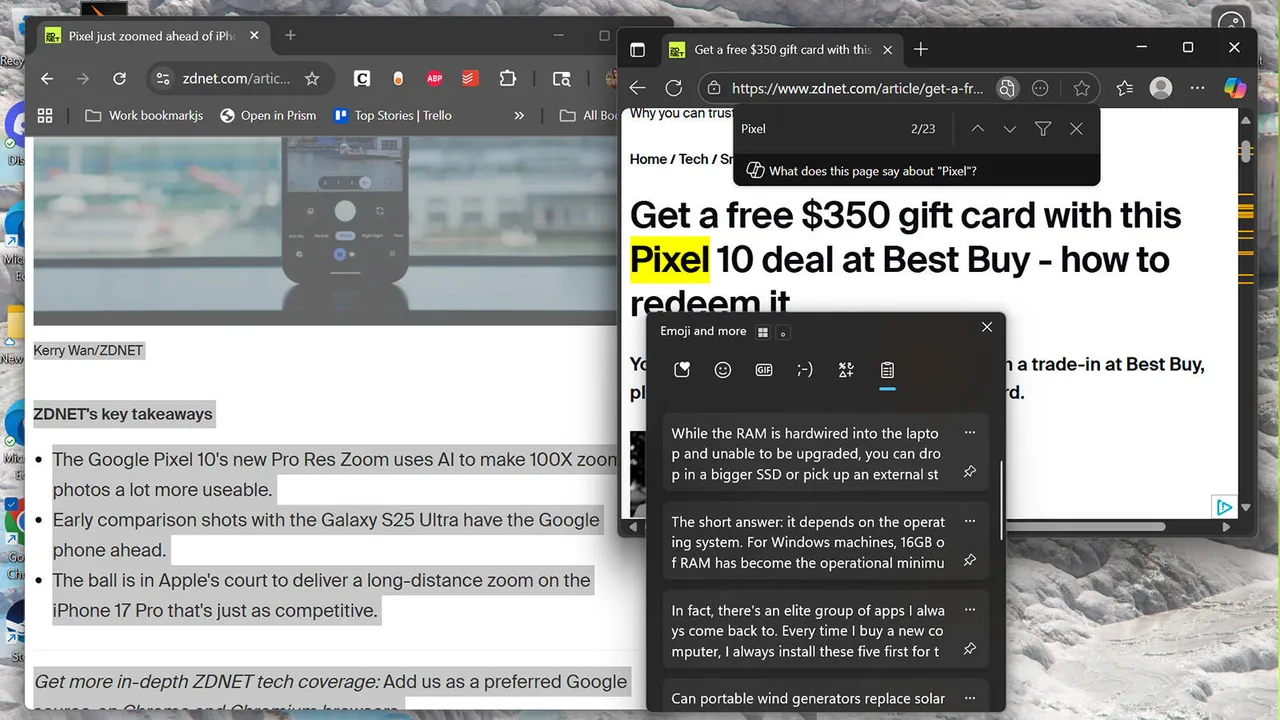
Ini kombinasi yang paling sering dipakai dan biasanya cepat jadi refleks.
-
Ctrl + C— Menyalin teks yang diblok atau file yang dipilih. -
Ctrl + V— Menempelkan hasil salinan, biasanya ikut format aslinya. -
Ctrl + Shift + V— Menempelkan tanpa format (di banyak aplikasi modern ini sangat membantu). -
Win + V— Membuka Clipboard tool (riwayat salinan). Berguna saat kamu butuh mengambil teks yang barusan kamu copy sebelumnya. -
Ctrl + X— Memotong item yang diblok (bisa ditempel lagi denganCtrl + V). -
Ctrl + Z— Membatalkan aksi terakhir (misalnya mengembalikan teks yang terhapus). -
Ctrl + Y— Mengulang lagi aksi yang barusan dibatalkan. -
Ctrl + F— Membuka pencarian (Find) untuk mencari kata/frasa tertentu. -
Ctrl + A— Memblok semua item/teks di jendela atau dokumen. -
Ctrl + S— Simpan cepat. -
Ctrl + Backspace— Hapus satu kata ke belakang. -
Ctrl + Delete— Hapus satu kata ke depan.
Kapan shortcut ini paling terasa manfaatnya?
-
Saat ngedit dokumen panjang, nulis email, atau bersih-bersih folder kerja.
-
Saat kamu lagi rapat online dan harus cepat copy-paste poin penting tanpa “berantem” sama format.

Shortcut aksesibilitas
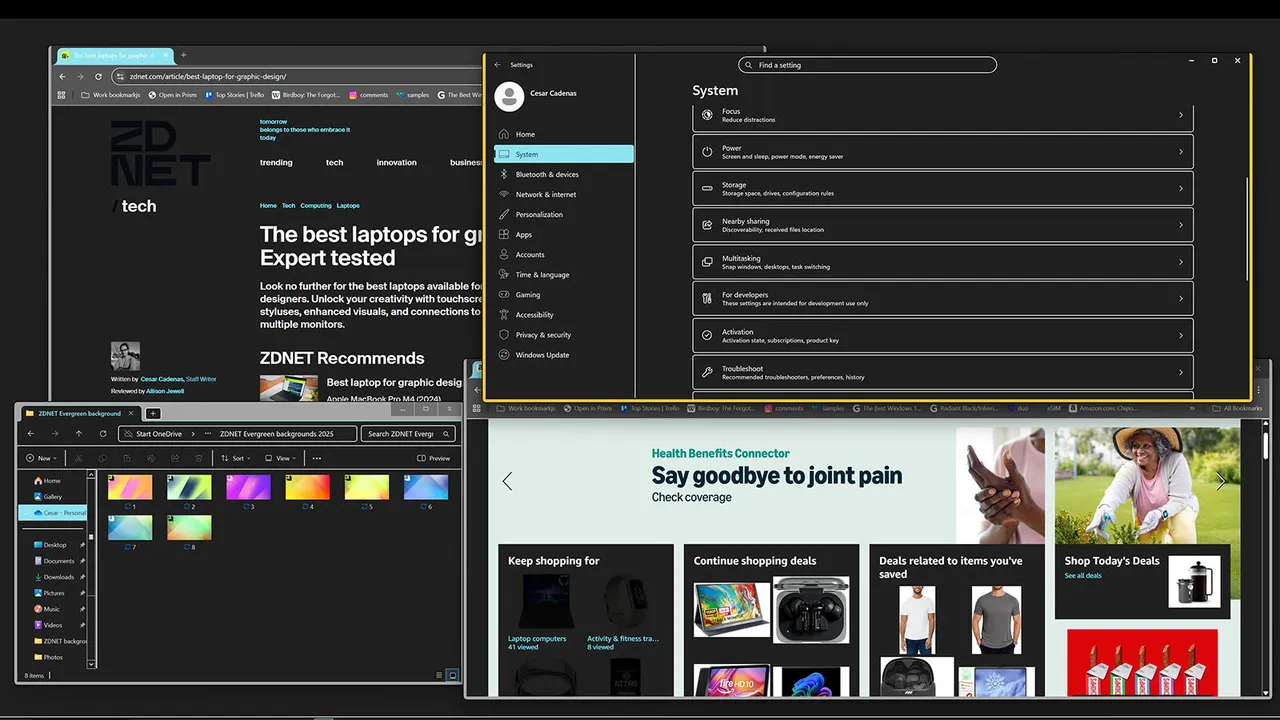
Windows 11 menyediakan kombinasi tombol untuk mempermudah penggunaan, terutama untuk pengguna dengan keterbatasan tertentu—tapi jujur saja, fitur ini juga berguna untuk siapa pun yang ingin pengalaman lebih nyaman.
-
Win + + (Plus)— Mengaktifkan Magnifier dan langsung zoom in. -
Win + - (Minus)— Zoom out saat Magnifier aktif. (Win + Escuntuk keluar dari Magnifier.) -
Win + Ctrl + Enter— Menjalankan Narrator (text-to-speech yang membacakan apa yang ada di layar). -
Tekan tombol
Shift5 kali — Mengaktifkan Sticky Keys (kamu tidak perlu menahan beberapa tombol sekaligus; misalnya “ketuk Ctrl, lalu ketuk C” bisa menggantikanCtrl + C). -
Ctrl + E— Membuka kolom pencarian (bisa berjalan di Windows 11 dan banyak aplikasi browser). -
Left Shift + Left Alt + Print Screen— Mode high contrast (lebih mudah dibaca). -
Left Shift + Left Alt + Num Lock— Mengaktifkan Mouse Keys (menggerakkan pointer pakai numpad). -
Win + Ctrl + C— Filter warna (misalnya grayscale). -
Win + U— Membuka menu Accessibility di Settings. -
Win + Ctrl + O— Membuka on-screen keyboard.
Kalau kamu lagi “beres-beres” Windows 11 dan pengin tahu fitur bawaan lain yang sering luput dari perhatian, bagian ini nyambung banget dengan Fitur-fitur Bawaan Windows 11 Kurang Dikenal Yang Layak Anda Tahu.
Shortcut navigasi
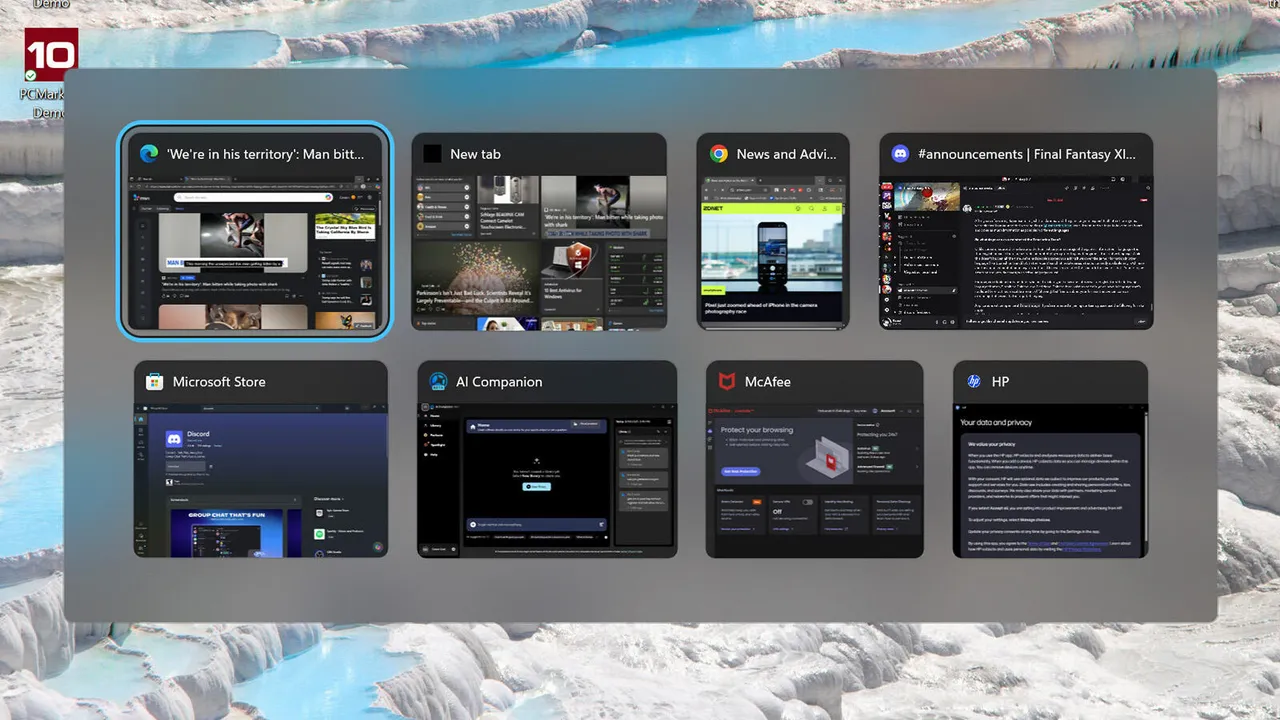
Ini senjata utama buat kamu yang kerja dengan banyak aplikasi sekaligus. Begitu hafal, pindah-pindah kerjaan terasa lebih “licin”.
-
Ctrl + Alt + Tab— Menampilkan semua aplikasi terbuka. Gunakan panah untuk memilih. -
Win + S— Membuka Windows Search. -
Win + Tab— Task View: menampilkan semua jendela dan semua desktop virtual. -
Win + D— Sembunyikan semua jendela (lihat desktop). Tekan lagi untuk mengembalikan. -
Win + ← / →— Snap window ke kiri/kanan layar. -
Win + ↑— Maksimalkan jendela. -
Win + ↓— Minimalkan jendela. -
Win + Ctrl + D— Membuat desktop baru. -
Win + Ctrl + F4— Menutup desktop yang aktif. -
Win + (angka)— Membuka aplikasi di taskbar sesuai urutan pin (misalWin + 3untuk aplikasi ke-3).
Tips kecil biar cepat terbiasa:
Pilih 3 shortcut navigasi dulu (Win + Tab, Win + ←/→, Win + D). Pakai konsisten seminggu. Baru tambah yang lain.

Shortcut manajemen file
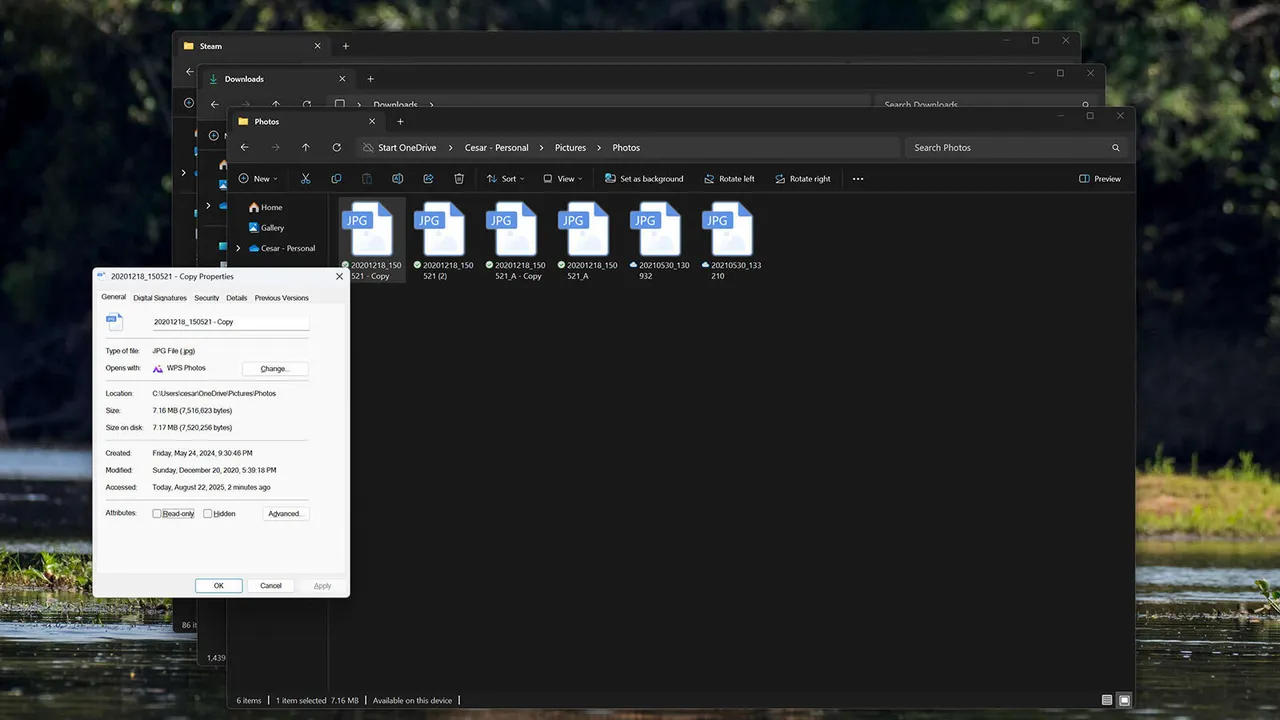
Kalau kamu sering hidup di File Explorer (dokumen kerja, folder klien, download berserakan), bagian ini bisa memangkas banyak “klik kanan–klik kanan”.
-
Win + E— Membuka File Explorer. -
F2— Rename file/folder yang dipilih (kadang butuhFntergantung keyboard). -
F3— Membuka kolom pencarian untuk mencari file. -
F4— Memilih address bar (lokasi folder di atas). -
F5— Refresh jendela. -
F6— Berpindah fokus antar bagian jendela (panel, address bar, dll). -
Shift + Delete— Hapus permanen (tanpa masuk Recycle Bin). (TombolDeletebiasa hanya memindahkan ke Recycle Bin.) -
Shift + F10— Membuka Context Menu untuk item yang dipilih. -
Ctrl + N— Membuka jendela File Explorer baru (biasanya tetap di lokasi folder terakhir). -
Ctrl + Shift + N— Membuat folder baru. -
Alt + Enter— Membuka Properties file/folder. -
Alt + ← / →— Mundur/maju di riwayat File Explorer. -
Alt + ↑— Naik satu level folder.
Kalau kamu suka otomasi untuk tugas rutin (bersih-bersih, maintenance, sampai backup), kamu juga mungkin cocok dengan Panduan Mengotomatiskan Tugas di Windows 10 Untuk Produktivitas—konsepnya tetap relevan untuk pola kerja di Windows modern.
Shortcut browser
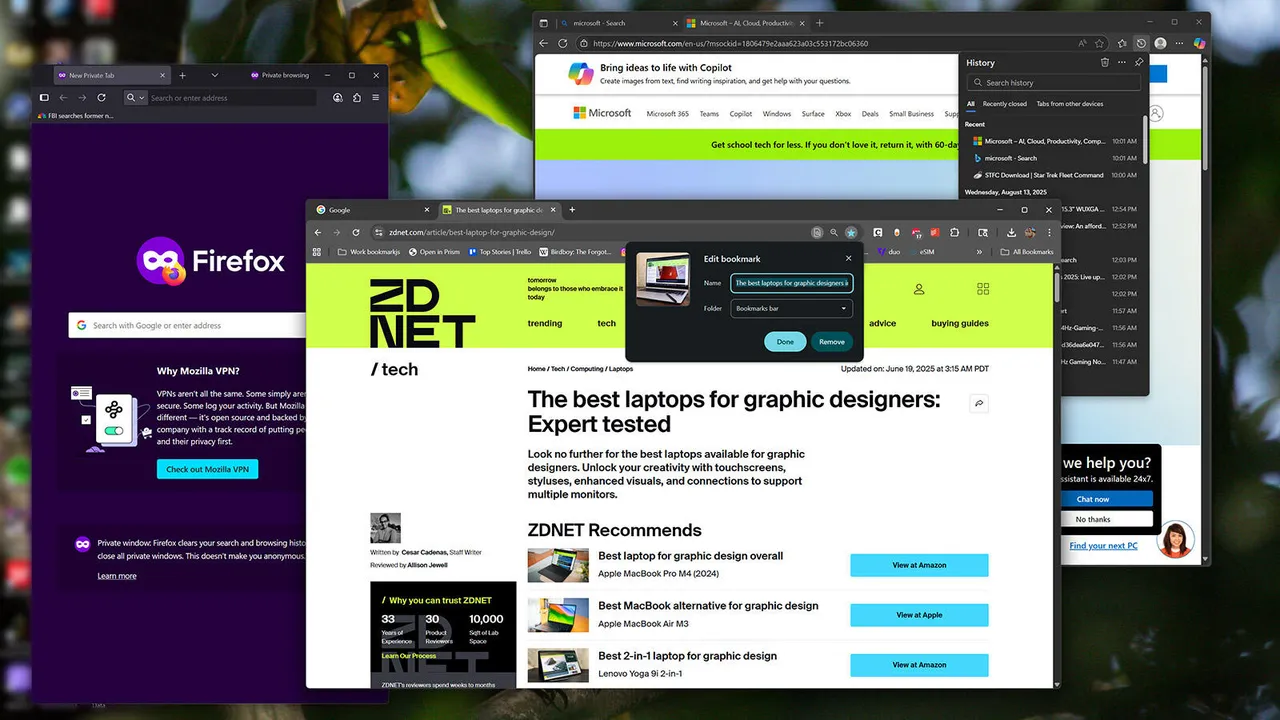
Shortcut browser mirip shortcut produktivitas, tapi ada “alat khusus” seperti tab dan history. Ini diuji dan umumnya konsisten di Chrome, Edge, dan Firefox.
-
Ctrl + T— Membuka tab baru. -
Ctrl + Shift + T— Membuka kembali tab terakhir yang tertutup (ini penyelamat hidup). -
Ctrl + W— Menutup tab yang aktif. -
Ctrl + Tab— Pindah ke tab kanan. -
Ctrl + Shift + Tab— Pindah ke tab kiri. -
Ctrl + Shift + N— Private window baru. (Di Firefox:Ctrl + Shift + P.) -
Alt + ← / →— Mundur/maju di riwayat halaman. -
Ctrl + D— Bookmark halaman. -
Ctrl + H— Membuka history. -
Ctrl + N— Membuka jendela browser baru.
“Paket 10 Shortcut” yang paling cepat terasa efeknya
Kalau kamu tidak mau menghafal banyak, ambil 10 ini dulu:
-
Ctrl + C/ 2)Ctrl + V/ 3)Ctrl + Shift + V
-
Win + V -
Ctrl + F -
Win + E -
F2 -
Win + Tab -
Win + ←/→ -
Ctrl + Shift + T
Biasanya, ini sudah cukup untuk bikin kerja lebih ngebut tanpa bikin kepala penuh.
Bonus: Kalau ingin daftar yang lebih lengkap
Kalau kamu ingin versi resmi dan lebih panjang, Microsoft punya dokumentasi yang rapi, misalnya:
Penutup
Produktivitas di Windows 11 sering bukan soal “kerja lebih lama”, tapi “menghapus langkah-langkah kecil” yang berulang. Shortcut membuat gerakanmu lebih hemat: lebih sedikit klik, lebih sedikit bolak-balik, dan fokus lebih awet.
Mulai saja dari 5–10 kombinasi yang paling sering kamu butuhkan. Setelah itu, kamu akan tambah sendiri secara natural—karena tubuhmu sudah merasakan bedanya.
Catatan: seperti banyak artikel rujukan di internet, beberapa tautan bisa berubah alamat, dipindahkan, atau tidak lagi tersedia saat dikunjungi di kemudian hari. Jika ada yang tidak terbuka, biasanya judul halamannya masih bisa dicari di situs resminya.
Sumber asli: “My ultimate Windows keyboard shortcuts guide to give every user type a productivity boost” oleh Cesar Cadenas, Staff Writer, direview Kyle Kucharski (ZDNET), 13 Januari 2026.
Saat Shortcut Sudah Cepat, Kerjaan Admin dan Konten Jangan Ikut Ngejar
Setelah mulai pakai shortcut di Windows 11, kerja memang terasa lebih ngebut: pindah jendela cepat, file gampang dirapikan, copy–paste makin efisien. Tapi seringnya, yang bikin benar-benar capek itu bukan kliknya—melainkan tugas admin/data dan konten yang repetitif: input data, rapihin spreadsheet, cek dokumen, susun draft, rapikan format, update materi, sampai bikin posting siap tayang. Detail kecil, tapi kalau numpuk… bisa menyedot fokus seharian.
Kalau kamu ingin kerja tetap ringan dan alur tetap rapi, Rizal IT Consulting siap membantu sebagai freelancer online & asisten virtual untuk kebutuhan admin/data dan konten. Kamu tinggal kirim daftar tugas (atau contoh file), lalu biarkan proses yang makan waktu itu ditangani dengan ritme yang terukur—supaya kamu bisa fokus ke keputusan penting, bukan pekerjaan yang berulang.
Penasaran seberapa banyak waktu yang bisa kamu hemat? Coba mulai dari “tugas paling menyebalkan” minggu ini. Biasanya dari situ kelihatan: mana yang layak kamu pegang sendiri, mana yang lebih efektif didelegasikan.
Kontak Kami
- 🔗 https://rizalconsulting.id/va
- 📧
Alamat email ini dilindungi dari robot spam. Anda memerlukan Javascript yang aktif untuk melihatnya. - 📱 0813-8229-7207
- 🕐Sabtu – Kamis, 08.00 – 17.30 WIB
- 🌏 Layanan kami tersedia online untuk seluruh Indonesia
Kami dapat memperoleh komisi ketika Anda bertransaksi di tautan yang ditampilkan di situs ini. Ikuti saluran kami di Whatsapp untuk info artikel terbaru. Pertanyaan bisnis atau penempatan konten promosi: 0813-8229-7207 |