Navigation Pane di Microsoft Excel: Fitur Sepele yang Ternyata Mengubah Segalanya
Selama bertahun-tahun, jutaan pengguna Microsoft Excel bekerja keras—membuka workbook berlapis-lapis, bergulat dengan puluhan tab, dan berjuang mencari objek yang entah ke mana perginya—tanpa pernah tahu bahwa ada satu fitur yang bisa memangkas semua kerumitan itu. Fitur itu bernama Navigation Pane, dan kemungkinan besar kamu belum pernah membukanya sekalipun.
Begitu Navigation Pane aktif, setiap sheet, tabel, grafik, dan shape di workbook kamu langsung bisa diklik, dicari, dan ditemukan dalam hitungan detik. Rasanya seperti tiba-tiba punya remote control untuk seluruh file Excel-mu. Kalau kamu sudah lama menggunakan Excel tanpa fitur ini, bersiaplah—karena kamu akan menyesal tidak mengetahuinya lebih awal.
- Cara Membuka Navigation Pane di Excel
- 1. Jadikan Navigation Pane sebagai "Peta Interaktif" Workbook Kamu
- 2. Satu Tempat untuk Menamakan Semua Elemen — Kurangi Beban Kognitif
- 3. Gunakan Pencarian Real-Time untuk Menemukan Tabel, Sheet, dan Objek Lainnya
- 4. Temukan, Lompat ke, dan Hapus Shape & Grafik Tersembunyi
- 5. Navigasi di Dalam Satu Sheet Menggunakan Jangkar Struktural
- Fitur Kecil yang Berdampak Besar
- Produktivitas Excel Kamu Sudah Meningkat — Bagaimana dengan Seluruh Operasional Bisnis Kamu?
Cara Membuka Navigation Pane di Excel
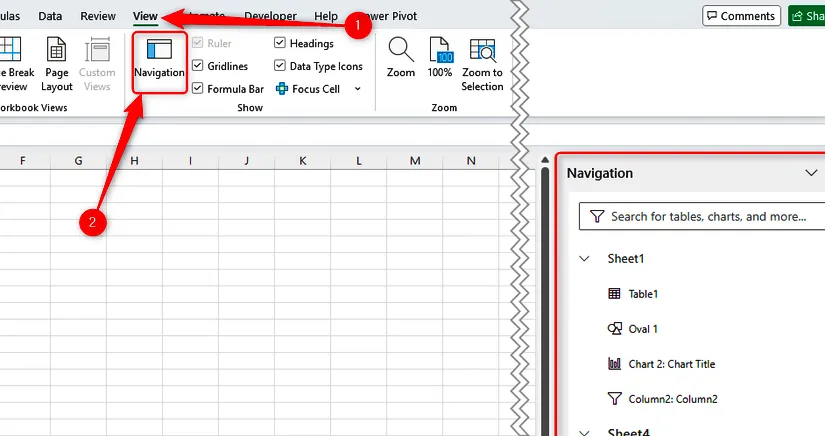
Langkah pertama sangat mudah:
- Buka workbook Excel kamu
- Klik tab View di ribbon atas
- Klik tombol Navigation
- Panel langsung muncul di sisi kanan layar
Untuk pengguna Windows, ada juga shortcut keyboard: tekan Alt → W → K secara berurutan. Begitu panel terbuka, ia akan tetap terlihat selama kamu bekerja—sampai kamu menutupnya sendiri.
Catatan penting: Navigation Pane tersedia di Excel untuk Microsoft 365 (Windows dan Mac) dan Excel for the Web. Jika kamu menggunakan versi Excel yang lebih lama, fitur ini mungkin belum tersedia.
1. Jadikan Navigation Pane sebagai "Peta Interaktif" Workbook Kamu
Berhenti Berburu Tab Tanpa Ujung
Siapa yang pernah bekerja di workbook Excel dengan puluhan sheet? Kalau sudah pernah, pasti tahu rasanya: tab sheet menumpuk di bagian bawah layar, dan sheet yang kamu butuhkan selalu ada di pojok paling kanan yang tidak kelihatan. Kondisi ini lazim disebut "tab overflow"—dan itu adalah salah satu sumber frustrasi paling umum bagi pengguna Excel serius.
Selama ini, banyak power user yang mengakali masalah ini dengan cara klik kanan pada tombol navigasi sheet untuk memunculkan daftar vertikal semua worksheet. Tapi ada masalah besar di sana: menu itu adalah pop-up modal—ia memblokir seluruh antarmuka Excel. Kamu tidak bisa memeriksa formula, mengedit sel, atau melakukan apa pun sampai menu itu ditutup. Artinya, setiap kali kamu pindah sheet, ritme kerja kamu terganggu.
Navigation Pane hadir sebagai alternatif yang jauh lebih elegan: sebuah panel persisten dan non-modal yang duduk tenang di sisi layar. Tidak ada pop-up, tidak ada gangguan. Berikut apa yang bisa kamu lakukan dengannya:
- Pindah sheet secara instan — Klik nama sheet di panel, dan kamu langsung berpindah tanpa interupsi apa pun.
- Tetap produktif sambil navigasi — Panel tetap terbuka sementara kamu mengetik, memformat, mengganti tab, atau menganalisis data. Tidak perlu tutup-buka menu berulang kali.
- Hemat ruang layar — Kalau panel terasa terlalu lebar, cukup seret tepinya hingga menjadi strip tipis. Kamu tetap punya daftar isi workbook tanpa kehilangan area kerja yang berharga.
Bayangkan sedang presentasi data bulanan di depan tim, lalu bos meminta kamu beralih ke sheet "Q3 Summary" yang entah ada di urutan ke berapa. Dengan Navigation Pane, kamu tinggal klik—beres. Tidak perlu scroll tab panik di depan semua orang.


2. Satu Tempat untuk Menamakan Semua Elemen — Kurangi Beban Kognitif
Kenapa Penamaan Elemen Excel Selama Ini Menyebalkan?
Jujur saja: alur kerja penamaan elemen di Excel itu berantakan. Untuk mengganti nama sheet, kamu harus klik dua kali tabnya. Untuk mengganti nama tabel, kamu perlu membuka tab Table Design di ribbon. Untuk mengganti nama slicer, kamu harus klik kanan dan masuk ke Slicer Settings. Tiga elemen berbeda, tiga cara berbeda. Ini bukan fitur—ini hambatan.
Variasi alur kerja seperti ini membutuhkan energi mental ekstra yang seharusnya bisa dipakai untuk hal yang lebih penting. Akibatnya, banyak pengguna yang akhirnya malas memberi nama yang benar dan membiarkan elemen-elemen Excel tetap dengan nama default seperti "Table 5", "Chart 3", atau "Slicer 1".
Navigation Pane Menyatukan Semuanya
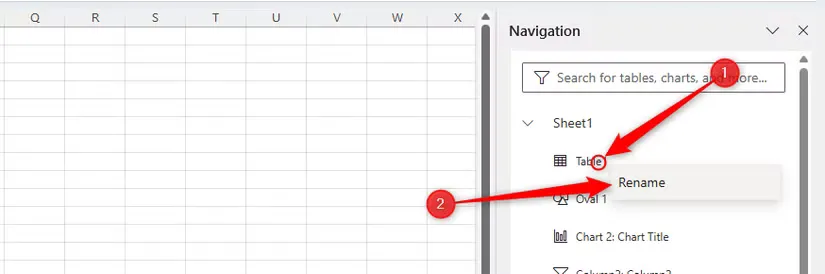
Dengan Navigation Pane, semua itu menjadi satu perintah sederhana: klik kanan elemen mana saja → pilih Rename. Tidak peduli itu worksheet, tabel, slicer, grafik, atau shape—prosesnya sama.
Ketika hambatan ini hilang, kamu secara alami akan lebih rajin memberi nama yang bermakna. Dan penamaan yang baik memberikan manfaat nyata:
- Formula lebih mudah dibaca —
=SUM(Data_Penjualan[Total])jauh lebih jelas daripada menebak-nebak isi "Table 5" - Dashboard lebih terkelola — Slicer yang diberi nama yang tepat membuat koneksi antar laporan menjadi intuitif, bukan teka-teki
- File lebih ramah kolaborasi — Workbook yang berlabel dengan baik langsung menjelaskan struktur datanya kepada siapa pun yang membukanya, termasuk rekan satu tim yang baru bergabung
Di dunia kerja Indonesia yang sering melibatkan kolaborasi file Excel antar divisi atau antar kantor, kebiasaan penamaan yang baik ini bisa menghemat berjam-jam waktu klarifikasi. Kalau kamu ingin membangun fondasi Excel yang lebih kuat lagi, ada baiknya juga menguasai 20 rumus Excel yang paling sering dipakai di dunia kerja sebagai pelengkapnya.
3. Gunakan Pencarian Real-Time untuk Menemukan Tabel, Sheet, dan Objek Lainnya
Ctrl+F Tidak Cukup untuk Ini
Selama ini, pencarian standar di Excel adalah Ctrl+F. Fungsi ini memang andalan untuk menemukan nilai di dalam sel. Tapi ada satu kelemahan fatal: Ctrl+F sama sekali buta terhadap infrastruktur workbook. Ia tidak bisa menemukan nama tabel, slicer yang tersembunyi, atau grafik yang tersesat.
Bagi pengguna berpengalaman, Name Box di pojok kiri atas memang masih berguna untuk melompat ke tabel atau named range tertentu. Tapi search bar di Navigation Pane membawa pencarian ke level yang berbeda: ini adalah pencarian struktural sejati.
Cara Kerjanya
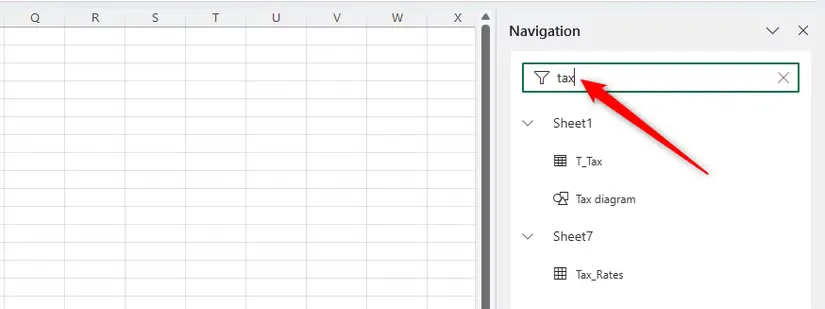
Saat kamu mengetik di search bar Navigation Pane, panel langsung memfilter semua sheet, tabel, named range, dan objek secara bersamaan secara real-time. Cukup ketik beberapa huruf—misalnya "Pajak"—dan workbook yang berisi ratusan elemen langsung menyempit hanya menampilkan komponen yang relevan.
Ini bukan sekadar alat pencarian. Ini adalah alat eksplorasi struktur file—memungkinkan kamu untuk "teleport" ke elemen mana pun tanpa harus hafal nama persis atau posisinya. Sangat berguna saat kamu membuka workbook warisan dari rekan kerja yang sudah pindah divisi, dan tidak ada dokumentasi apa pun tentang isi filenya. Untuk makin menguasai cara-cara cerdas bekerja di Excel, 6 trik navigasi Excel yang jarang diketahui pengguna awam layak kamu jadikan bacaan berikutnya.

4. Temukan, Lompat ke, dan Hapus Shape & Grafik Tersembunyi
Kenalan dengan "Ghost Object" di Excel
Workbook Excel punya lapisan visual yang melayang di atas grid sel: grafik, slicer, dan shape. Seiring waktu, file-file Excel—terutama yang sering diedit banyak orang atau sering menerima data dari hasil paste halaman web—bisa mengumpulkan yang namanya "ghost object": kotak teks transparan kecil atau gambar tak kasat mata yang tidak sengaja terbawa masuk.
Objek-objek yatim ini tidak terlihat, tidak terasa—tapi dampaknya nyata:
- Ukuran file membengkak tanpa alasan yang jelas
- File jadi lemot dan sering mengalami lag yang sulit dijelaskan
- Filter atau slicer berperilaku aneh karena ada objek tersembunyi yang mempengaruhi data dari sudut yang terlupakan
Navigation Pane sebagai "Pemburu Hantu"
Navigation Pane menampilkan semua objek di workbook tanpa terkecuali. Saat kamu mengklik salah satu item di daftar, tampilan layar langsung melompat ke lokasi objek tersebut—meskipun posisinya ribuan kolom di luar batas layar. Dengan ini, kamu bisa:
- Menemukan grafik yang terseret ke tempat yang salah saat seseorang tidak sengaja menariknya ke "jurang" spreadsheet
- Melacak slicer tersembunyi yang diam-diam masih memfilter data dari sudut yang sudah lama terlupakan
- Membersihkan sampah digital dengan klik kanan dan langsung menghapus objek yatim tersebut dari dalam panel
Catatan: Navigation Pane didesain untuk menemukan dan menamakan elemen. Jika kamu butuh kontrol urutan lapisan (stacking order)—misalnya memindahkan shape ke belakang grafik—gunakan Selection Pane yang bisa diakses melalui Home → Find & Select → Selection Pane.
5. Navigasi di Dalam Satu Sheet Menggunakan Jangkar Struktural
Worksheet Lebar Bukan Lagi Mimpi Buruk
Salah satu skenario paling umum di Excel: kamu menaruh beberapa tabel secara berdampingan dalam satu sheet. Mungkin ada tabel penjualan, tabel pengeluaran, dan tabel proyeksi—semuanya dalam satu kanvas yang melebar ke kanan sejauh mata memandang.
Cara konvensional untuk bernavigasi di sana? Scroll bar bawah yang melelahkan, atau shortcut Ctrl+Shift+Scroll Wheel untuk bergerak horizontal. Keduanya tidak nyaman, dan keduanya membuang waktu.
Dengan Navigation Pane, setiap tabel yang kamu beri nama menjadi jangkar struktural yang bisa diklik kapan saja. Klik nama tabel di panel, dan tampilan langsung melompat ke sana—tanpa perlu tahu posisi kolomnya, tanpa perlu scroll, tanpa drama. Ini persis seperti manfaat yang kamu rasakan saat menguasai cara pakai Python di Excel untuk otomatisasi tanpa coding—keduanya mengubah cara kamu bekerja secara fundamental, bukan hanya menambah satu trik baru.
Ini adalah cara kerja yang tidak hanya lebih cepat, tapi juga jauh lebih sedikit menguras energi mental. Dan dalam jangka panjang, inilah yang membedakan pengguna Excel biasa dengan pengguna Excel yang benar-benar produktif.
Fitur Kecil yang Berdampak Besar
Navigation Pane mungkin terlihat sederhana—hanya sebuah panel di sisi kanan layar. Tapi di balik tampilannya yang tidak mencolok, ia menyatukan empat hal yang selama ini terpisah-pisah di Excel: navigasi sheet, penamaan elemen, pencarian struktural, dan manajemen objek tersembunyi.
Bagi kamu yang bekerja dengan workbook kompleks setiap hari—laporan keuangan, dashboard manajemen, rekap data penjualan—fitur ini bukan sekadar kenyamanan. Ini adalah perubahan cara kerja yang nyata.
Buka Navigation Pane hari ini. Eksplorasi workbook-mu. Dan bersiaplah menemukan kesenangan kecil yang selama ini kamu lewatkan.
Diadaptasi dari tulisan Tony Phillips, yang dimuat di How-To Geek, pada 10 Maret 2026.


Produktivitas Excel Kamu Sudah Meningkat — Bagaimana dengan Seluruh Operasional Bisnis Kamu?
Menguasai Navigation Pane adalah satu langkah maju. Tapi bayangkan jika seluruh pekerjaan teknis harian kamu — mulai dari pengelolaan data, troubleshoot software, hingga setup Microsoft Office — ditangani oleh seseorang yang memang ahli di bidangnya.
Itulah yang dilakukan Rizal IT Consulting untuk para profesional dan pemilik bisnis di seluruh Indonesia.
Tanpa perlu merekrut staf IT tetap, kamu bisa mendapatkan:
- 🗂️ Asisten virtual untuk tugas-tugas administratif dan data entry yang menyita waktu
- 🔧 Support IT online siap membantu troubleshoot dan setup software kapan pun dibutuhkan
- 📊 Konsultasi Microsoft Office & Excel agar tim kamu bekerja lebih cepat dan lebih cerdas
Semuanya tersedia online, fleksibel, dan bisa diakses dari mana saja — karena masalah teknis tidak mengenal batas kota.
Kontak Kami
- 🔗 https://rizalconsulting.id/va
- 📧
Alamat email ini dilindungi dari robot spam. Anda memerlukan Javascript yang aktif untuk melihatnya. - 📱 0813-8229-7207
- 🕐Sabtu – Kamis, 08.00 – 17.30 WIB
- 🌏 Layanan kami tersedia online untuk seluruh Indonesia
Penasaran apakah layanan ini cocok untuk kebutuhan bisnis kamu?
Kami dapat memperoleh komisi ketika Anda bertransaksi di tautan yang ditampilkan di situs ini. Ikuti saluran kami di Whatsapp untuk info artikel terbaru. Pertanyaan bisnis atau penempatan konten promosi: 0813-8229-7207 |