Tidak Perlu Jago Coding untuk Pakai Python di Excel — Cukup Kuasai Ini
Kalau kamu baru dengar kabar bahwa Python kini hadir di Excel dan langsung merasa ini adalah satu lagi hal teknis yang harus dipelajari dari nol, saya punya kabar menggembirakan. Ya, Python di Excel memang alat yang sangat powerful untuk membersihkan dan merapikan data — tapi sama sekali tidak perlu jadi programmer untuk bisa menggunakannya.
Sama seperti sedikit skrip VBA yang bisa membuat pengalaman Excel jauh lebih menyenangkan, memahami beberapa perintah Python dan cara menggunakannya bisa membawa produktivitas pengolahan data ke level berikutnya.
Banyak pengguna Excel selama bertahun-tahun bergulat dengan data yang terlihat seolah diisi oleh lima orang berbeda, dengan lima gaya penulisan yang berbeda pula. Jujur saja, Python di Excel adalah salah satu solusi paling beginner-friendly yang pernah ada untuk mengatasi headache semacam itu.
Memulainya Lebih Mudah dari yang Kamu Bayangkan
Microsoft sudah menyembunyikan bagian yang sulit — dan menyisakan bagian yang berguna
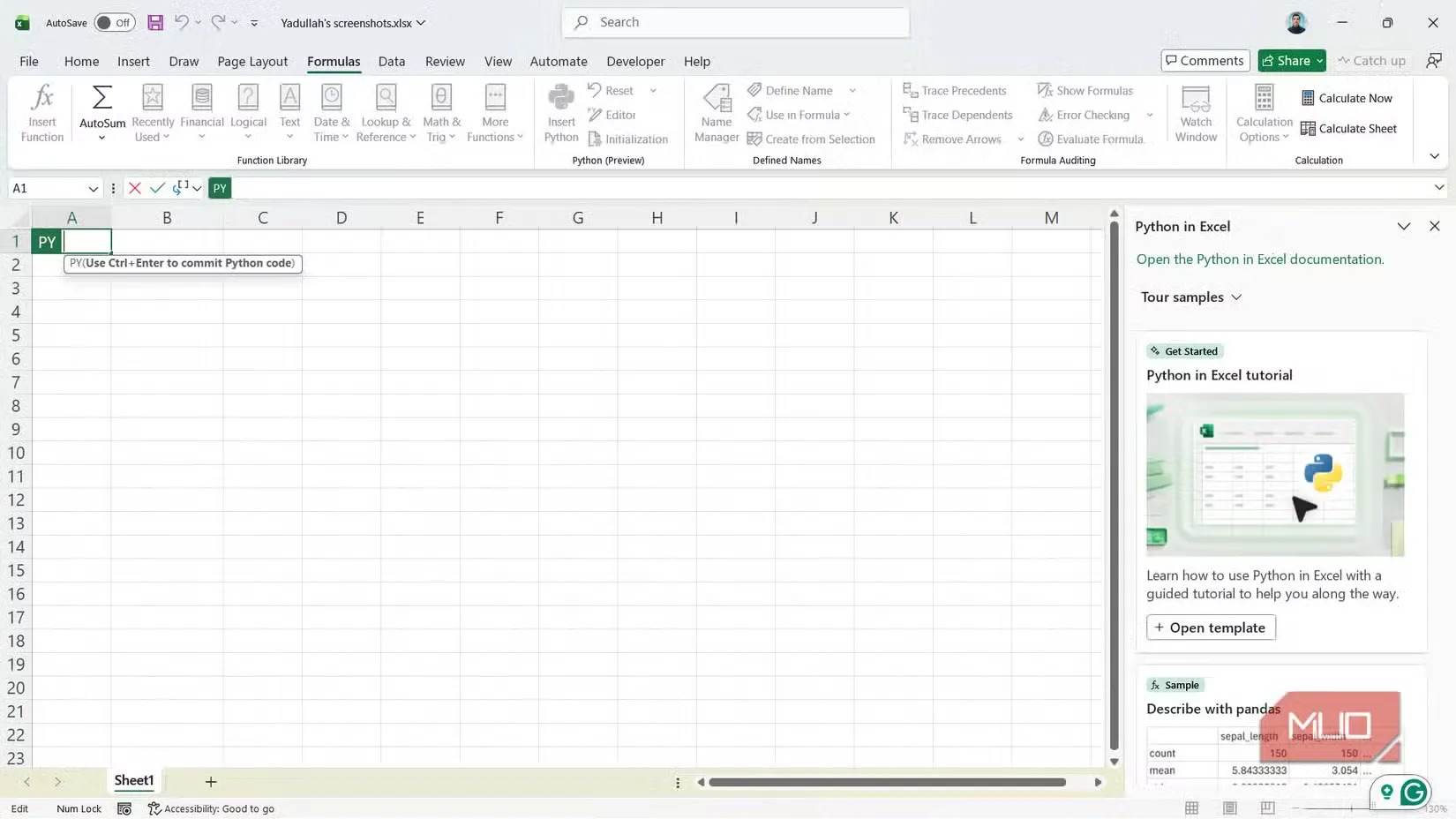
Jika kamu sudah berlangganan Microsoft 365 (Business atau Enterprise), akses ke Python di Excel sudah ada di tanganmu. Tidak perlu instalasi, tidak perlu setup, tidak perlu mengunduh paket-paket asing dari internet.
Untuk mengaktifkannya, cukup klik tab Formulas, lalu pilih Insert Python. Bahkan lebih simpel lagi: ketik =PY di sel mana saja, lalu tekan Tab. Selesai. Kamu sudah masuk ke mode Python. Tidak ada jendela terpisah, tidak ada layar terminal hitam yang menakutkan, tidak ada command prompt yang intimidatif. Ini tetap tampilan Excel biasa — tapi kini dengan kekuatan Python di baliknya.
Meskipun ada banyak fungsi dan sintaks Python yang tersedia di Excel, tidak ada satu pun yang wajib dihafal. Microsoft telah mengintegrasikan Copilot dengan Python di Excel. Kamu bisa mengetikkan perintah dalam bahasa sehari-hari, seperti "remove duplicates from this list" atau "fill missing sales values with the average", dan Copilot akan menulis kode Pythonnya untukmu secara otomatis. Ini juga cara yang sangat baik untuk belajar Python di Excel secara bertahap — karena kamu bisa melihat kode yang dihasilkan dan memodifikasinya sesuai kebutuhan.
Menggunakan Python di Excel: Apa Saja yang Bisa Dilakukan?
Python menangani data berantakan yang normalnya butuh puluhan rumus
Mengenal DataFrame: "Meja Pintar" di Dalam Excel
Ketika kamu memilih data di Excel dan menggunakan fungsi xl(), Python akan membuat sesuatu yang disebut DataFrame. Bayangkan seperti Excel yang menciptakan tabel super-cerdas yang tahu cara membersihkan dirinya sendiri.

1. Menghapus Data Duplikat
Misalnya kamu punya daftar pelanggan dengan 500 baris, dan kamu curiga ada banyak duplikat. Di Excel konvensional, caranya adalah membuka menu Data, klik Remove Duplicates, memilih kolom, dan berharap hasilnya sesuai.
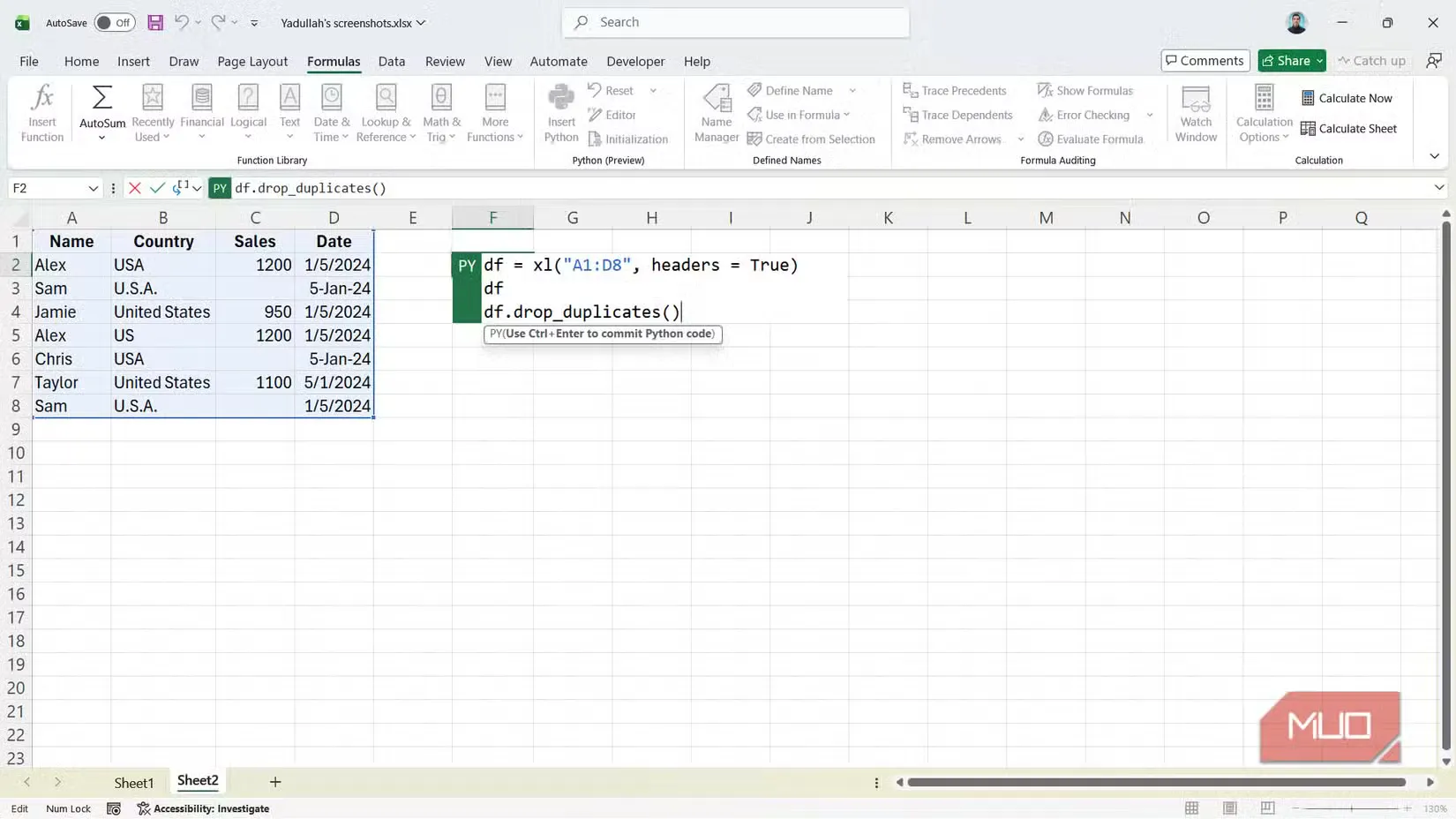
Dengan Python di Excel, cukup pilih rentang datamu dan ketik dua baris ini:
df = xl("A1:D500", headers=True)
df.drop_duplicates()
Selesai. Baris pertama memerintahkan Python untuk menyimpan data yang dipilih ke dalam variabel bernama df. Baris kedua menghapus semua duplikat secara otomatis.
Yang membuat pendekatan ini unggul bukan hanya karena cukup dua baris kode — melainkan karena kamu bisa melihat dengan jelas apa yang sedang terjadi. Tidak ada kotak centang tersembunyi, tidak ada pengaturan misterius yang membingungkan.
2. Mengisi Sel yang Kosong (Missing Data)
Empty cells atau sel kosong adalah mimpi buruk setiap analis data. Kadang ingin diisi dengan angka nol, kadang dengan rata-rata, kadang baris yang kosong justru harus dihapus sepenuhnya.
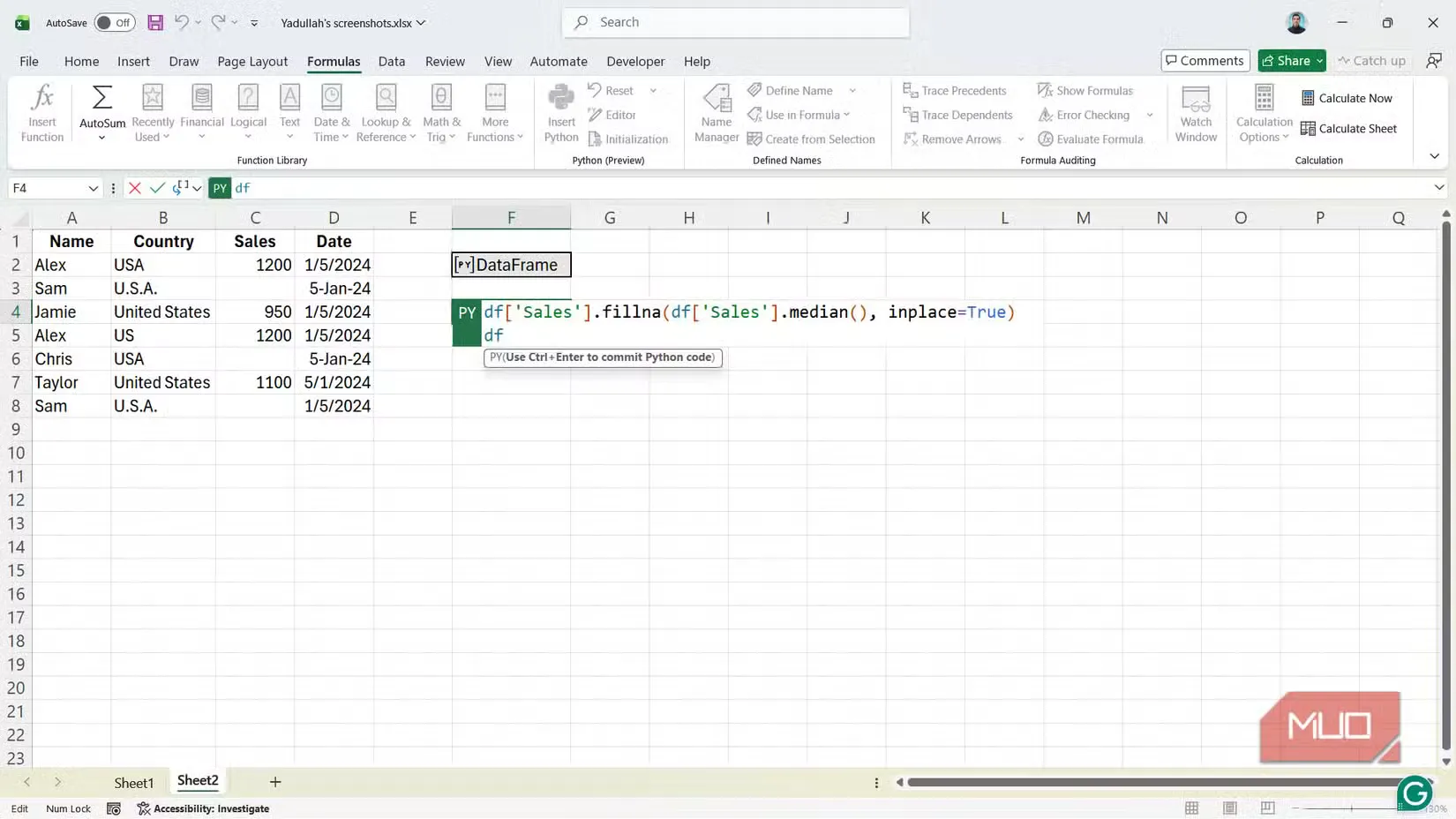
Katakanlah kamu ingin mengisi nilai kosong di kolom penjualan dengan nilai median. Cukup jalankan satu baris ini:
df['Sales'].fillna(df['Sales'].median(), inplace=True)
Satu baris ini akan menemukan semua sel kosong di kolom penjualan dan mengisinya dengan nilai median dari kolom yang sama. Coba bayangkan melakukan hal ini dengan rumus Excel standar — kamu akan berakhir dengan belasan helper column yang berantakan sebelum selesai.
3. Merapikan Data Teks yang Tidak Konsisten
Pernahkah menerima dataset di mana seseorang menulis "USA", "U.S.A", "United States", dan "US" untuk maksud yang sama? Di dunia nyata Indonesia, ini mirip seperti ketika satu spreadsheet berisi "Jakarta Pusat", "Jak Pus", "JAKPUS", dan "Jakarta" yang semuanya merujuk lokasi yang sama. Inkonsistensi seperti ini bisa merusak pivot table, menghancurkan grafik, dan membuat analisis hampir mustahil dilakukan.
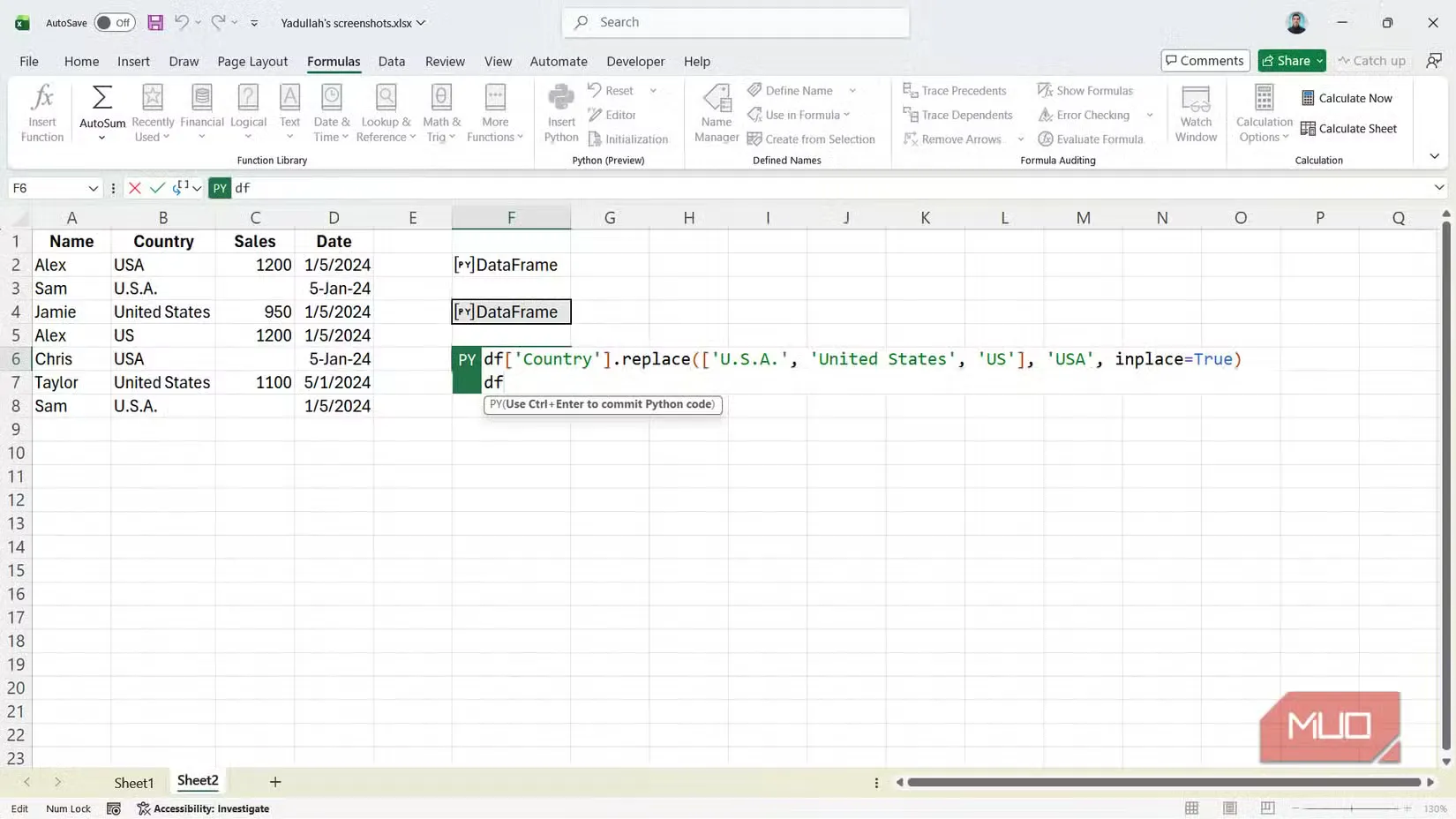
Fungsi replace() dari Python menangani ini dengan elegan:
df['Country'].replace(['U.S.A.', 'United States', 'US'], 'USA', inplace=True)
Kode ini menemukan setiap variasi penulisan dan menstandardisasinya menjadi "USA". Kamu bisa menangani puluhan replacement dalam hitungan detik — sesuatu yang akan membutuhkan berkali-kali operasi Find & Replace di Excel biasa.
4. Menstandardisasi Format Tanggal
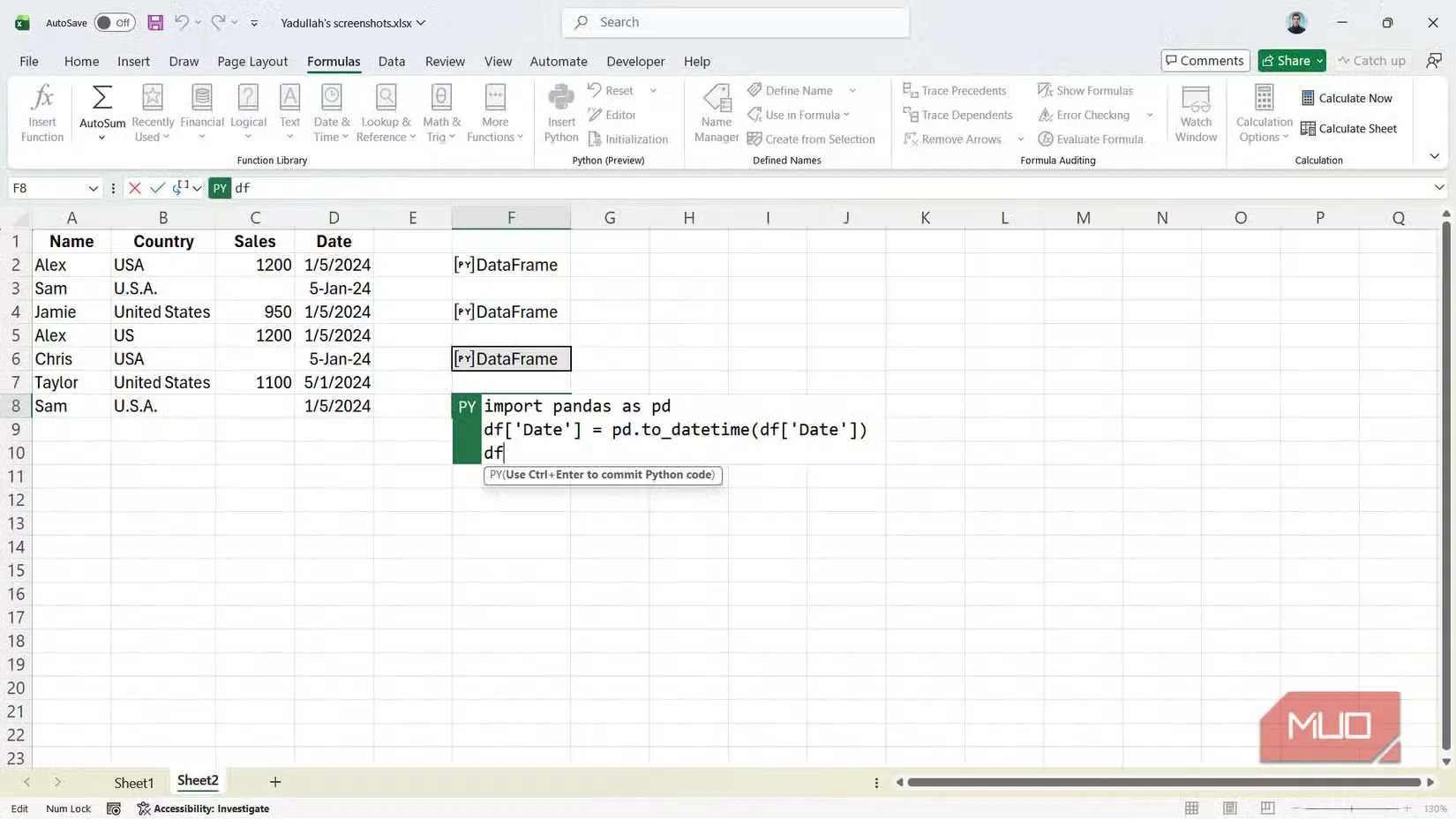
Masalah klasik lainnya: spreadsheet dengan tanggal yang dimasukkan dalam berbagai format. Ada yang menulis "01/03/2025", ada "1 Maret 2025", ada "Mar-01-25", dan seterusnya. Dengan satu baris kode Python, semuanya bisa diseragamkan dalam hitungan detik:
df['Date'] = pd.to_datetime(df['Date'])
Library pandas yang sudah terintegrasi langsung dengan Python di Excel secara otomatis mengenali hampir semua format tanggal dan mengubahnya menjadi format standar. Tanpa Python, ini butuh banyak operasi Find & Replace plus waktu yang tidak sedikit.

5. Melihat Ringkasan Statistik Seketika dengan describe()
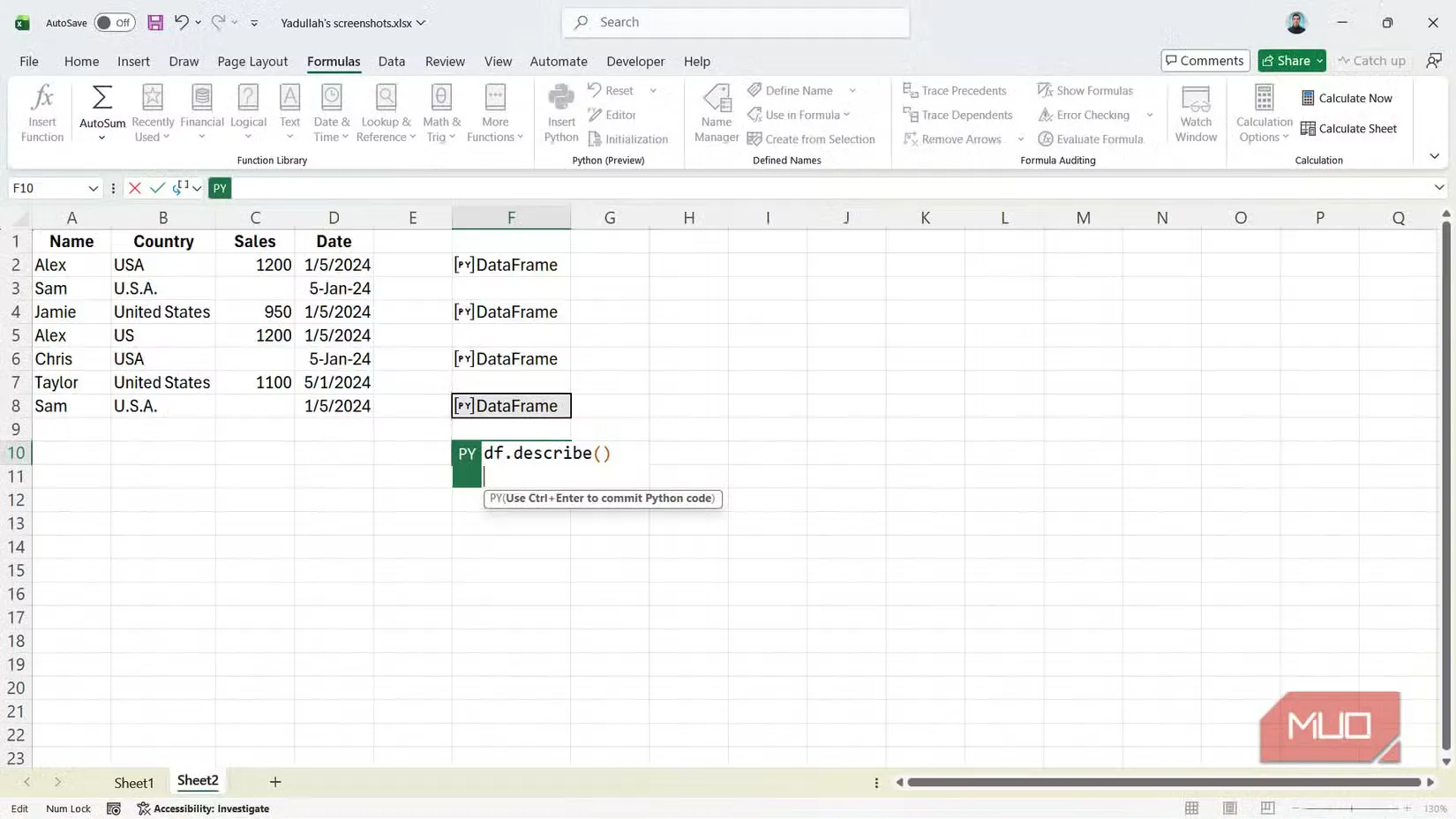
Fungsi ini favorit banyak analis data. Cukup satu perintah:
df.describe()
Perintah tunggal ini langsung menampilkan count, mean (rata-rata), standar deviasi, nilai minimum, nilai maksimum, serta kuartil untuk setiap kolom numerik dalam datamu. Ibarat punya Analysis ToolPak Excel yang dikompres menjadi satu perintah saja — sangat memudahkan untuk mendeteksi outlier atau anomali data secara cepat.
Setelah Mencobanya, Kamu Tidak Akan Mau Kembali ke Cara Lama
Python di Excel mengubah cara berpikir tentang pembersihan spreadsheet
Membersihkan data dengan Python di Excel bukan soal menjadi programmer. Ini soal memiliki alat yang lebih tangguh untuk menghadapi kenyataan data di dunia nyata yang selalu berantakan.
Fungsi-fungsi Python yang sudah dibahas di atas — drop_duplicates(), fillna(), replace(), pd.to_datetime(), dan describe() — sudah bisa menyelesaikan mayoritas masalah pembersihan data yang umum ditemui, hanya dengan perintah yang sederhana dan mudah dibaca.
Kamu sudah tahu Excel. Python di Excel hanya memberimu cara yang lebih langsung untuk memerintahkan spreadsheetmu melakukan apa yang kamu mau — tanpa perlu klik dua belas menu berbeda, atau membangun rantai formula rumit yang langsung error begitu seseorang menambahkan satu baris baru.
Mulailah dari yang kecil. Coba satu fungsi dulu. Dan sebelum kamu sadar, kamu akan menyelesaikan tugas pembersihan data dalam hitungan detik yang dulu bisa memakan berjam-jam. Dan kamu tetap bukan seorang coder — hanya seseorang yang tahu cara menggunakan alat yang tepat untuk pekerjaan yang tepat.
Untuk memperluas kemampuanmu lebih jauh, kamu juga bisa mengeksplorasi rumus Excel paling berguna di dunia kerja dan memahami mengapa para profesional semakin mengandalkan spreadsheet. Tidak mengherankan jika banyak yang bilang Excel adalah software paling sukses yang pernah ada, dan kehadiran Python hanya memperkuat posisi itu.
Kalau tertarik mendalami Python lebih jauh dari sekedar Excel, cek juga kursus gratis belajar Python dari nol yang bisa kamu mulai hari ini tanpa keluar biaya sepeser pun. Dan kalau ingin tahu lebih banyak soal pengolahan dan analisis data secara umum, jangan lewatkan roadmap gratis menguasai data science yang sudah pernah dibahas sebelumnya.
Diadaptasi dari tulisan Yadullah Abidi, yang dimuat di MakeUseOf, pada 1 Maret 2026.


Masih Pakai Cara Manual? Sementara Itu, Kompetitormu Sudah Melangkah Lebih Jauh.
Artikel ini baru membahas secuil dari apa yang sebenarnya bisa dilakukan teknologi untuk bisnis kamu — dan kalau jujur, sebagian besar pemilik bisnis masih menghabiskan waktu berjam-jam untuk pekerjaan yang seharusnya selesai dalam hitungan menit.
Bukan karena mereka tidak cukup pintar. Tapi karena mereka tidak punya orang yang tepat di sisi mereka.
Rizal IT Consulting hadir untuk mengisi celah itu.
Bayangkan punya seseorang yang bisa kamu hubungi kapan pun data kamu berantakan, sistem IT kamu ngadat, atau kamu butuh bantuan teknis yang tidak perlu dijelaskan dari awal — karena mereka sudah paham konteks bisnismu.
Bukan sekadar vendor. Lebih dari sekadar support biasa.
Mulai dari pengelolaan data dan spreadsheet, support IT harian yang responsif, hingga asisten virtual untuk tugas-tugas teknis yang selama ini mencuri fokusmu — semua bisa diakses secara online, dari mana saja di seluruh Indonesia, tanpa perlu rekrut staf baru atau sewa kantor tambahan.
Kontak Kami
- 🔗 https://rizalconsulting.id/va
- 📧
Alamat email ini dilindungi dari robot spam. Anda memerlukan Javascript yang aktif untuk melihatnya. - 📱 0813-8229-7207
- 🕐Sabtu – Kamis, 08.00 – 17.30 WIB
- 🌏 Layanan kami tersedia online untuk seluruh Indonesia
Satu langkah kecil. Dampaknya bisa besar.
Kami dapat memperoleh komisi ketika Anda bertransaksi di tautan yang ditampilkan di situs ini. Ikuti saluran kami di Whatsapp untuk info artikel terbaru. Pertanyaan bisnis atau penempatan konten promosi: 0813-8229-7207 |