Cara Mengetahui Apakah PC Kamu Sedang Diam-diam Digunakan untuk Hal Lain
Kebanyakan waktu, komputer melakukan apa yang kamu perintahkan. Tapi di balik layar, sistem operasi modern menjalankan puluhan—bahkan ratusan—proses background secara bersamaan. Situasi ini membuat aktivitas yang tidak kamu inginkan sangat mudah bersembunyi di antara keramaian proses yang normal.
Malware, proses latar belakang misterius, atau tools kendali jarak jauh yang tidak sah bisa diam-diam menguras sumber daya sistemmu tanpa tanda-tanda yang jelas. Banyak pengguna baru menyadari hal ini setelah memperhatikan lonjakan penggunaan CPU yang terjadi tiba-tiba, padahal komputer sedang dalam kondisi idle—tidak digunakan untuk apapun.
Kabar baiknya: kamu tidak perlu keahlian khusus di bidang keamanan siber untuk mengeceknya. Hanya dengan beberapa tools dan utilitas bawaan Windows, kamu sudah bisa mengetahui apakah PC-mu sedang dimanfaatkan oleh pihak lain tanpa sepengetahuanmu.
- Mulai dari Task Manager: Cermin Real-Time Sistem Kamu
- Gunakan Process Explorer untuk Analisis yang Lebih Dalam
- Pantau Aktivitas Jaringan dengan GlassWire
- Waspadai Tanda-tanda Peringatan Ini
- Jalankan Security Scan untuk Memastikannya
- Beberapa Pengecekan Sederhana Sudah Cukup untuk Mengungkap Aktivitas Tersembunyi
- Referensi Eksternal
- Masih Ragu dengan Kondisi PC atau Jaringan Bisnis Kamu?
Mulai dari Task Manager: Cermin Real-Time Sistem Kamu
Cek apa yang sedang dilakukan sistemmu sekarang juga
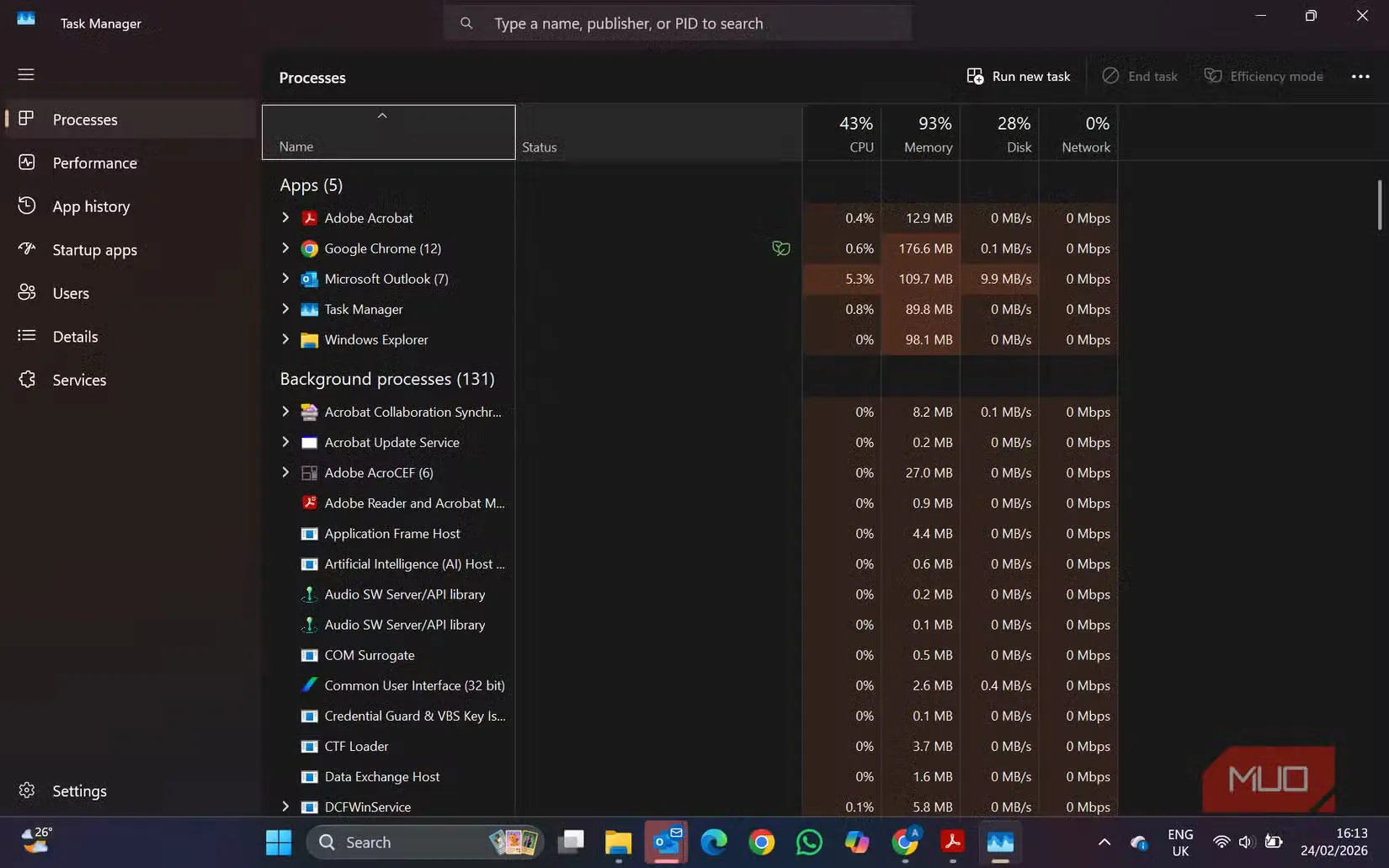
Cara paling mudah untuk mulai adalah dengan memeriksa aktivitas sistem secara langsung. Windows menyediakan Task Manager, sebuah utilitas bawaan yang menampilkan bagaimana sumber daya sistem digunakan secara real-time. Dari sini, kamu bisa memantau performa, mengendalikan proses background, dan mengelola aplikasi yang sedang berjalan.
Cukup tekan Ctrl + Shift + Esc untuk membuka Task Manager di Windows. Kalau kamu pengguna macOS, ada tool serupa bernama Activity Monitor.
Begitu Task Manager terbuka, fokuslah pada beberapa hal berikut:
-
Penggunaan CPU: Ada kalanya sistem terlihat idle, tapi Task Manager justru menunjukkan angka CPU yang tinggi. Ini biasanya sinyal bahwa ada proses tersembunyi yang sedang berjalan di belakang layar.
-
Penggunaan Memori (RAM): Tanpa disadari, beberapa aplikasi background bisa menghabiskan RAM dalam jumlah besar. Kalau kamu menemukan proses yang memakan banyak memori tapi tidak kamu kenali, itu bisa jadi ancaman serius.
-
Aktivitas GPU: Lonjakan aktivitas GPU yang tiba-tiba dan tidak terduga bisa mengindikasikan tugas-tugas yang tidak sah, seperti cryptocurrency mining atau data exfiltration (pengiriman data secara sembunyi-sembunyi ke pihak luar).
-
Aktivitas Jaringan: Malware dan botnet seringkali mengirimkan data ke server eksternal. Kalau aktivitas jaringan terlihat tinggi padahal kamu tidak sedang mengunduh apa pun atau membuka browser, itu sudah jadi red flag yang harus diwaspadai.
Perhatikan juga nama-nama proses yang mencurigakan—misalnya kombinasi karakter acak, atau nama yang mirip (tapi sedikit salah eja) dengan proses Windows yang sah. Pastikan setiap proses memiliki verified publisher. Kalau ada yang mencurigakan, luangkan waktu sebentar untuk mencarinya di internet.
Gunakan Process Explorer untuk Analisis yang Lebih Dalam
Butuh detail lebih? Ini tools-nya
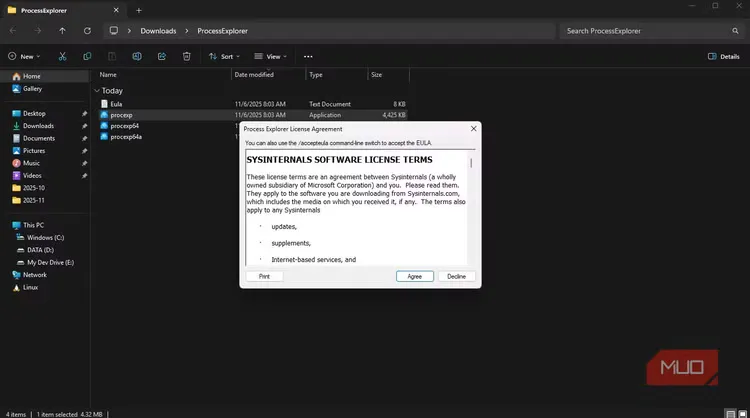
Ketika menemukan sesuatu yang mencurigakan di Task Manager, langkah selanjutnya adalah beralih ke Process Explorer—sebuah tools monitoring sistem tingkat lanjut yang merupakan bagian dari paket Microsoft Sysinternals. Bayangkan ini sebagai versi Task Manager yang jauh lebih bertenaga, dengan kemampuan menampilkan detail proses secara mendalam dan real-time, mulai dari penggunaan CPU dan memori, file handles, hingga DLL yang dimuat oleh setiap proses.
Kemampuan ini menjadikan Process Explorer sangat ideal untuk menemukan file tersembunyi dan mengidentifikasi malware di PC kamu.
Berikut beberapa keunggulan Process Explorer yang membuatnya berbeda:
- Tampilan hierarki proses: Process Explorer menampilkan proses dalam struktur parent-child, sehingga kamu bisa memahami program mana yang memunculkan proses lainnya.
- Detail handles dan DLL: Tools ini menampilkan handles dan DLL apa saja yang dibuka oleh setiap proses—informasi yang tidak tersedia di Task Manager biasa.
- Integrasi VirusTotal: Process Explorer terintegrasi langsung dengan VirusTotal.com, memungkinkan kamu untuk memindai proses yang mencurigakan menggunakan lebih dari 70 mesin antivirus sekaligus.
Kalau ada proses yang tidak dikenal, Process Explorer bisa membantumu menemukan lokasi filenya dan memverifikasi apakah file tersebut ditandatangani oleh developer yang sah. Tools ini membuat perbedaan antara proses Windows yang normal dan sesuatu yang berbahaya menjadi jauh lebih mudah dibedakan.

Pantau Aktivitas Jaringan dengan GlassWire
Temukan program apa saja yang sedang "ngobrol" dengan internet
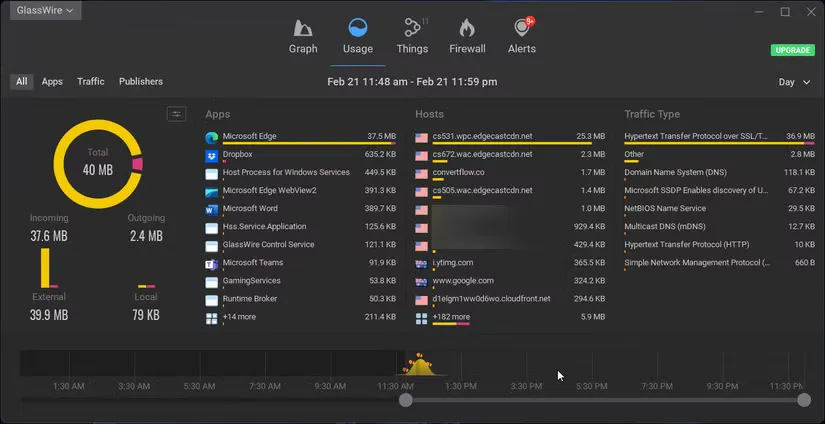
Banyak ancaman tersembunyi yang bergantung pada komunikasi jaringan. Malware yang berjalan di PC kamu biasanya mengunduh file tambahan atau mengirimkan data ke server eksternal. Untuk memantau ini, tools yang sangat direkomendasikan adalah GlassWire—sebuah tools keamanan dan pemantauan jaringan yang menyajikan gambaran visual dari seluruh aktivitas jaringan dan penggunaan data di PC kamu.
GlassWire menampilkan program-program apa saja yang sedang terhubung ke internet, sehingga kamu bisa langsung mengidentifikasi aplikasi asing yang mengirimkan data tanpa sepengetahuanmu. Selain itu, GlassWire juga dilengkapi dengan firewall bawaan yang memungkinkan kamu memblokir koneksi atau aplikasi tertentu, sekaligus mencegah penggunaan tidak sah pada komputermu.
Yang paling berguna dari GlassWire adalah kemampuannya mendeteksi pola lalu lintas yang tidak biasa. Misalnya, kalau komputermu tiba-tiba mulai mengunggah data di malam hari atau saat kamu tidak sedang menggunakannya—itu jelas layak untuk diselidiki lebih lanjut.
Waspadai Tanda-tanda Peringatan Ini
Sinyal halus bahwa PC kamu mungkin sedang "sibuk" tanpa sepengetahuanmu
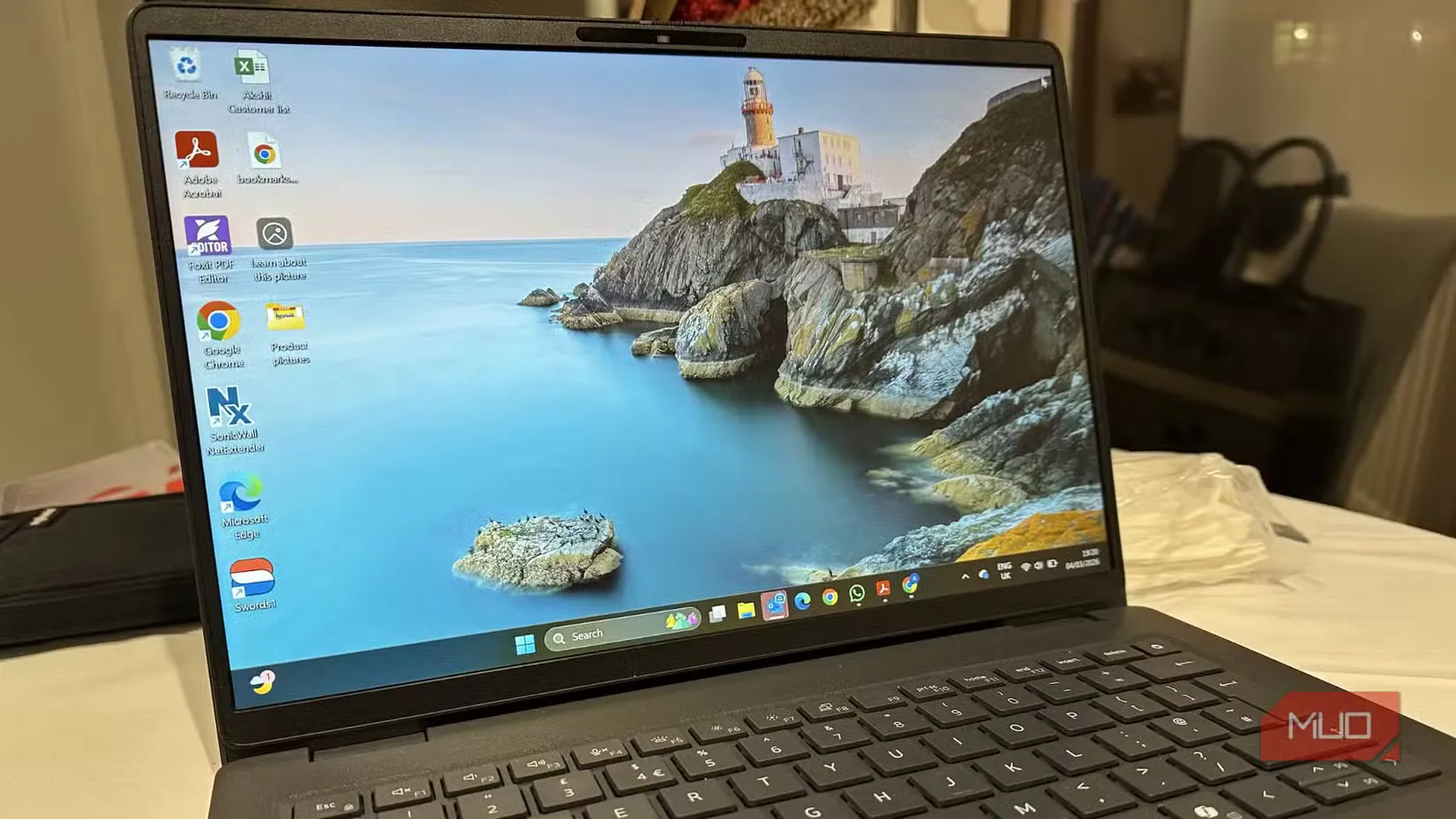
Terkadang, tanda-tanda pertama dari aktivitas tersembunyi justru muncul dari perilaku PC itu sendiri. Seiring waktu, ada beberapa warning sign yang layak untuk selalu diperhatikan:
- 🔊 Kipas berputar kencang saat PC sedang idle atau menjalankan tugas yang sangat ringan.
- ⚡ Sistem mati atau restart secara tiba-tiba tanpa alasan yang jelas.
- 🌡️ Komputer terasa panas padahal tidak ada aplikasi berat yang sedang dijalankan.
- 📶 Penggunaan internet yang tinggi bahkan ketika kamu tidak sedang mengunduh apapun.
Penting untuk dipahami: gejala-gejala di atas bukan selalu berarti PC kamu sudah dikompromikan. Namun, kalau beberapa tanda ini muncul bersamaan, kamu harus mulai menelusuri lebih jauh—jangan diabaikan.

Jalankan Security Scan untuk Memastikannya
Biarkan antivirus melakukan pemeriksaan mendalam
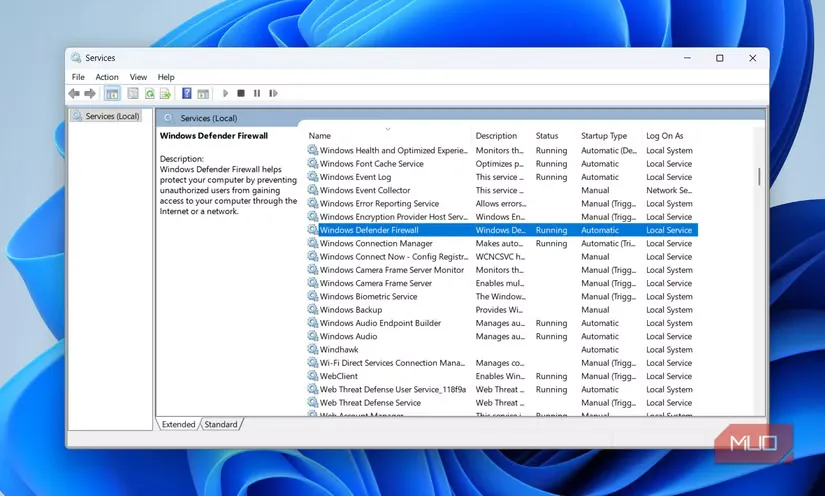
Kalau sudah mengecek aktivitas proses dan jaringan tapi masih ada yang terasa janggal, langkah berikutnya adalah melakukan full security scan. Windows 11 sudah dilengkapi dengan Microsoft Defender Antivirus secara bawaan—jadi tidak perlu instal aplikasi tambahan.
Kamu bisa menjalankan scan yang mampu mendeteksi:
- Spyware
- Injeksi botnet
- Malware crypto-mining
- Remote trojan
Satu hal yang penting: jangan pilih quick scan—pilih full scan sebagai gantinya. Full scan memeriksa lebih banyak file dan komponen background, sehingga hasilnya jauh lebih komprehensif. Mengetahui bahwa sistemmu bersih dan aman adalah ketenangan pikiran yang sangat berharga.
Beberapa Pengecekan Sederhana Sudah Cukup untuk Mengungkap Aktivitas Tersembunyi
Sistem operasi modern memang menjalankan banyak proses background, dan itu bisa terasa membingungkan pada awalnya. Tapi jangan khawatir—PC kamu mungkin baik-baik saja. Yang penting adalah meluangkan beberapa menit untuk memeriksa sistemmu secara berkala. Ini bukan hanya soal keamanan, tapi juga soal peace of mind.
Task Manager, Process Explorer, dan GlassWire adalah trio tools yang bisa memberikanmu gambaran lengkap tentang apa yang sebenarnya dilakukan PC kamu di balik layar. Kalau ada sesuatu yang mencurigakan, mendeteksinya lebih awal akan mencegah masalah keamanan yang lebih besar di kemudian hari.
Ingat: komputer yang aman bukan hanya soal antivirus. Ini soal kebiasaan memantau aktivitas sistemmu secara rutin—sama seperti mengecek pintu rumah sebelum tidur.
Referensi Eksternal
- Microsoft Sysinternals Process Explorer – Dokumentasi Resmi
- GlassWire – Halaman Resmi
- VirusTotal – Pemindai Malware Online
- Microsoft Defender Antivirus – Panduan Resmi Microsoft
Diadaptasi dari tulisan Kanika Gogia, yang dimuat di MakeUseOf, pada 6 Maret 2026: This Is How to Tell if Your PC Is Silently Being Used for Something Else


Masih Ragu dengan Kondisi PC atau Jaringan Bisnis Kamu?
Membaca panduan di atas memang bisa jadi langkah awal yang baik. Tapi jujur saja — tidak semua orang punya waktu untuk menelusuri proses demi proses, apalagi di tengah kesibukan kerja atau mengelola bisnis.
Kadang yang paling dibutuhkan bukan sekadar artikel panduan, melainkan seseorang yang bisa langsung duduk bareng kamu — memeriksa kondisi sistem, menjelaskan apa yang sebenarnya terjadi, dan membantu mengambil langkah yang tepat.
Di sinilah kami hadir.
Rizal IT Consulting melayani konsultasi dan support IT secara online — jadi di mana pun kamu berada di seluruh Indonesia, bantuan profesional tetap bisa kamu akses tanpa harus menunggu teknisi datang ke lokasi. Mulai dari monitoring keamanan sistem, troubleshooting PC yang bermasalah, hingga konsultasi IT untuk kebutuhan bisnis kamu — semuanya bisa didiskusikan langsung.
Tidak perlu khawatir soal istilah teknis yang membingungkan. Kami terbiasa berbicara dalam bahasa yang mudah dipahami, bukan bahasa manual buku.
Kontak Kami
- 🔗 https://rizalconsulting.id/va
- 📧
Alamat email ini dilindungi dari robot spam. Anda memerlukan Javascript yang aktif untuk melihatnya. - 📱 0813-8229-7207
- 🕐Sabtu – Kamis, 08.00 – 17.30 WIB
- 🌏 Layanan kami tersedia online untuk seluruh Indonesia
Kalau kamu penasaran — atau sekadar ingin tahu apakah sistem kamu benar-benar aman — mulailah dengan obrolan ringan dulu. Gratis, tanpa tekanan.
Kami dapat memperoleh komisi ketika Anda bertransaksi di tautan yang ditampilkan di situs ini. Ikuti saluran kami di Whatsapp untuk info artikel terbaru. Pertanyaan bisnis atau penempatan konten promosi: 0813-8229-7207 |