8 Tools Pembersih Windows Gratis yang Langsung Bikin PC Lebih Ngebut
Windows itu ibarat kamar kos: makin lama dipakai, makin banyak “sampah digital” yang numpuk.
File sementara, sisa-sisa uninstall, cache browser, registry nggak rapi, sampai program yang diam-diam jalan di background. Awalnya nggak kerasa, tapi pelan-pelan:
-
Waktu startup makin lama
-
Explorer berasa berat
-
Buka aplikasi suka delay sepersekian detik
-
Dan kamu mulai mikir, “Ini harus di-install ulang nggak sih?”
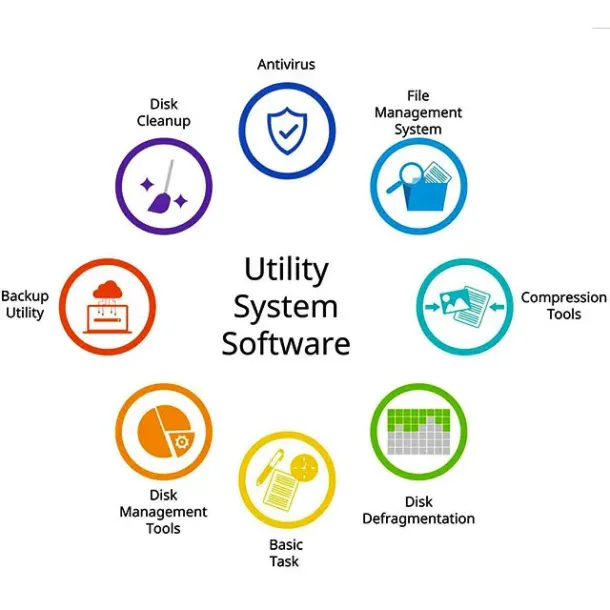
Kabar baiknya, sebelum kamu bawa PC ke tukang servis (dan keluar uang tambahan), ada banyak tools pembersih Windows gratis yang bisa kamu pakai buat bersihin, optimasi, dan nge-boost performa PC dalam hitungan menit.
Artikel ini membahas 8 tool gratis yang bisa kamu jalankan di Windows 10 maupun Windows 11. Sebagian besar tinggal klik–scan–beres. Cocok buat pengguna yang nggak terlalu teknis, tapi pengin PC-nya balik lagi ke performa optimal.
- 1. CCleaner: PC Cleaner Paling Populer dan Mudah Dipakai
- 2. BleachBit: Open-Source Cleaner yang Lebih Dalam dan Lebih Private
- 3. Advanced SystemCare: Optimasi Satu Klik untuk Pengguna Pemula
- 4. Ashampoo WinOptimizer: Penuh Fitur, Tapi Tetap Ramah Pengguna
- 5. Wise Disk Cleaner: Ringan, Cepat, dan Fokus ke Ruang Penyimpanan
- 6. Glary Utilities: Swiss Army Knife untuk Maintenance PC
- 7. Revo Uninstaller: Uninstall Program Sampai Tuntas, Tanpa Sisa
- 8. Disk Cleanup: Tool Bawaan Windows yang Sering Diremehkan
- Kebiasaan Bersih-Bersih Windows yang Perlu Dibangun
- Bikin PC Windows Terasa Baru Lagi
- Butuh Optimasi Windows yang Lebih Maksimal?
1. CCleaner: PC Cleaner Paling Populer dan Mudah Dipakai
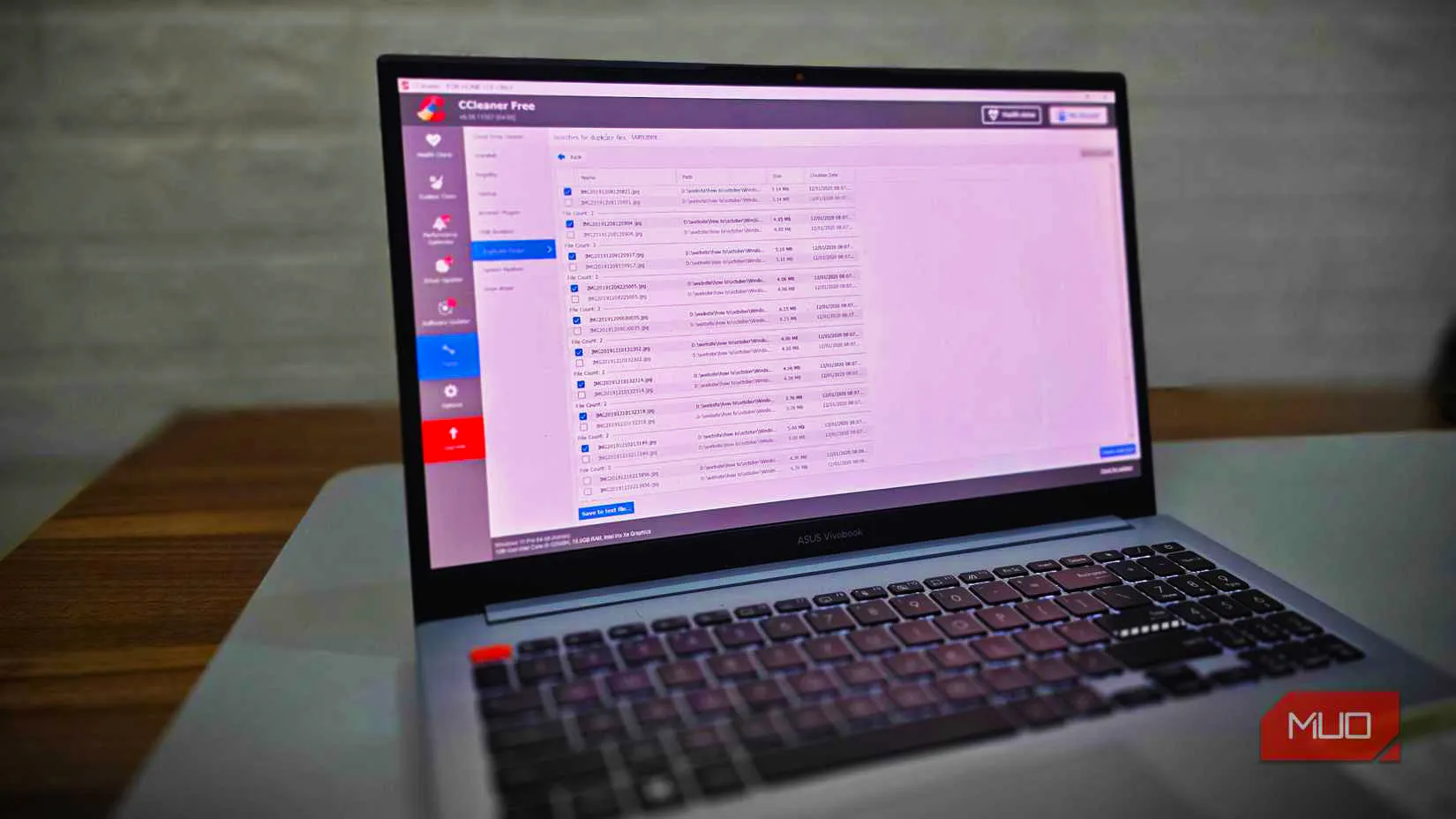
Kalau kamu pernah googling “PC cleaner” atau “Windows optimizer”, hampir pasti kamu ketemu nama CCleaner. Tool ini sudah lama jadi “starter pack” para pengguna Windows yang pengin membersihkan sistem tanpa ribet.
Apa yang bisa dilakukan CCleaner?
CCleaner nggak cuma hapus file sampah. Versi gratisnya saja sudah cukup powerful untuk kebutuhan harian:
-
Membersihkan file sementara dan cache aplikasi
-
Menghapus sampah browser (history, cookies, cache)
-
Menghapus entri registry yang sudah tidak terpakai
-
Mengelola program startup biar booting Windows lebih cepat
Interface CCleaner cukup straight to the point: buka aplikasi, pilih apa yang mau discan, klik tombol scan, lalu review hasilnya. Cocok buat kamu yang baru pertama kali mainan tool pembersih PC.
Kelebihan CCleaner
-
Mudah dipahami pemula
-
Bisa jadi “one-stop” untuk bersih-bersih dasar
-
Ada fitur tambahan seperti driver update di versi lebih lanjut
Kalau kamu baru mau mulai merapikan Windows dan belum tahu harus pakai apa, CCleaner adalah salah satu tool pembersih PC paling aman untuk dicoba.
Catatan: CCleaner sempat kena isu privasi di masa lalu, jadi baca baik-baik pengaturan telemetri dan opsi update otomatis saat instalasi.

2. BleachBit: Open-Source Cleaner yang Lebih Dalam dan Lebih Private
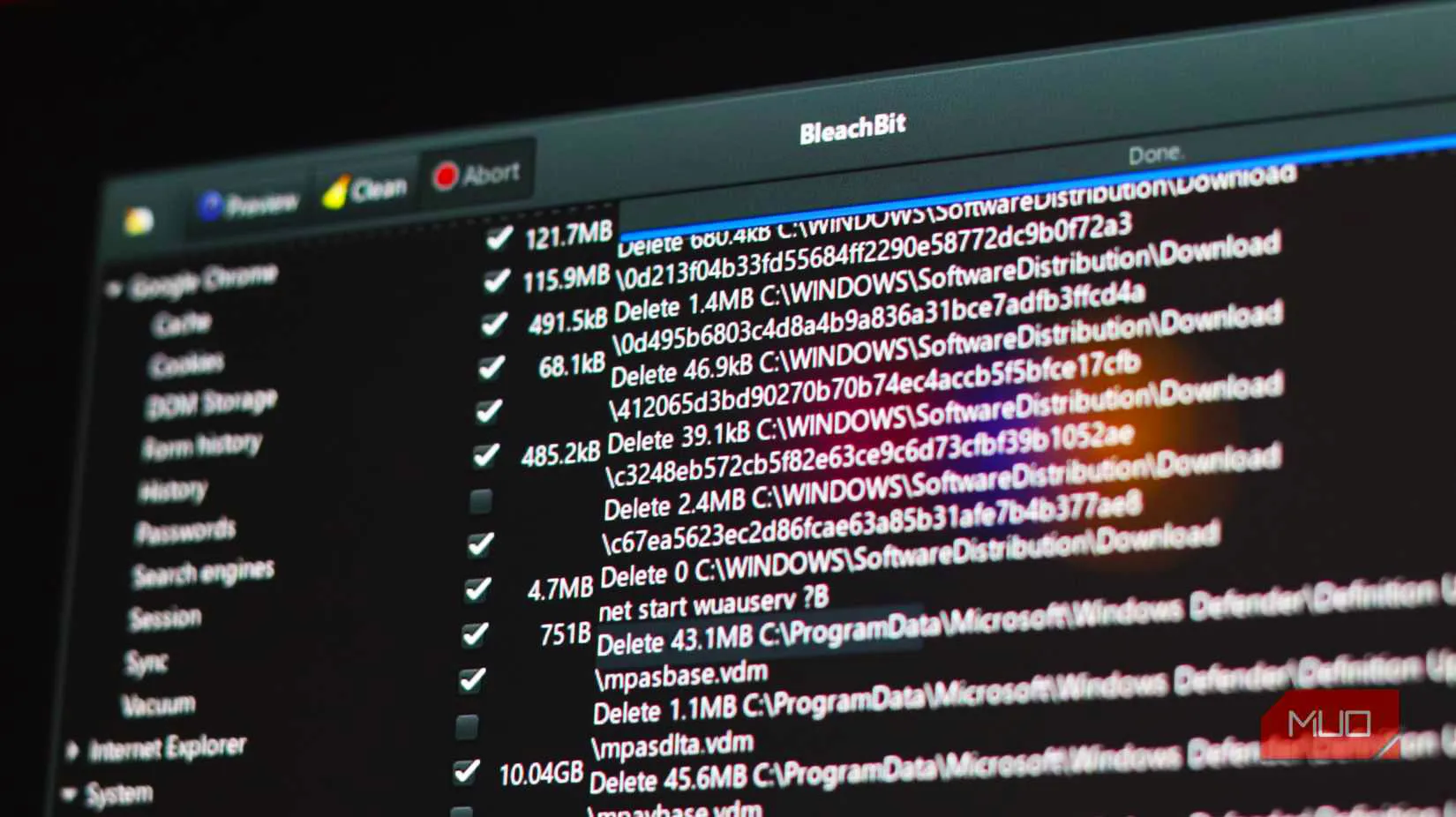
Kalau kamu tipe yang sensitif soal privasi, atau kurang nyaman dengan tool yang pernah tersangkut isu data, BleachBit bisa jadi alternatif menarik.
BleachBit adalah software open-source yang fokus pada:
-
Menghapus file tidak perlu
-
Membersihkan cache dan file sementara berbagai aplikasi
-
Menyediakan opsi secure delete / file shredding (file benar-benar dihapus dan sulit dipulihkan)
-
Membersihkan free disk space untuk menghapus jejak file yang sebelumnya sudah di-delete
Kenapa BleachBit beda?
-
Open-source → komunitas bisa mengaudit kode
-
Ada fitur file shredding buat hapus data sensitif
-
Bisa diotomasi via command line, cocok buat pengguna power user
-
Kamu bisa menulis custom cleaner pakai CleanerML kalau mau ngulik lebih dalam
Antarmukanya minimalis, tapi buat memanfaatkan semua fiturnya, kamu butuh sedikit technical know-how. Cocok buat pengguna Windows yang sudah agak nyaman ngoprek.
Soal registry cleaning
Menariknya, BleachBit sengaja tidak menyediakan fitur registry cleaning.
Ini sejalan dengan peringatan Microsoft yang menyarankan pengguna modern Windows untuk tidak sembarangan mengutak-atik registry pakai cleaner pihak ketiga.
Di sisi lain, CCleaner dan beberapa tool lain di artikel ini masih menyertakan fitur pembersihan registry. Kalau kamu mau aman, gunakan fitur registry cleaner dengan sangat hati-hati—atau hindari sama sekali jika tidak paham.
3. Advanced SystemCare: Optimasi Satu Klik untuk Pengguna Pemula
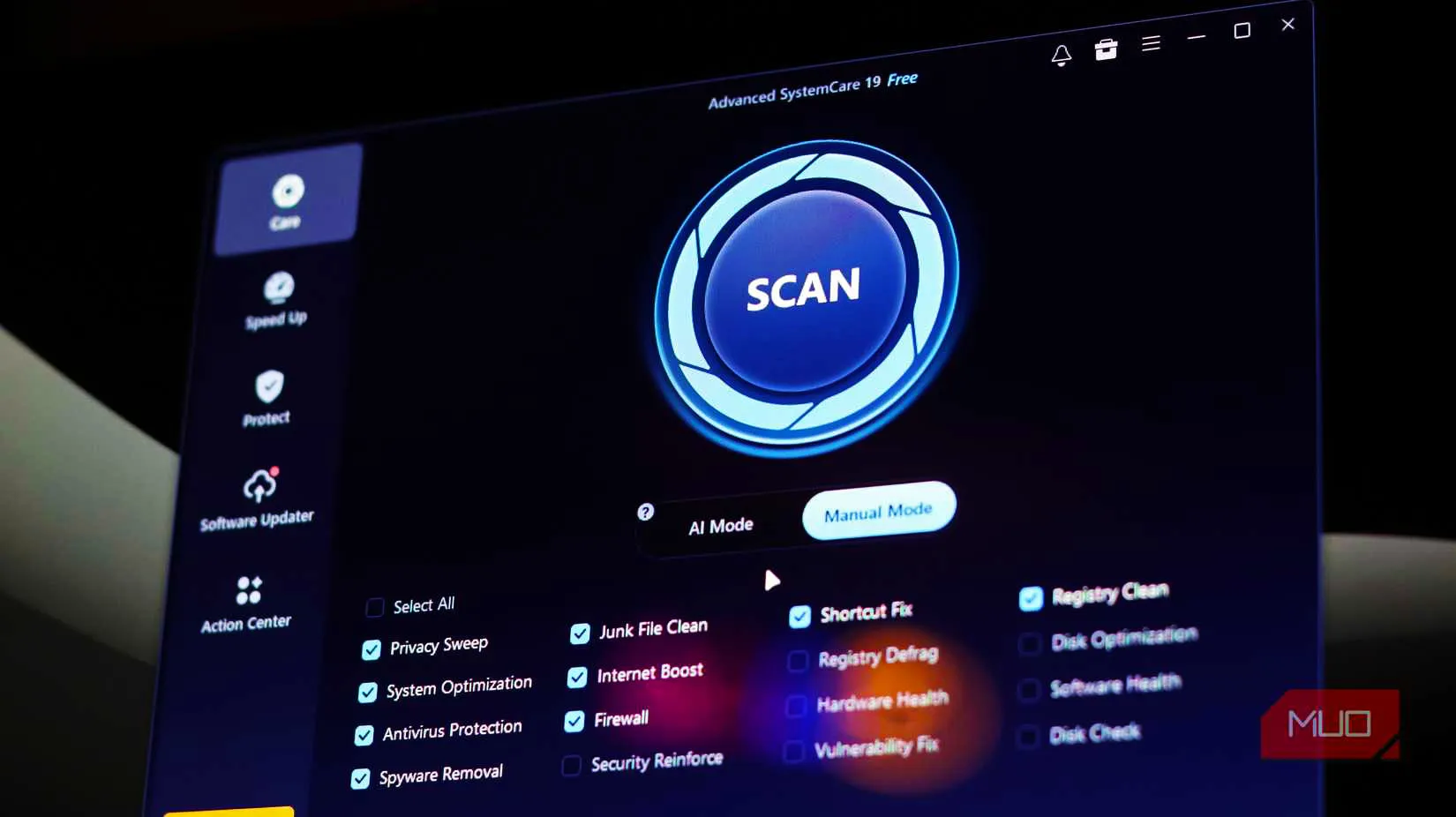
Advanced SystemCare dari IObit cocok buat kamu yang maunya simpel: buka aplikasi → klik satu tombol → biarkan sistem beresin sendiri.
Versi terbarunya bahkan sudah memakai AI untuk mempelajari kebiasaan penggunaan PC-mu dan menyusun rencana pembersihan yang lebih personal.
Fitur utama Advanced SystemCare
-
Mencari junk files yang tersebar di berbagai folder
-
Mencari broken registry entries
-
Membersihkan invalid shortcuts
-
Menyediakan lebih dari 23 tool tambahan, mulai dari:
-
Memory optimizer
-
Internet booster
-
Pengaturan keamanan dasar
-
Kamu tinggal pilih: mau mode one-click fix, atau mau manual control di mana kamu menentukan sendiri apa yang mau dibersihin.
Perlu dicatat, karena fiturnya banyak banget, nggak semua tool di dalamnya selalu terasa signifikan efeknya. Tapi kalau kamu pengin menghabiskan waktu sesedikit mungkin untuk maintenance, Advanced SystemCare bisa jadi “asisten kebersihan Windows” yang lumayan membantu.
4. Ashampoo WinOptimizer: Penuh Fitur, Tapi Tetap Ramah Pengguna
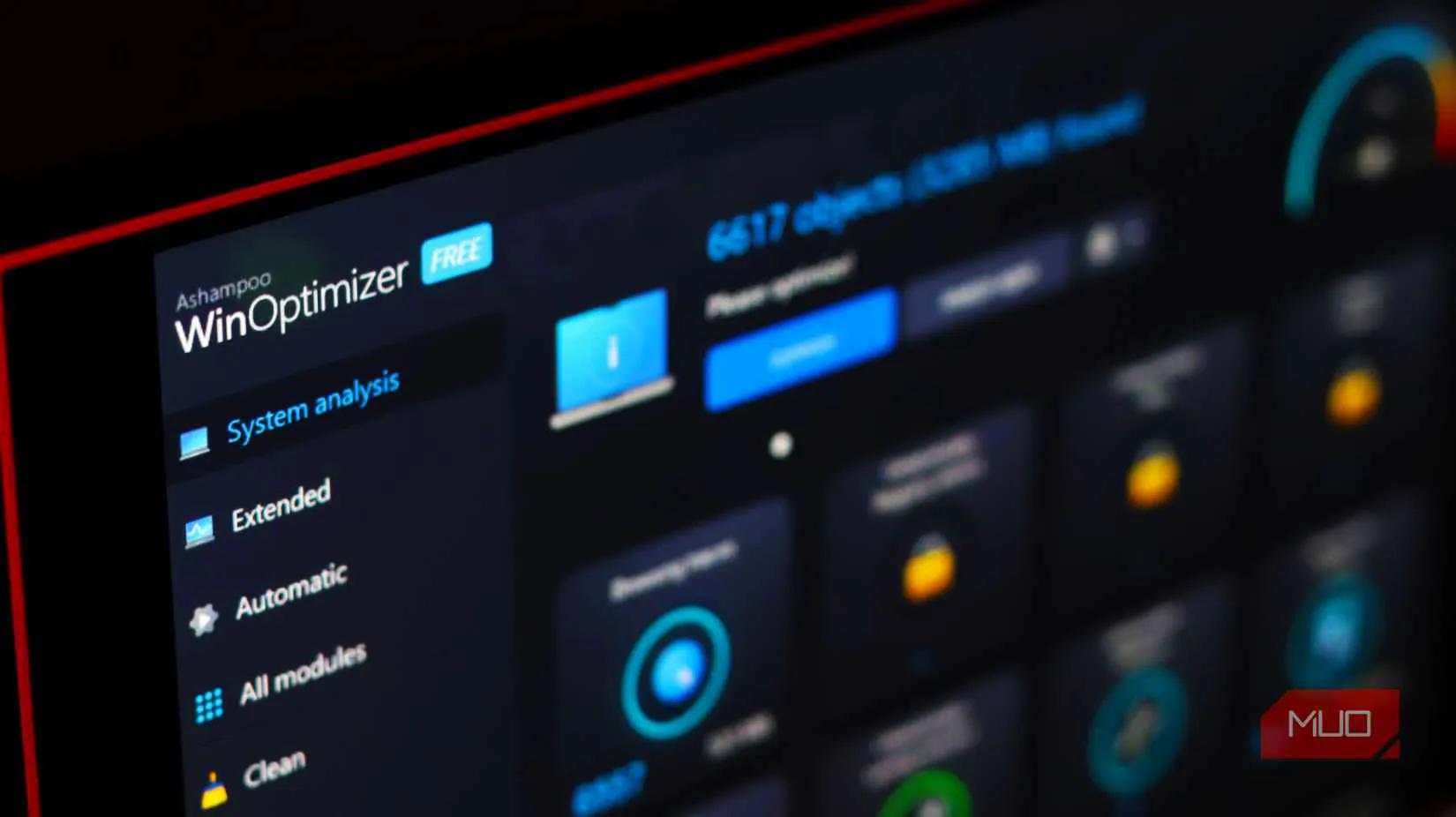
Banyak orang males ngurusin maintenance PC karena takut “salah klik”. Di sinilah Ashampoo WinOptimizer bersinar.
Tool ini didesain dengan aksesibilitas sebagai fokus utama. Saat menemukan masalah, dia nggak cuma bilang “error” atau “junk” — tapi:
-
Menjelaskan apa masalahnya
-
Menjelaskan dampaknya ke PC-mu
-
Memberi rekomendasi tindakan apa yang sebaiknya diambil
Jadi kamu nggak merasa “main tebak-tebakan” setiap kali mau klik tombol delete.
Tiga kategori utama di versi gratis
Ashampoo WinOptimizer memecah fiturnya menjadi tiga kategori besar:
-
Clean up – membersihkan file sampah, cache, dan sisa-sisa sementara
-
Optimize – mengatur startup, service, dan hal-hal yang bikin Windows lambat
-
Protect – fitur yang membantu privasi dan keamanan dasar
Semua menu diberi label yang jelas, jadi kamu nggak perlu bolak-balik ke Google untuk mencari arti istilah teknis sebelum menjalankannya.
5. Wise Disk Cleaner: Ringan, Cepat, dan Fokus ke Ruang Penyimpanan
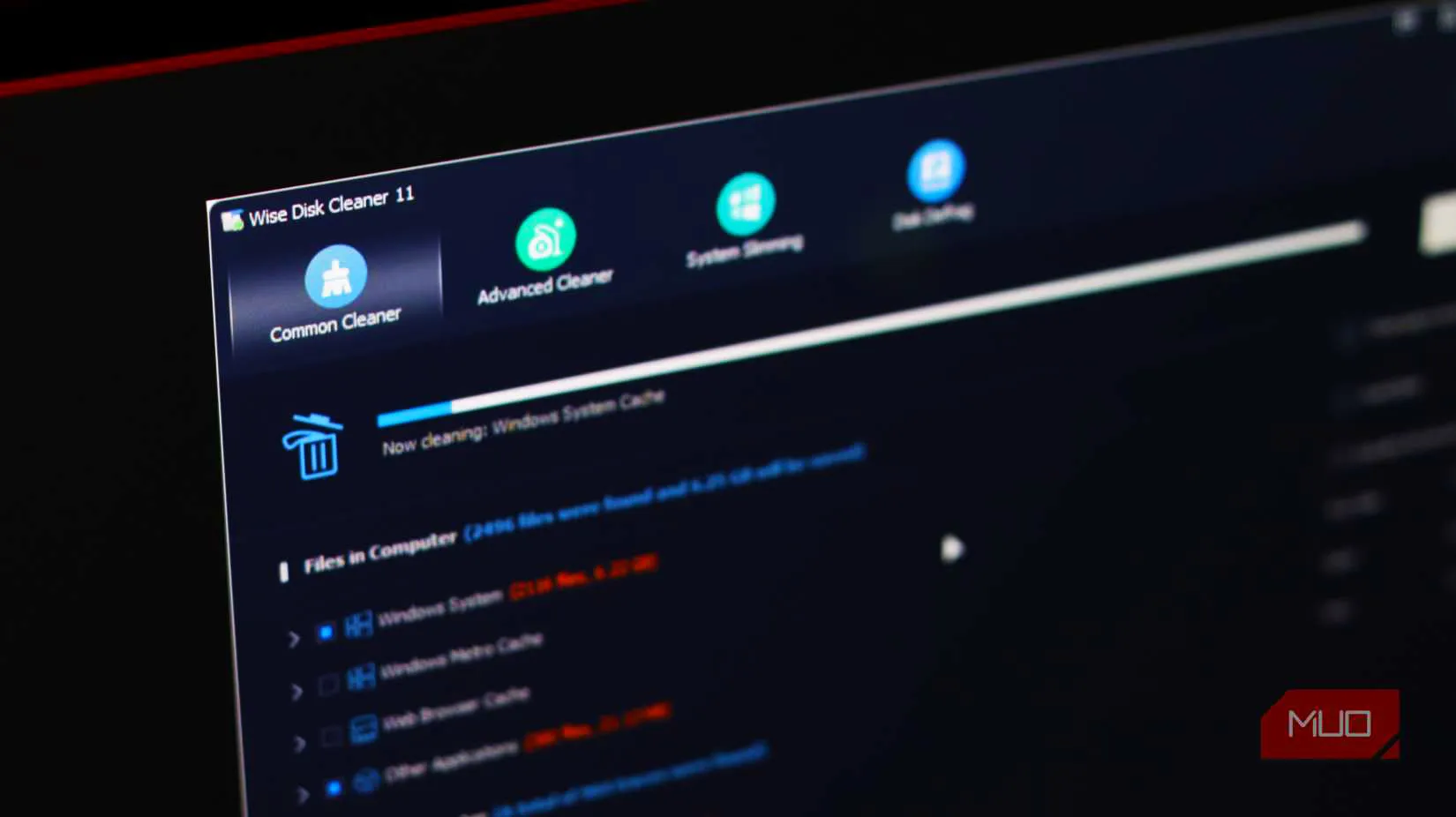
Kalau masalah utamamu adalah storage hampir penuh — misalnya SSD 256 GB yang tinggal sisa beberapa GB — Wise Disk Cleaner adalah pilihan yang tepat.
Sesuai namanya, Wise Disk Cleaner fokus pada:
-
Menghapus file sementara
-
Menghapus update Windows yang sudah kedaluwarsa
-
Menghapus log file dan file sampah lain yang diam-diam makan banyak ruang
Tool ini juga terkenal ringan, jadi cocok untuk laptop lama atau PC dengan RAM pas-pasan. Saat berjalan, dia nggak akan terlalu memberatkan sistem.
Kombinasi dengan Wise Registry Cleaner
Wise punya “pasangan” lain bernama Wise Registry Cleaner, yang khusus menangani error di registry. Kalau dipakai barengan:
-
Wise Disk Cleaner → beresin file sampah
-
Wise Registry Cleaner → rapikan registry (kalau kamu memilih untuk memakainya)
Kombinasi ini bisa bikin Windows terasa lebih responsif, tapi seperti biasa: berhati-hatilah dengan pembersihan registry. Selalu backup dulu sebelum eksekusi.

6. Glary Utilities: Swiss Army Knife untuk Maintenance PC
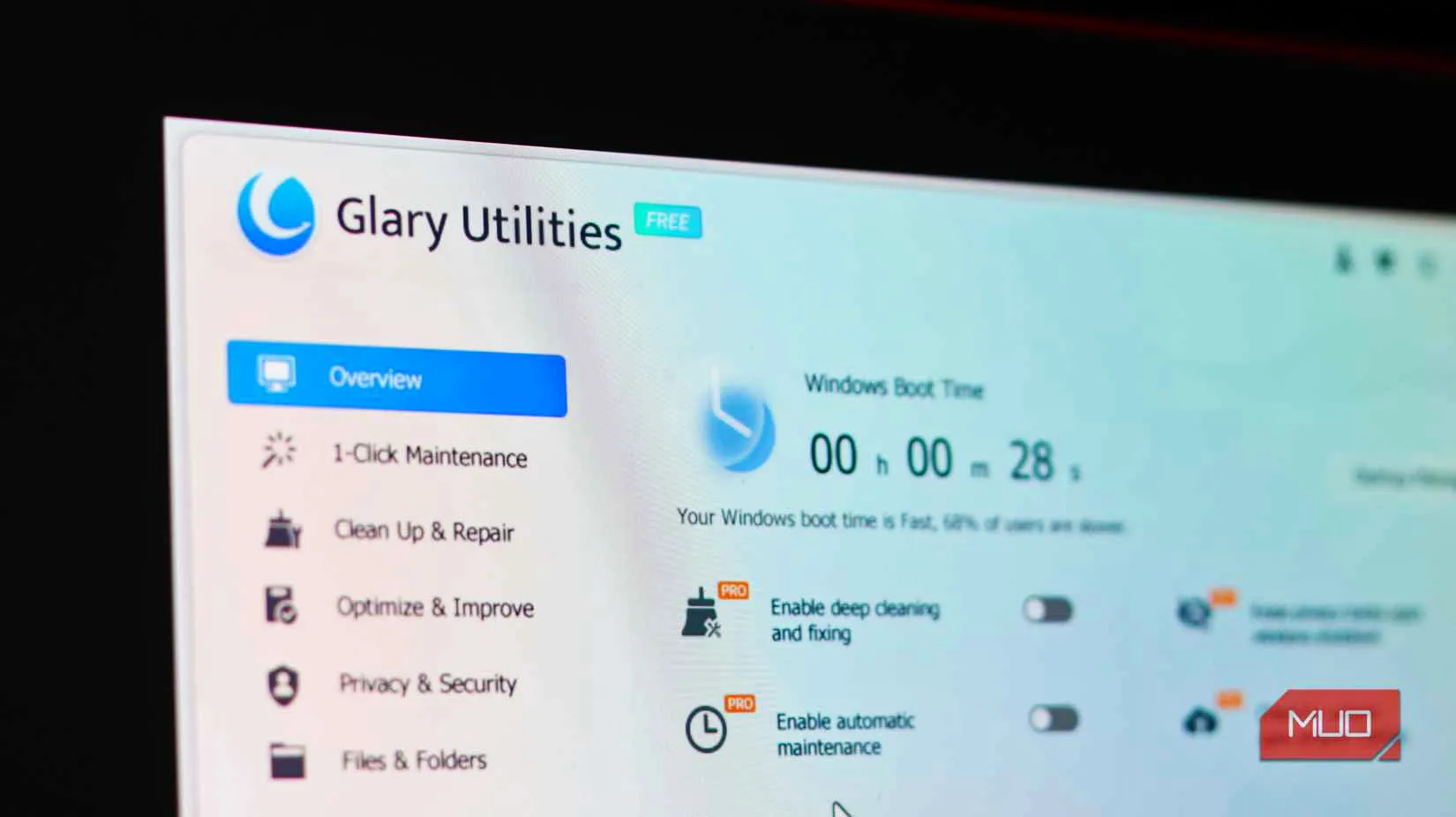
Kalau kamu ingin satu aplikasi yang bisa “ngapa-ngapain”, Glary Utilities adalah kandidat kuat. Tool ini sering disebut sebagai Swiss Army knife-nya optimasi Windows.
Apa saja yang ada di Glary Utilities?
Lebih dari 20 tool tersedia di dalam satu paket, antara lain:
-
Disk cleanup untuk hapus file sampah
-
Registry repair
-
Malware removal (dasar, bukan pengganti antivirus utama)
-
File recovery (mengembalikan file yang tidak sengaja terhapus)
-
Software updater (cek program yang butuh update)
Seperti banyak tools lain di artikel ini, Glary Utilities juga menyediakan tombol “1-Click Maintenance”. Tinggal klik, dan dia akan:
-
Scan beberapa area penting
-
Menawarkan perbaikan yang bisa kamu terapkan sekaligus
Cocok kalau kamu ingin maintenance Windows rutin tanpa repot buka banyak aplikasi.
7. Revo Uninstaller: Uninstall Program Sampai Tuntas, Tanpa Sisa
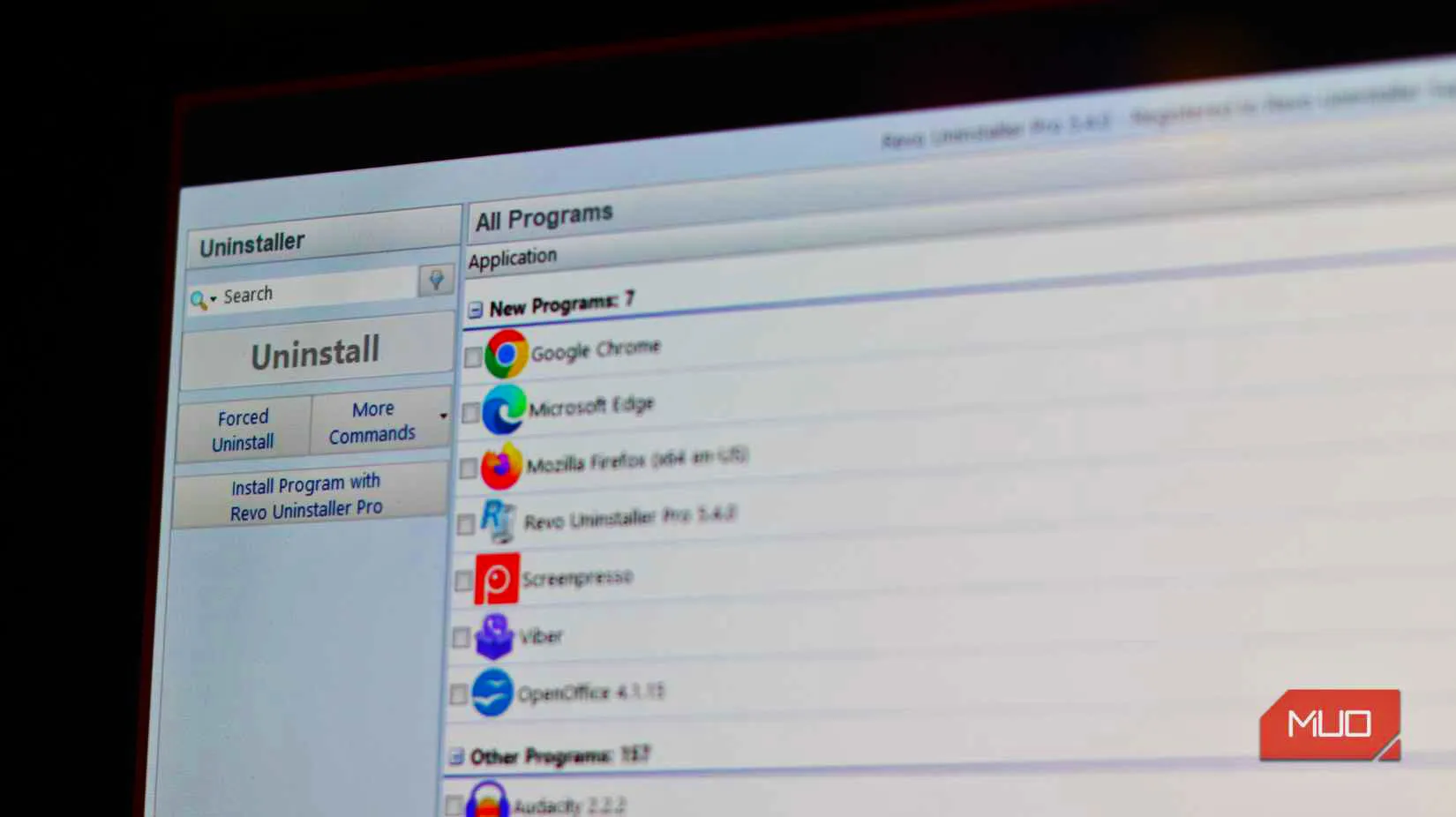
Di Windows, cara uninstall biasa lewat Settings → Apps atau via Control Panel sering meninggalkan jejak:
-
Folder kosong
-
File konfigurasi
-
Entri registry yang sudah tidak terpakai
Ini sebenarnya tidak langsung merusak PC, dan kadang justru membantu kalau kamu mau install ulang program yang sama. Tapi kalau targetmu adalah benar-benar menghapus semua jejak program, Revo Uninstaller adalah tool yang pas.
Apa yang dilakukan Revo Uninstaller?
-
Menghapus program menggunakan uninstaller bawaan
-
Melanjutkan dengan deep scan untuk mencari sisa file dan registry
-
Menawarkan beberapa tingkat kedalaman scan (dari normal sampai agresif)
-
Membuat backup sebelum melakukan perubahan, jadi kamu bisa rollback kalau ada yang bermasalah
Revo juga punya Revo Registry Cleaner sebagai tool tambahan, yang fokus pada pembersihan registry secara lebih aman dan terkontrol.
Kalau kamu sering install–uninstall aplikasi untuk testing, Revo bisa membantu menjaga Windows tetap bersih dari “sampah sisa percobaan”.
8. Disk Cleanup: Tool Bawaan Windows yang Sering Diremehkan
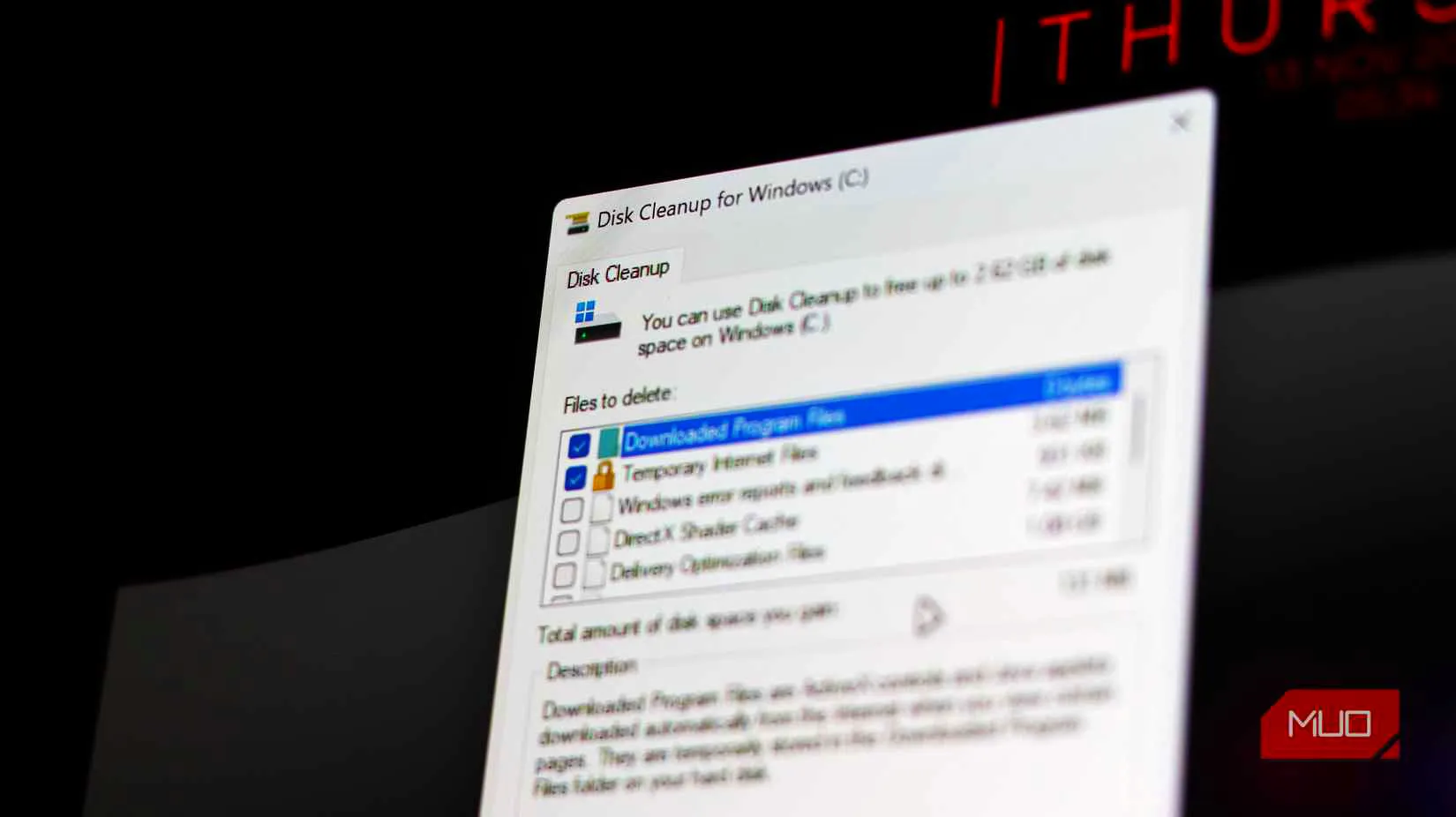
Sebelum buru-buru install tool pihak ketiga, sebenarnya Windows sendiri sudah punya fitur yang lumayan ampuh: Disk Cleanup.
Ini adalah tool bawaan Windows yang bisa:
-
Menghapus file sistem sementara
-
Menghapus file di Recycle Bin
-
Menghapus temporary internet files dan beberapa jenis file cached lain
-
Membersihkan sisa file update Windows
Cara menjalankannya:
-
Tekan tombol Windows di keyboard
-
Ketik “Disk Cleanup”
-
Tekan Enter
-
Pilih drive (biasanya
C:), lalu klik OK
Memang, fiturnya tidak selengkap tool pihak ketiga:
-
Tidak ada pembersihan browser yang mendalam
-
Tidak ada registry cleaner
-
Tidak ada fitur pengaturan startup
Tapi sebagai starter tool yang tanpa perlu download dan install apa pun, Disk Cleanup sangat layak kamu jalankan secara berkala, terutama kalau kamu pakai laptop kantor atau PC yang tidak boleh diinstal aplikasi tambahan.
Untuk pengguna Windows yang ingin naik level, kamu juga bisa eksplor Storage Sense dan opsi “Cleanup recommendations” di pengaturan Storage Windows 10/11.
Kebiasaan Bersih-Bersih Windows yang Perlu Dibangun
Tools di atas memang membantu, tapi performa Windows juga sangat dipengaruhi oleh kebiasaan pemakaianmu sendiri. Beberapa hal yang bisa kamu jadikan rutinitas:
-
Jalankan Disk Cleanup atau tool pembersih pilihanmu sebulan sekali
-
Cek dan kurangi program yang otomatis berjalan di startup
-
Hindari install software yang tidak jelas asal-usulnya
-
Bersihkan debu di ventilasi dan kipas laptop/PC beberapa bulan sekali
-
Jadwalkan sesi “bersih-bersih digital” 10–15 menit sebulan, sama halnya seperti beres-beres kamar
Penulis asli artikel bahkan punya “ritual tahunan” untuk menjaga laptop Windows-nya tetap terasa seperti baru. Kabar baiknya, kamu tidak perlu bongkar laptop untuk mendapatkan efek yang mirip. Rutin menjalankan #--#pembersihan Windows#--#, plus menjaga hardware tetap adem, sudah memberi efek yang sangat besar.
Bikin PC Windows Terasa Baru Lagi
Membersihkan dan mengoptimasi Windows tidak harus ribet dan tidak harus mahal. Dengan kombinasi beberapa tools pembersih Windows gratis di atas, kamu bisa:
-
Menghemat ruang penyimpanan
-
Mempercepat waktu booting dan respons aplikasi
-
Menjaga privasi dan menghapus jejak data sensitif
-
Mengurangi risiko error karena sisa-sisa instalasi lama
Sebagai pengguna Windows di Indonesia—entah kamu pekerja kantoran, kreator konten, gamer kasual, atau mahasiswa—punya kebiasaan maintenance PC itu ibarat servis rutin motor: kalau kamu rawat, performanya awet.
Sumber: Yadullah Abidi (14 November 2025)


Butuh Optimasi Windows yang Lebih Maksimal?
Kalau setelah mencoba 8 tools di atas PC kamu masih terasa berat, jangan khawatir—kadang solusinya bukan hanya bersih-bersih, tapi tuning yang lebih tepat sesuai kondisi perangkat dan cara kamu memakainya.
Kalau kamu ingin laptop yang lebih cepat, stabil, dan nyaman dipakai kerja tanpa ribet urusan teknis, kamu bisa konsultasi langsung di:
Kontak Kami
- 🔗 https://rizalconsulting.id/va
- 📧
Alamat email ini dilindungi dari robot spam. Anda memerlukan Javascript yang aktif untuk melihatnya. - 📱 0813-8229-7207
- 🕐Sabtu – Kamis, 08.00 – 17.30 WIB
- 🌏 Layanan kami tersedia online untuk seluruh Indonesia
Cukup hubungi, ceritakan kendalamu, dan dapatkan solusi yang pas untuk PC kamu.
Kami dapat memperoleh komisi ketika Anda bertransaksi di tautan yang ditampilkan di situs ini. Ikuti saluran kami di Whatsapp untuk info artikel terbaru. Pertanyaan bisnis atau penempatan konten promosi: 0813-8229-7207 |