25+ Trik Google Docs yang Bikin Workflow Lebih Rapi (Tanpa Plug-in) — Bagian 1/2
Dari PDF yang bisa diedit sampai terjemahan instan, Google Docs itu “diam-diam” punya banyak fitur yang sering luput dari perhatian.
Google Docs sudah menemani banyak orang hampir dua dekade. Sejak diluncurkan tahun 2006, ide “word processor lengkap yang bisa diakses dari mana saja” terasa revolusioner—dan sampai sekarang pun masih relevan, apalagi untuk Anda yang kerja lintas perangkat: laptop kantor, PC rumah, tablet, bahkan komputer pinjaman.
Kebanyakan orang hanya memakai fitur dasarnya: mengetik, memberi format, lalu share. Padahal, Docs penuh alat bantu yang bisa membuat kerja lebih cepat, lebih rapi, dan kolaborasi lebih lancar—termasuk untuk pengguna browser internet yang ingin serba praktis tanpa instal apa pun.
Di panduan ini, Anda akan menemukan lebih dari 25 trik. Karena jumlahnya banyak, artikelnya dibagi menjadi dua bagian. Hari ini Anda membaca Bagian 1, dan besok saya lanjutkan Bagian 2 agar ritmenya enak diikuti dan setiap tips bisa dipraktikkan tanpa terasa keburu-buru.
- Ringkasan cepat
- Basic productivity
- Page layout
- Collaboration
- 10) Kirim email langsung dari Google Docs (tanpa keluar platform)
- 11) Share files dengan kontrol akses yang jelas
- 12) Make documents available offline: tetap produktif meski internet putus-putus
- 13) Version History: dokumen “punya mesin waktu”
- 14) Compare documents: lihat beda dua dokumen secara otomatis
- Penutup
- Mau Dokumen Rapi dan Data Masuk Tanpa Makan Waktu Anda?
Ringkasan cepat
-
Google Docs sudah jadi “bahasa universal” untuk kolaborasi dokumen.
-
Fitur seperti Voice Typing, Smart Chips, dan Version History sering kali melampaui ekspektasi orang—tapi banyak yang belum pernah memakainya.
-
Anda akan mendapatkan 25+ tips praktis untuk merapikan workflow, menghemat waktu, dan meminimalkan kekacauan saat kerja bareng.
Berhubung triknya banyak, kita pecah ke 6 kategori. Bagian 1 membahas:
-
Basic productivity
-
Page layout
-
Collaboration
Basic productivity
1) Kuasai daftar keyboard shortcuts (bukan cuma Ctrl+C / Ctrl+V)

Seperti Windows, Google Docs punya kumpulan shortcut sendiri. Banyak kombinasi familiar tetap berlaku, tapi Docs juga punya shortcut khas platform—misalnya:
-
Ctrl + Alt + M untuk menambahkan komentar
-
Alt + Shift + I untuk membuka menu Insert
Shortcut itu seperti “jalan pintas” yang menghemat detik demi detik. Kedengarannya kecil, tapi kalau Anda menulis/merapikan dokumen tiap hari, hasilnya berasa.
Untuk melihat daftar shortcut lengkap:
-
Windows:
Ctrl + / -
Mac:
Cmd + /
Tip cepat: kalau Anda sering kerja repetitif (format, komentar, navigasi), biasakan cek shortcut menu dulu sebelum mencari tombol pakai mouse. Itu biasanya “pintu rahasia” ke workflow yang jauh lebih cepat.
2) Voice Typing: ubah ide di kepala jadi teks tanpa macet
Pernah kepala penuh ide tapi tangan “nggak gerak”? Voice Typing bisa jadi jembatan yang elegan. Anda tinggal bicara, Docs yang mengetik.
Cara menyalakan:
-
Tools > Voice typing
-
Akan muncul ikon mikrofon
-
Klik ikon itu, lalu mulai bicara
Catatan penting: fitur ini paling optimal di Google Chrome. Di browser lain, perintah tanda baca via suara (misalnya menyebut “semicolon”) bisa tidak terkonversi dengan benar, dan malah mengetik kata “semicolon” apa adanya.
Praktik yang sering berguna:
-
Menulis kerangka artikel cepat (outline dulu, rapikan belakangan)
-
Menangkap ide saat Anda “lagi ngalir”
-
Membuat draf email atau catatan rapat secara cepat
Kalau Anda suka metode “tuang dulu, edit nanti”, Voice Typing bisa mempercepat tahap pertama secara drastis.
3) Find and Replace: rapikan teks dalam sekali jalan
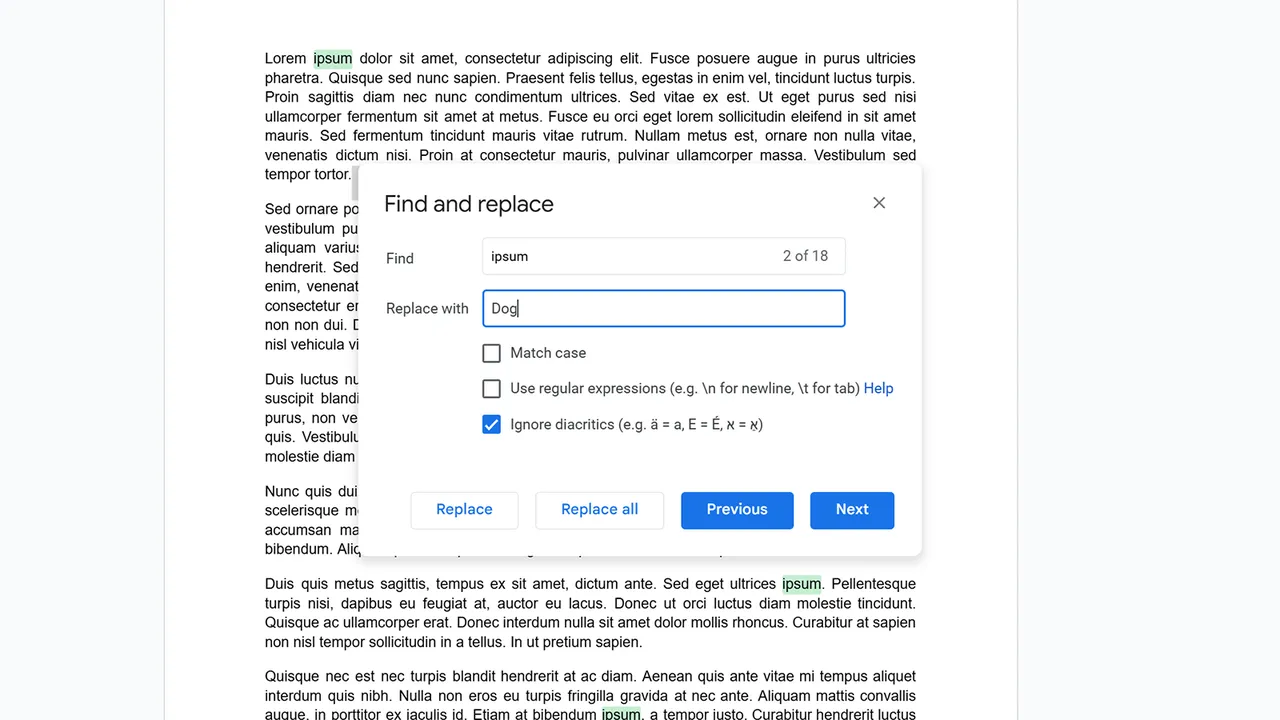
Find and Replace itu penyelamat saat Anda perlu:
-
Membetulkan typo yang keburu menyebar ke banyak paragraf
-
Mengganti istilah (misalnya “klien” jadi “pelanggan”) secara konsisten
-
Mengubah informasi massal (nama produk, tanggal, judul jabatan)
Shortcut yang perlu Anda hafal:
Windows
-
Find:
Ctrl + F -
Replace:
Ctrl + H
Mac
-
Find:
Cmd + F -
Replace:
Cmd + H
Tip “pro”: gunakan Replace untuk merapikan format yang tidak konsisten. Misalnya, Anda bisa mencari spasi ganda, atau mencari variasi penulisan yang berbeda lalu menyamakan.
4) Change capitalization: perbaiki kapital tanpa ketik ulang
Kalau Anda pernah menulis judul panjang lalu sadar kapitalnya berantakan—tenang, Anda tidak perlu mengulang.
Cara pakai:
-
Blok teksnya
-
Masuk ke Format > Text > Capitalization
-
Pilih mode:
-
lowercase
-
UPPERCASE
-
Title Case (huruf pertama setiap kata kapital)
-
Ini berguna untuk:
-
Judul artikel
-
Heading dalam dokumen panjang
-
Nama daftar (misalnya list fitur/produk)
5) Bookmarks: “teleport” ke bagian tertentu dalam dokumen panjang
Bookmarks berguna saat Anda menulis dokumen besar seperti laporan, materi riset, atau dokumen kerja yang punya banyak bagian. Intinya: Anda menandai titik tertentu agar bisa kembali dengan cepat.
Cara menambahkan:
-
Letakkan kursor di titik yang diinginkan
-
Insert > Bookmark
Shortcut untuk navigasi bookmark:
-
Maju (forward):
-
Windows:
Ctrl + Alt + N + B -
Mac:
Ctrl + Cmd + N + B
-
-
Mundur (backward):
-
Windows:
Ctrl + Alt + P + B -
Mac:
Ctrl + Cmd + P + B
-
Kalau Anda sering lompat-lompat antara pendahuluan, tabel, kesimpulan, dan lampiran, bookmarks membuat dokumen panjang terasa “ringan”.
Page layout
6) Table of Contents dan document outline: bikin dokumen rapi otomatis
Google Docs bisa membuat Outline (panel navigasi) dan Table of Contents (daftar isi). Keduanya bergantung pada satu kebiasaan simpel: gunakan Heading styles.
Cara menetapkan heading:
-
Blok teks yang ingin dijadikan judul bagian
-
Pilih gaya heading dari dropdown di dekat nama font
Hierarkinya:
-
Heading 1 untuk judul utama bagian besar
-
Heading 2 untuk subbagian
-
Heading 3 untuk topik spesifik (misalnya tabel, gambar, atau poin tertentu)
Begitu heading diterapkan:
-
Docs otomatis membuat Outline di panel kiri
-
Anda bisa klik bagian mana pun di Outline untuk melompat cepat
Untuk membuat Table of Contents di awal dokumen:
-
Letakkan kursor di bagian atas
-
Insert > Page elements > Table of contents
-
Pilih gaya yang Anda suka
-
Docs akan membuat daftar isi dengan hyperlink ke setiap section
Kalau Anda sering membuat dokumen yang dibaca orang lain, ini bukan sekadar “rapi”—ini meningkatkan pengalaman baca. Pembaca bisa langsung menuju bagian yang mereka butuhkan tanpa scrolling panjang.
7) Headers dan Footers: tempat aman untuk nomor halaman dan identitas dokumen
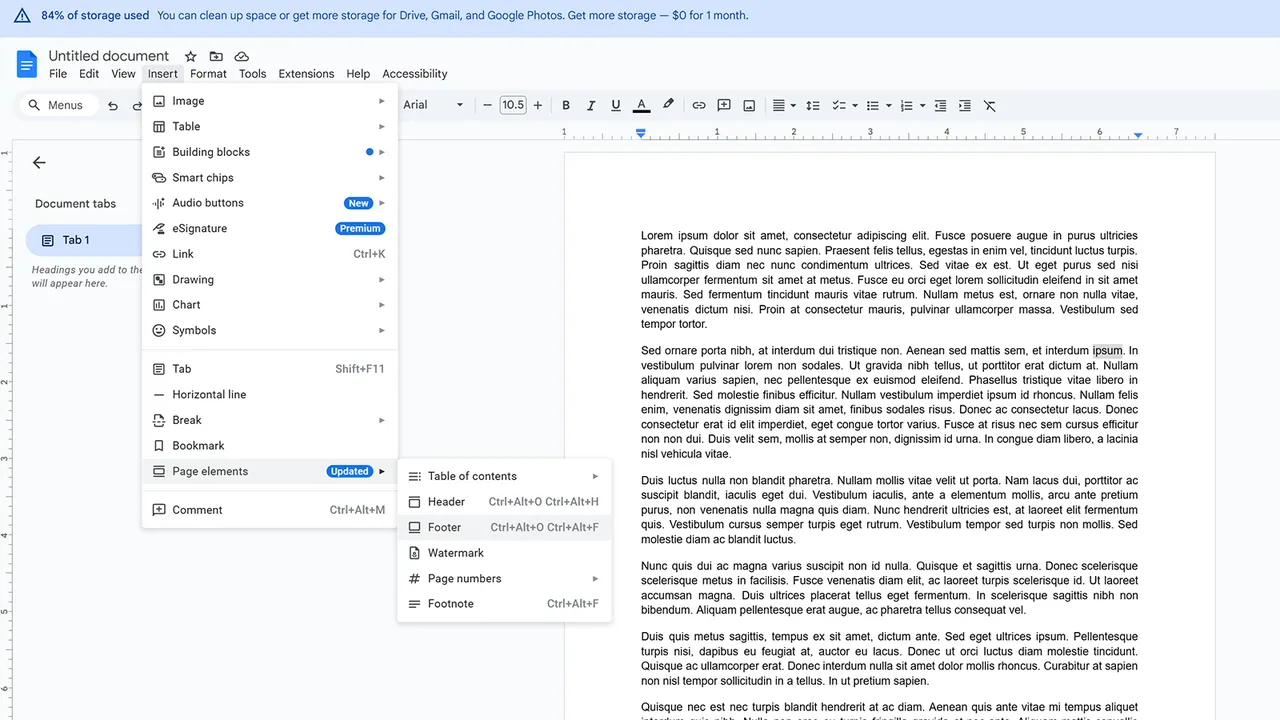
Header dan footer berguna untuk:
-
nomor halaman
-
judul dokumen
-
nama penulis / tim
-
informasi versi atau tanggal
Cara menambahkan:
-
Insert > Page elements > Headers atau Footers
Google Docs menyediakan pengaturan dasar, termasuk opsi header berbeda untuk halaman pertama.
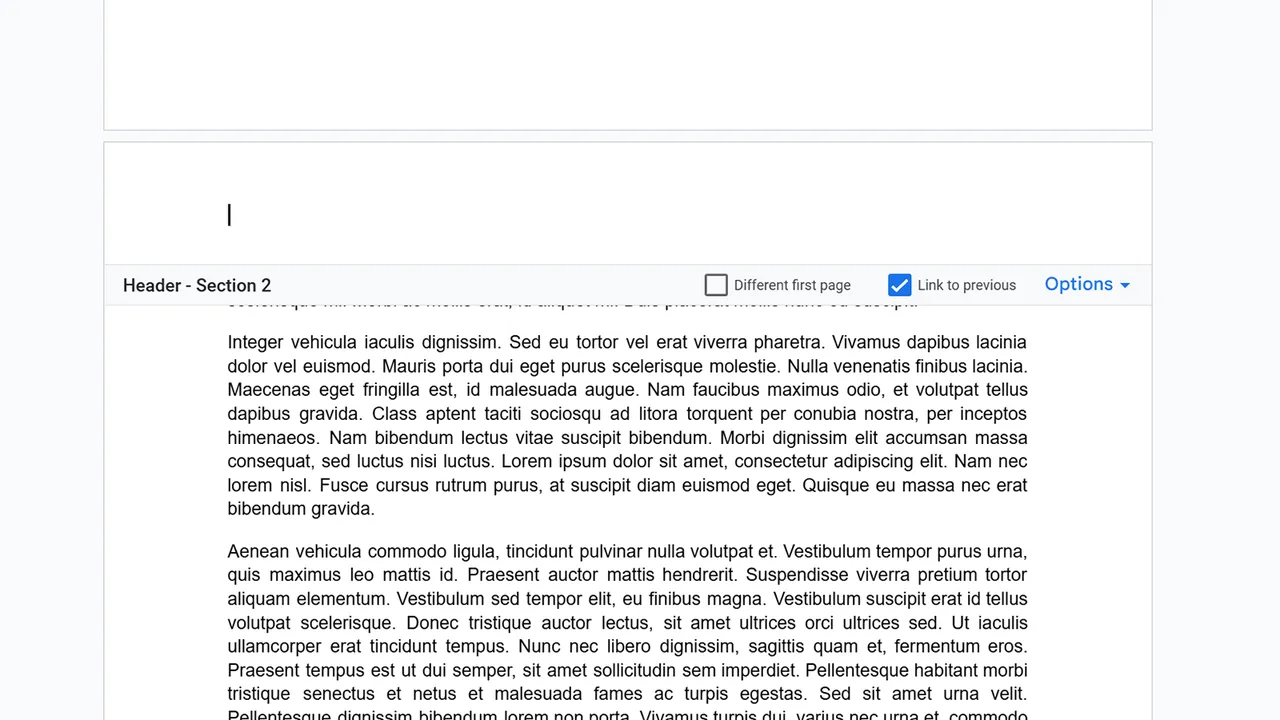
Kalau Anda butuh kontrol lebih (misalnya header tiap bagian berbeda):
-
Letakkan kursor di akhir bagian teks
-
Insert > Break > Section break (next page)
-
Double-click header/footer yang baru
-
Matikan Link to previous
Dengan begitu, Anda bisa punya format header/footer yang berbeda untuk setiap section—berguna untuk laporan multi-bab, proposal, atau dokumen tender.

8) Insert images dan drawings: visual tanpa ribet
Untuk menambahkan gambar:
-
Insert > Image
-
Sumbernya bisa dari:
-
Google Drive
-
Google Photos
-
komputer Anda
-
Google Images
-
kamera yang terhubung
-
Kalau Anda perlu grafik sederhana, gunakan:
-
Insert > Drawing
Tool grafis Docs bisa membuat:
-
bentuk dasar (shapes)
-
text box
-
elemen grafis ringan untuk penjelasan
Ini cocok untuk:
-
diagram alur sederhana
-
callout box
-
penanda proses langkah demi langkah
Kalau Anda sering menjelaskan prosedur atau workflow, visual kecil seperti ini bisa meningkatkan pemahaman pembaca tanpa perlu aplikasi desain terpisah.
9) Smart Chips: tambahkan elemen interaktif cukup ketik “@”
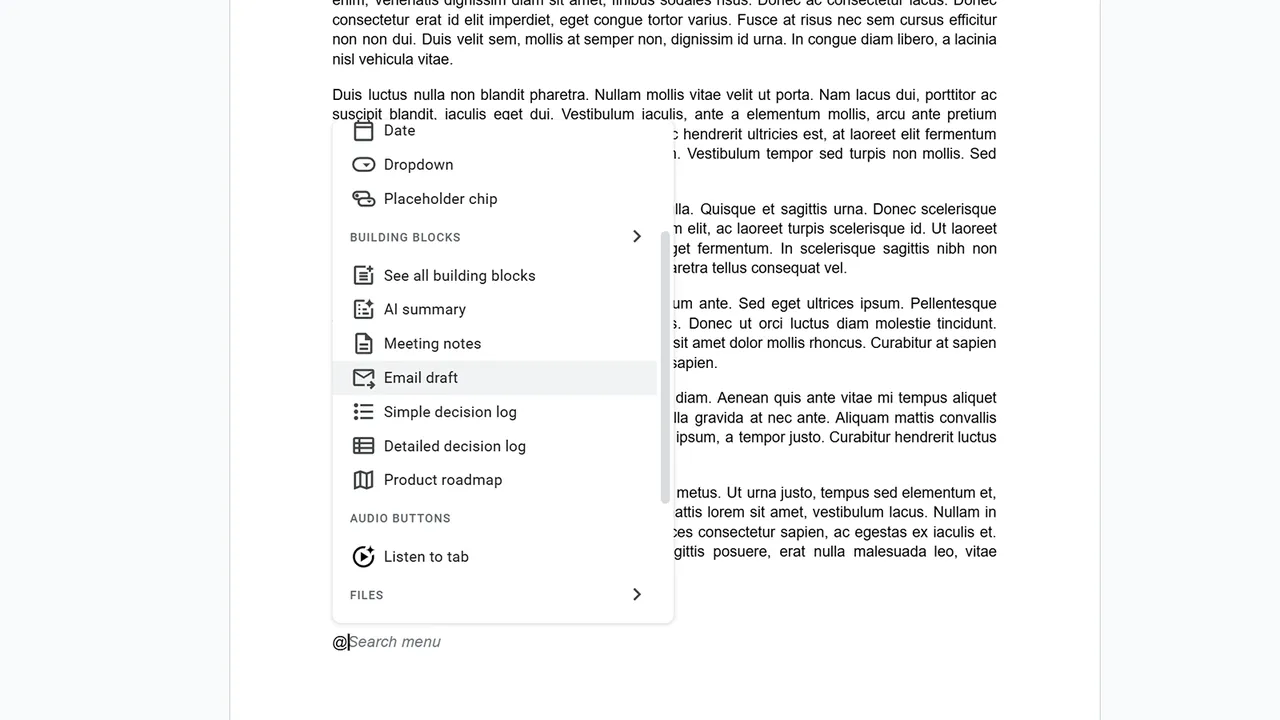
Smart Chips membuat dokumen lebih “hidup” karena bisa menampilkan elemen interaktif. Cara memunculkannya sederhana:
-
ketik
@ -
menu Smart Chips muncul sesuai konteks
Contoh penggunaan umum:
-
menambahkan event Google Calendar
-
meeting notes
-
project tracker
-
product roadmap
Untuk tim yang kerja di ekosistem Google Workspace, Smart Chips bisa mengurangi kebutuhan “bolak-balik tab” karena referensi penting bisa muncul langsung di dokumen.
Baca juga: Training ClickUp: Ubah Cara Tim Bekerja, Bukan Sekadar Tambah Tools.
Collaboration
10) Kirim email langsung dari Google Docs (tanpa keluar platform)
Anda tidak harus keluar dari Docs untuk mengirim dokumen via email.
Caranya:
-
File > Email > Email this file
-
Masukkan alamat penerima, lalu kirim
Kalau penerima sudah punya akses, atau termasuk tim Anda:
-
pilih opsi Email collaborators
Ini terasa sepele, tapi berguna saat Anda sedang “on a roll” dan tidak ingin pindah konteks ke tab email hanya untuk mengirim file.
11) Share files dengan kontrol akses yang jelas
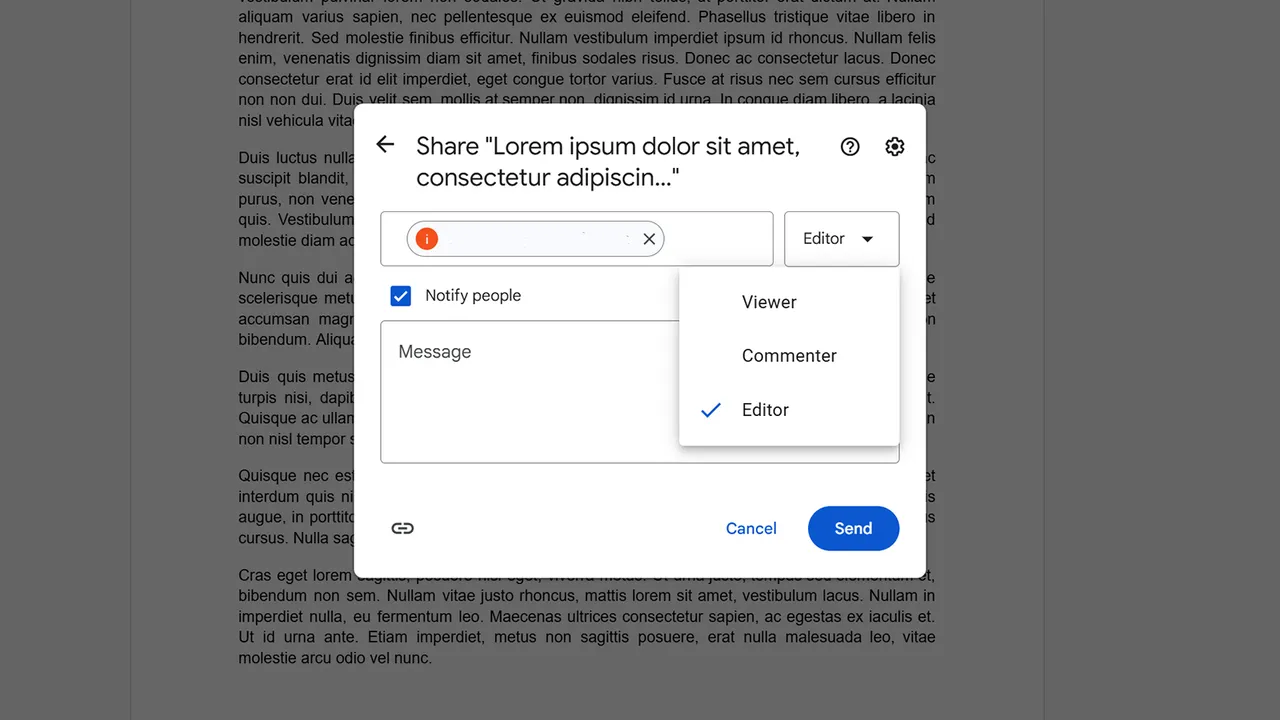
Untuk berbagi dokumen:
-
klik tombol Share di pojok kanan atas
Anda bisa:
-
membuat link berbagi
-
menambahkan orang tertentu lewat email
-
mengatur izin:
-
View
-
Comment
-
Edit
-
Kalau Anda sering kerja bareng klien atau rekan tim, kontrol akses ini penting agar revisi tetap tertib: siapa yang boleh mengubah, siapa yang cukup komentar, dan siapa yang hanya membaca.
Baca juga: Beberapa Sumber Alternatif Pilihan Atas Berbagai Layanan Google.
12) Make documents available offline: tetap produktif meski internet putus-putus
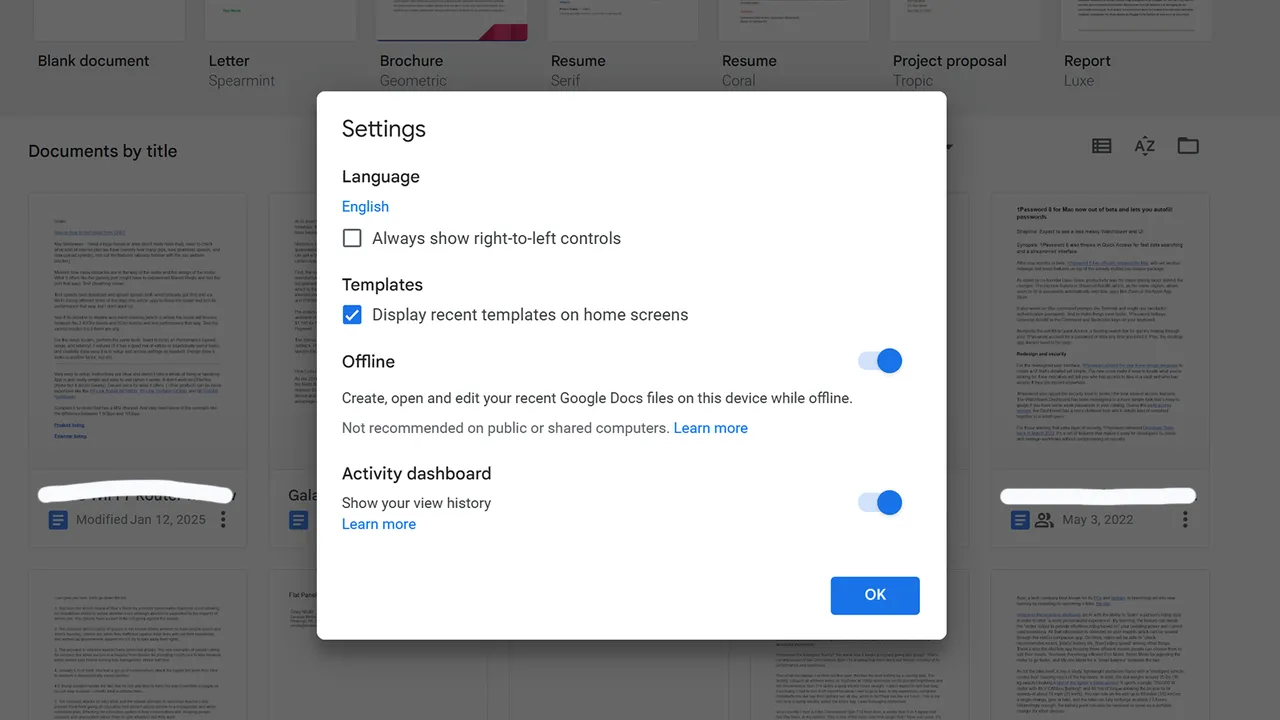
Anda bisa mengedit Google Docs secara offline, tapi perlu setup awal:
-
Buka halaman utama Google Docs
-
Klik ikon menu (tiga garis horizontal)
-
Settings > Toggle Offline > Ok
-
Buka dokumen yang ingin diakses offline
-
File > Make available offline
Setelah itu, Anda bisa bekerja tanpa koneksi. Begitu internet kembali, perubahan akan sinkron otomatis.
Ini cocok untuk Anda yang:
-
sering kerja di lokasi dengan sinyal tidak stabil
-
sering berpindah tempat
-
ingin tetap bisa membaca dan merapikan dokumen saat koneksi bermasalah
13) Version History: dokumen “punya mesin waktu”
Google Docs menyimpan perubahan secara otomatis. Artinya, pekerjaan Anda tidak benar-benar hilang—kecuali Anda menghapusnya secara manual.
Untuk melihat versi sebelumnya:
-
File > Version history > See version history
-
Akan muncul timeline perubahan di sisi kanan
-
Pilih versi, lalu klik Restore this version di bagian atas
Catatan: mengembalikan versi lama akan menggantikan versi terbaru, tapi Anda tetap bisa kembali lagi melalui proses yang sama. Jadi ini seperti “undo” versi besar yang lebih aman.
Ini sangat membantu saat:
-
banyak orang mengedit dokumen yang sama
-
Anda ingin membandingkan ide sebelum dan sesudah revisi
-
ada bagian yang “tiba-tiba hilang” dan Anda perlu melacaknya
14) Compare documents: lihat beda dua dokumen secara otomatis
Google Docs bisa membandingkan dua dokumen dan menandai perbedaannya.
Cara membandingkan dua file:
-
Tools > Compare documents
-
pilih sumber file (misalnya My Drive)
-
pilih dokumen kedua
-
perbedaan akan ditandai (highlight) agar mudah ditinjau
Untuk membandingkan dua versi dari dokumen yang sama:
-
Buka Version History dari dokumen target
-
Arahkan kursor ke versi lama
-
Klik ikon tiga titik
-
Pilih Make a copy
-
Kembali ke dokumen target
-
Tools > Compare documents, lalu pilih salinan versi lama tadi
Hasilnya: proses review jadi lebih cepat, terutama saat Anda perlu memastikan perubahan tidak “kelewat” sebelum dokumen dibagikan.
Penutup
Itu tadi rangkaian trik yang fokus pada produktivitas dasar, tata letak halaman, dan kolaborasi. Besok, kita lanjutkan Bagian 2/2 dengan tips lanjutan lainnya agar Anda bisa memaksimalkan Google Docs untuk kerja harian—lebih cepat, lebih rapi, dan lebih minim drama revisi.
Atribusi: Ditulis oleh Cesar Cadenas (Staff Writer), ditinjau oleh Kyle Kucharski. Terbit 13 Januari 2026.
Mau Dokumen Rapi dan Data Masuk Tanpa Makan Waktu Anda?
Kalau Anda sudah mulai memanfaatkan fitur-fitur Google Docs, biasanya “bocor waktunya” bukan di mengetik—tapi di merapikan dokumen dan input data yang berulang. Heading belum konsisten, Table of Contents berantakan, format tabel berubah saat copy-paste, lalu data dari chat/Excel/form harus dipindahkan satu per satu. Kelihatannya sepele, tapi diam-diam menghabiskan jam produktif Anda.
Dengan asisten virtual, Anda bisa mengalihkan dua beban itu ke proses yang lebih rapi dan terukur: dokumen jadi enak dibaca (dan siap dibagikan), data masuk dengan format yang seragam (dan minim salah input). Anda tetap pegang kendali, tapi tidak perlu tenggelam di pekerjaan repetitif.
Jika Anda ingin, Rizal IT Consulting siap membantu sebagai asisten virtual online untuk seluruh Indonesia—khususnya untuk:
-
Rapikan dokumen Google Docs (heading, daftar isi, tabel, layout, template)
-
Input data (rekap, pemindahan data, penataan kolom, validasi sederhana)
Kontak Kami
- 🔗 https://rizalconsulting.id/va
- 📧
Alamat email ini dilindungi dari robot spam. Anda memerlukan Javascript yang aktif untuk melihatnya. - 📱 0813-8229-7207
- 🕐Sabtu – Kamis, 08.00 – 17.30 WIB
- 🌏 Layanan kami tersedia online untuk seluruh Indonesia
Kami dapat memperoleh komisi ketika Anda bertransaksi di tautan yang ditampilkan di situs ini. Ikuti saluran kami di Whatsapp untuk info artikel terbaru. Pertanyaan bisnis atau penempatan konten promosi: 0813-8229-7207 |