Cara Ganti Layanan Streaming dengan Laptop Bekas: Panduan Plex Tanpa NAS dan Linux
Bayar langganan bulanan untuk "menyewa" film dan serial yang sewaktu-waktu bisa hilang dari katalog — itu salah satu keluhan paling umum soal streaming zaman sekarang. Baru saja betah nonton satu serial, eh tiba-tiba ditarik dari platformnya karena urusan lisensi. Solusi yang biasa disarankan biasanya malah bikin ciut nyali: rakit komputer server sendiri, beli NAS yang harganya bikin dompet menjerit, lalu belajar Linux dari nol. Padahal, semua itu sama sekali tidak wajib.
Laptop lawas yang nganggur di gudang atau lemari, digabung dengan software gratis bernama Plex, sudah lebih dari cukup untuk membangun server media pribadi yang bisa memutar film dan serial dengan kualitas penuh — di rumah maupun saat sedang bepergian.
Jawaban singkat: Laptop bekas dengan Windows yang sudah terpasang, aplikasi gratis Plex Media Server, dan (kalau perlu) satu unit hard disk eksternal tambahan sudah cukup untuk ganti layanan streaming dengan laptop bekas dalam waktu setup aktif kurang dari satu jam. Biaya rutin sepenuhnya opsional — hanya diperlukan kalau Anda mau nonton dari luar jaringan rumah, dan bahkan itu pun bisa dihindari sepenuhnya dengan memakai alternatif gratis bernama Jellyfin.


- Kenapa Nggak Perlu NAS Mahal atau Jago Linux
- Langkah 1: Cari (atau Bangunkan) Laptop Lawas yang Nganggur
- Langkah 2: Instal Plex Media Server (Cuma 8 Menitan)
- Cara Kerja Plex, Dijelaskan dengan Bahasa Manusia
- Langkah 3: Atasi Keterbatasan Storage Laptop
- Langkah 4: Kumpulkan File Film dan Serialnya
- Langkah 5: Biarkan Plex Merapikan Semuanya (dan Perbaiki kalau Ada yang "Nyasar")
- Langkah 6: Aktifkan Remote Access Biar Bisa Nonton di Mana Saja
- Waspada: Plex Sekarang Kenakan Biaya untuk Nonton dari Jauh
- Berapa Sih Total Biaya Sebenarnya?
- Worth It Nggak Sih Ganti Netflix dengan Cara Ini?
- Pertanyaan yang Sering Ditanyakan
- Sudah Siap Ganti Streaming, Tapi Masih Ragu Urusan Teknisnya?
Kenapa Nggak Perlu NAS Mahal atau Jago Linux
Kebanyakan tutorial soal "berhenti berlangganan streaming" selalu mengarahkan Anda untuk merakit komputer khusus, membeli NAS, dan menjalankan Plex di atas Linux demi efisiensi maksimal. Pendekatan seperti itu memang sah-sah saja dan bisa menghemat ruang serta listrik dalam jangka panjang. Tapi itu bukan syarat wajib.
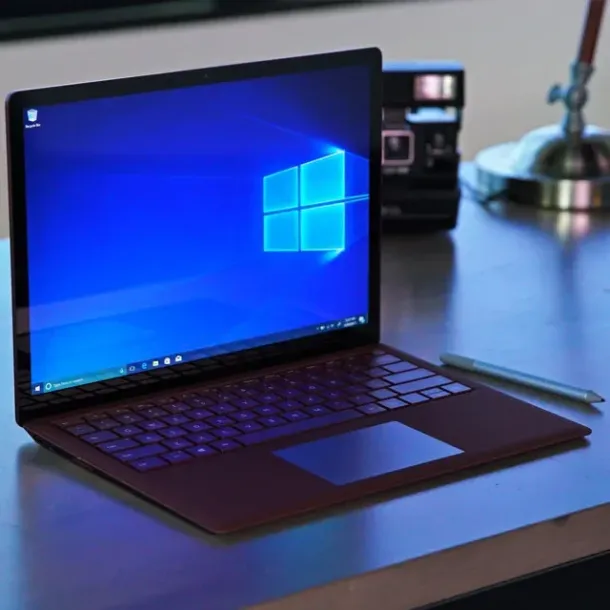
Syarat minimal untuk punya server media pribadi sebenarnya cuma satu: sebuah komputer. Titik. Laptop lawas yang bahkan kalau dijual lagi paling cuma laku beberapa ratus ribu rupiah pun sudah lebih dari cukup untuk tugas ini. Bahkan, laptop tersebut bisa langsung menjalankan Plex di atas sistem Windows yang sudah terpasang — tidak perlu instal ulang dengan Linux segala. Satu fakta ini saja sudah menghilangkan sebagian besar hambatan yang bikin orang mengurungkan niat mencoba proyek ini.
Langkah 1: Cari (atau Bangunkan) Laptop Lawas yang Nganggur
Coba cek gudang, lemari, atau kolong kasur — hampir setiap rumah punya minimal satu laptop lawas yang sudah "pensiun". Bisa laptop bekas kuliah, bekas kerja kantor lama, atau sekadar laptop yang sudah diganti dengan yang baru bertahun-tahun lalu. Spesifikasi pas-pasan pun tidak masalah, karena beban kerja menjalankan Plex dan memutar file video yang sudah ter-encode itu ringan saja.
Tinggal ambil laptopnya dari tempat penyimpanan, colokkan charger, lalu nyalakan. Realistisnya, ini cuma butuh waktu sekitar satu menit.
Kalau Anda penasaran ide serupa memanfaatkan barang elektronik lawas lainnya, ada juga cara agar HP Android lawas juga bisa berguna yang pernah dibahas — jadi bukan cuma laptop yang bisa "dipensiunkan kembali".
Langkah 2: Instal Plex Media Server (Cuma 8 Menitan)
Plex bisa diunduh gratis lewat halaman resmi Plex Media Server, dan tersedia untuk Windows, macOS, maupun Linux. Menariknya, untuk proyek ini, cukup instal Plex di atas sistem Windows yang sudah ada di laptop — tidak perlu format ulang atau ganti sistem operasi.
Proses instalasinya kira-kira memakan waktu delapan menit, dan sebagian besar dari waktu itu cuma dihabiskan untuk menunggu installer bekerja. Tidak ada baris perintah yang harus diketik, tidak ada Docker, dan tidak ada sistem operasi terpisah yang wajib dipasang. Kalau Anda pernah dengar soal cara bikin server rumahan dari barang bekas, konsepnya mirip — bedanya, versi Plex di laptop bekas ini jauh lebih sederhana dan cepat.
Cara Kerja Plex, Dijelaskan dengan Bahasa Manusia
Buat yang masih asing dengan konsep ini, cara kerjanya sebenarnya sederhana:
- File film dan serial disimpan di komputer — bisa hasil digitalisasi dari kepingan disk yang memang dimiliki secara sah, atau salinan digital yang dibeli resmi.
- Plex diberi tahu di folder mana saja file-file tersebut disimpan.
- Plex memindai file-file itu, secara otomatis mencocokkan judulnya dengan database, lalu merapikannya jadi perpustakaan digital lengkap dengan poster, sinopsis, dan metadata lainnya.
- Perangkat apa pun yang sudah terpasang aplikasi Plex tinggal login, dan langsung bisa streaming dari perpustakaan itu — pengalamannya kurang lebih sama seperti Netflix, hanya saja server-nya milik sendiri.
Perbedaan kualitasnya justru jadi salah satu keuntungan terbesar. Layanan streaming komersial biasanya mengompresi video dan audio demi menghemat biaya bandwidth mereka, sementara server Plex pribadi bisa memutar file pada kualitas aslinya yang belum dikompresi sama sekali — setara dengan kualitas menonton langsung dari kepingan Blu-ray. Inilah salah satu alasan kenapa streaming pribadi kualitas penuh tanpa kompresi jadi daya tarik utama dari setup semacam ini.
Langkah 3: Atasi Keterbatasan Storage Laptop
Laptop biasanya punya storage bawaan yang terbatas dan tidak bisa diperluas semudah desktop biasa. Ini jadi masalah begitu koleksi film mulai membengkak lebih dari beberapa lusin judul.
Solusi praktisnya adalah menggunakan enclosure atau drive bay hard disk eksternal — aksesori kecil dan relatif terjangkau (umumnya di bawah Rp900 ribuan, meski harga pastinya bisa naik turun mengikuti pasar hard disk global) yang tersambung ke laptop lewat kabel USB, dan memungkinkan laptop memakai satu atau dua hard disk ukuran penuh untuk tambahan ruang penyimpanan.
Karena hard disk itu sifatnya beli sekali pakai seterusnya — bukan langganan bulanan — dan umumnya bisa bertahan sepuluh tahun lebih, biaya efektif per bulannya biasanya jatuh jauh di bawah selangit kalau dihitung sepanjang masa pakai drive tersebut. Sebagai gambaran kasar, biaya bikin server Plex sendiri di bagian storage saja bisa berkisar Rp1,8 juta sampai Rp2,6 jutaan sekali bayar untuk kapasitas yang cukup besar — jauh lebih murah dibanding total tagihan dua atau tiga langganan streaming setahun penuh.
Langkah 4: Kumpulkan File Film dan Serialnya
Setelah storage siap, langkah berikutnya adalah mengisi kontennya. Ada dua jalur yang lazim ditempuh: mendigitalisasi kepingan disk yang memang sudah dimiliki secara sah menggunakan disk drive USB murah, atau menambahkan salinan digital yang dibeli secara resmi.
Apa pun jalurnya, tahap ini biasanya justru paling santai dari seluruh proses. File-file tinggal diantre untuk diproses, dan usaha aktif yang dibutuhkan sangat minim — meskipun prosesnya sendiri mungkin memakan waktu cukup lama di latar belakang sambil ditinggal mengerjakan hal lain.
Langkah 5: Biarkan Plex Merapikan Semuanya (dan Perbaiki kalau Ada yang "Nyasar")
Begitu folder file sudah ditunjuk ke Plex, sistem ini langsung bekerja otomatis — menambahkan poster, sinopsis, dan kategori tanpa perlu campur tangan tambahan. Pada sebagian besar perpustakaan, Plex berhasil mengenali sebagian besar judul dengan sendirinya.
Sesekali, ada file yang tidak terdeteksi, biasanya karena penamaan file yang kurang konsisten. Dokumentasi resmi Plex membahas cara memperbaikinya secara detail:
Cukup mengikuti pola penamaan folder dan file yang direkomendasikan untuk beberapa judul yang belum terbaca otomatis, dan biasanya itu sudah cukup untuk merapikan seluruh perpustakaan. Proses menyusun folder video biar terbaca Plex ini memang butuh sedikit ketelitian di awal, tapi begitu formatnya dipahami, file-file berikutnya tinggal mengikuti pola yang sama.
Langkah 6: Aktifkan Remote Access Biar Bisa Nonton di Mana Saja
Semua yang dibahas di atas baru mencakup streaming di dalam jaringan rumah saja. Supaya bisa nonton dari luar — misalnya sedang liburan, di kantor, atau di mana pun tanpa akses langsung ke server — router di rumah perlu tahu cara meneruskan trafik dari luar menuju laptop server Plex tersebut.
Panduan resmi cara mengaktifkan remote access Plex menjelaskan dua skenario umum:
- Banyak router modern sudah mendukung UPnP, yang memungkinkan Plex mengatur semuanya secara otomatis hanya dengan satu klik.
- Router yang belum mendukung UPnP memerlukan port forwarding manual — proses singkat yang sudah terdokumentasi dengan baik, cukup dengan mengarahkan satu port tertentu ke alamat lokal laptop server Plex.
Ngomong-ngomong soal router, ada baiknya juga tahu bahwa router ternyata mengintai privasi Anda dalam berbagai cara lain yang mungkin belum banyak disadari — jadi sekalian saja mengecek pengaturan router waktu sedang mengonfigurasi remote access ini.
Untuk kebanyakan jaringan rumahan, langkah ini biasanya hanya memakan waktu beberapa menit saja.

Waspada: Plex Sekarang Kenakan Biaya untuk Nonton dari Jauh
Ini bagian yang perlu jujur disampaikan sejak awal: Plex mewajibkan langganan aktif untuk membuka fitur streaming jarak jauh secara penuh — baik lewat Remote Watch Pass maupun Plex Pass. Harganya sudah beberapa kali berubah dalam beberapa tahun terakhir, jadi ada baiknya selalu mengecek halaman paket Plex terbaru sebelum memutuskan.
Harga paket lifetime ini melonjak jauh dibanding sebelumnya (dulu berkisar Rp1,8–2,1 jutaan saja), sehingga tidak lagi menjadi pilihan "pasti untung" yang gampang direkomendasikan begitu saja. Paket lifetime kini hanya masuk akal untuk yang benar-benar yakin akan memakai Plex bertahun-tahun ke depan.
Bagi yang ingin menghindari biaya ini sama sekali, Jellyfin adalah alternatif gratis pengganti Plex Pass yang open-source dan mencakup sebagian besar fungsi inti yang sama — merapikan dan memutar perpustakaan media pribadi — tanpa ada tingkatan langganan berbayar sama sekali. Konsekuensinya, remote access di Jellyfin biasanya harus dikonfigurasi manual memakai VPN atau reverse proxy, jadi tidak sepraktis fitur bawaan Plex.
Kalau Anda tertarik dengan filosofi "kenapa bayar mahal kalau ada versi gratisnya", ada pembahasan lebih lengkap soal software gratis hemat langganan tahunan yang sejalan banget dengan semangat proyek laptop bekas jadi server film ini.
Berapa Sih Total Biaya Sebenarnya?
Dengan asumsi laptopnya sudah dimiliki sendiri (tidak perlu beli baru), rincian biayanya kira-kira seperti ini:
- Biaya perangkat keras (sekali bayar): enclosure hard disk eksternal ditambah satu atau dua unit hard disk, umumnya berkisar Rp1,8–2,6 jutaan total, sudah cukup untuk penyimpanan bertahun-tahun.
- Biaya software rutin — tinggal pilih salah satu:
- Rp0/bulan kalau pakai Jellyfin (remote access dikonfigurasi sendiri)
- ~Rp53 ribu/bulan atau Rp531 ribu/tahun dengan Plex Remote Watch Pass
- ~Rp124 ribu/bulan atau Rp1,24 juta/tahun dengan Plex Pass penuh
- Sekali bayar Rp13,27 juta untuk Plex Pass lifetime — cocok hanya untuk pengguna berat jangka panjang
Bahkan di skenario paling mahal sekalipun, beberapa tahun berlangganan Plex Pass masih cenderung lebih murah dibanding total biaya dua atau tiga langganan streaming komersial digabung jadi satu — dengan bonus tambahan: semua yang ditonton benar-benar dimiliki sendiri, bukan sekadar "disewa".
Worth It Nggak Sih Ganti Netflix dengan Cara Ini?
Jujur saja, ada trade-off di sini. Setup ini butuh usaha awal — instal software, merapikan file, mengatur router — yang sama sekali tidak perlu dilakukan kalau cuma berlangganan streaming biasa. Sebagai gantinya, imbalannya adalah kualitas putar penuh tanpa kompresi, perpustakaan tontonan yang tidak akan tiba-tiba hilang gara-gara urusan lisensi, dan kendali penuh atas apa yang ditonton serta bagaimana koleksinya diatur.
Buat siapa pun yang sudah punya koleksi film atau serial fisik lumayan banyak, atau nyaman membeli salinan digital resmi, membangun server media pribadi lewat laptop bekas jadi server film ini adalah cara yang benar-benar praktis dan hemat untuk memangkas jumlah langganan streaming bulanan.
Pertanyaan yang Sering Ditanyakan
Video Aslinya: I Quit All Streaming Services with only a Laptop.
Apakah harus pakai Linux atau NAS untuk menjalankan Plex? Tidak. Plex Media Server bisa langsung berjalan di Windows, macOS, maupun Linux, jadi sistem Windows yang sudah terpasang di laptop bekas saja sudah cukup — tidak perlu perangkat NAS terpisah atau instalasi Linux.
Berapa banyak storage yang dibutuhkan untuk server Plex? Tergantung ukuran dan kualitas koleksinya, tapi storage bawaan laptop (biasanya beberapa ratus gigabyte) sudah cukup untuk memulai dengan puluhan judul film. Enclosure hard disk eksternal memungkinkan kapasitas ini diperluas jauh melebihi batas bawaan laptop seiring koleksi bertambah.
Apakah Plex benar-benar gratis? Instalasi Plex dan streaming di dalam jaringan rumah sepenuhnya gratis. Remote Watch Pass atau Plex Pass berbayar hanya diperlukan kalau ingin streaming dari luar jaringan rumah tersebut.
Apa alternatif gratis pengganti Plex? Jellyfin adalah server media open-source dan gratis yang mencakup fungsi inti yang sama — merapikan dan memutar perpustakaan media pribadi — tanpa tingkatan langganan apa pun, meski remote access-nya butuh konfigurasi manual sedikit lebih rumit.
Berapa lama waktu yang dibutuhkan untuk instal Plex di laptop bekas? Instalasi Plex dan konfigurasi storage biasanya memakan waktu kurang dari 30 menit usaha aktif; mengumpulkan file media dan mengatur remote access bisa menambah 15–30 menit lagi, tergantung konfigurasi router dan ukuran perpustakaan.
Sudah Siap Ganti Streaming, Tapi Masih Ragu Urusan Teknisnya?

Membaca panduan di atas, mungkin ada bagian yang terasa gampang — tapi ada juga yang bikin dahi berkerut, apalagi kalau bicara soal konfigurasi router, port forwarding, atau memastikan setiap perangkat di rumah bisa mengakses server dengan lancar tanpa drama. Wajar kok, karena setiap jaringan rumah punya karakteristiknya masing-masing.
Kalau Anda ingin proyek laptop bekas jadi server film ini benar-benar jalan mulus tanpa harus bergadang sendirian membaca forum troubleshooting, konsultasi IT untuk kebutuhan Anda bisa jadi solusi paling praktis. Mulai dari setup awal, konfigurasi jaringan, sampai perawatan berkala, semuanya bisa dibantu sehingga Anda tinggal duduk santai dan menikmati koleksi film sendiri — tanpa pusing memikirkan sisi teknisnya.
Kontak Kami
- 🔗 https://rizalconsulting.id/va
- 📧
Alamat email ini dilindungi dari robot spam. Anda memerlukan Javascript yang aktif untuk melihatnya. - 📱 0813-8229-7207
- 🕐Sabtu – Kamis, 08.00 – 17.30 WIB
- 🌏 Layanan kami tersedia online untuk seluruh Indonesia
Kami dapat memperoleh komisi ketika Anda bertransaksi di tautan yang ditampilkan di situs ini. Ikuti saluran kami di Whatsapp untuk info artikel terbaru. Pertanyaan bisnis atau penempatan konten promosi: 0813-8229-7207 |