Mengubah HP Android Lawas Jadi Solusi Backup Internet Rumah — 3 Metode yang Benar-Benar Bekerja
Menyambungkan HP ke router agar koneksi rumah tetap hidup ternyata bisa dilakukan dengan tiga cara berbeda. Berikut penjelasan lengkapnya.
Poin-poin Penting
- HP Android lawas bisa jadi penyelamat saat jaringan internet utama di rumah bermasalah.
- Backup di level router menjaga lebih banyak perangkat tetap terhubung dibanding sekadar hotspot biasa.
- Dengan metode yang tepat, tidak perlu repot mengganti kredensial WiFi di setiap perangkat.
Cuaca ekstrem belakangan ini membuat banyak orang was-was. Di Inggris, misalnya, suhu udara sempat menyentuh rekor 37,3°C—panas yang bukan cuma berbahaya bagi lansia, anak kecil, atau pekerja lapangan, tapi juga menyiksa infrastruktur fisik seperti jaringan listrik dan kabel telepon. Kabel-kabel yang terpasang di atas tanah memuai akibat panas, kendur, saling bersentuhan, dan berujung pada gangguan jaringan.
Di Indonesia, penyebabnya mungkin berbeda—mulai dari cuaca ekstrem, gangguan pada jaringan fiber optik, hingga pemadaman listrik PLN yang datang tanpa aba-aba—tapi hasil akhirnya sering kali sama: internet rumah tiba-tiba mati di saat paling dibutuhkan. Bagi pekerja remote, pelaku UMKM yang mengandalkan toko online, ASN yang harus mengakses sistem digital dari rumah, hingga admin sekolah atau pesantren yang mengelola data siswa secara daring, kondisi ini bisa langsung mengganggu produktivitas.
Salah satu solusi yang mulai banyak dilirik adalah menyiapkan jalur cadangan untuk saat internet utama down. Ada yang sudah punya perangkat satelit seperti Starlink, ada pula yang mengandalkan HP—baik yang baru maupun yang lawas—sebagai hotspot darurat. Tapi ternyata, ada cara yang jauh lebih elegan: menjadikan router itu sendiri yang punya jalur cadangan lewat HP Android, bukan sekadar hotspot manual dari HP ke satu perangkat. Bagi yang ingin bersiap lebih jauh sebelum internet benar-benar mati, ada baiknya juga menyimak beberapa file penting yang sebaiknya sudah tersimpan offline sebelum internet mati saat paling dibutuhkan.
Kenapa Hotspot Biasa Bukan Solusi Ideal
Ada alasan kuat kenapa hotspot manual dari HP ke masing-masing perangkat itu merepotkan. Semua gadget dan perangkat pintar yang terhubung ke WiFi rumah—mulai dari smart TV, kamera keamanan, hingga printer—otomatis ikut mati begitu jaringan utama padam, karena mereka tidak otomatis pindah ke jaringan hotspot HP. Solusinya bukan berarti harus mengganti kredensial WiFi di puluhan perangkat satu per satu setiap kali terjadi gangguan.
Memang ada opsi membuat hotspot dengan SSID dan password yang sama persis dengan jaringan WiFi utama, tapi cara ini justru merepotkan kalau kedua jaringan menyala bersamaan.
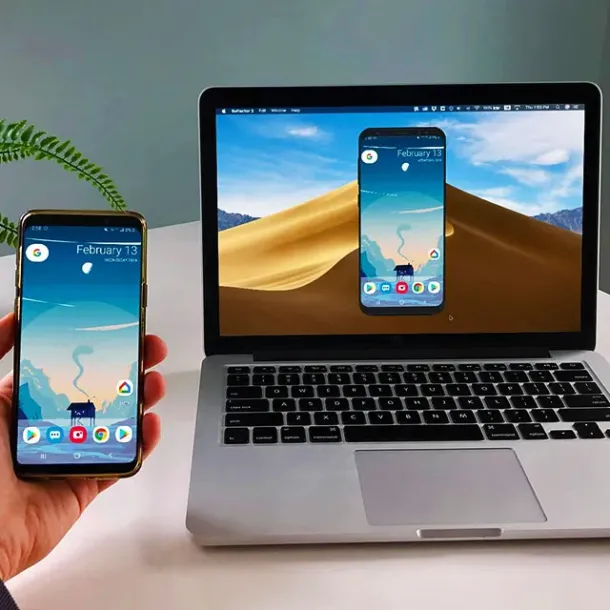
Solusi yang lebih rapi adalah menyambungkan HP Android langsung ke router, sehingga router tetap menjadi pusat kendali jaringan, dan semua perangkat di rumah tidak perlu tahu bahwa sumber internetnya sudah berpindah. Berikut tiga cara untuk mewujudkannya.
Opsi 1: USB Tethering
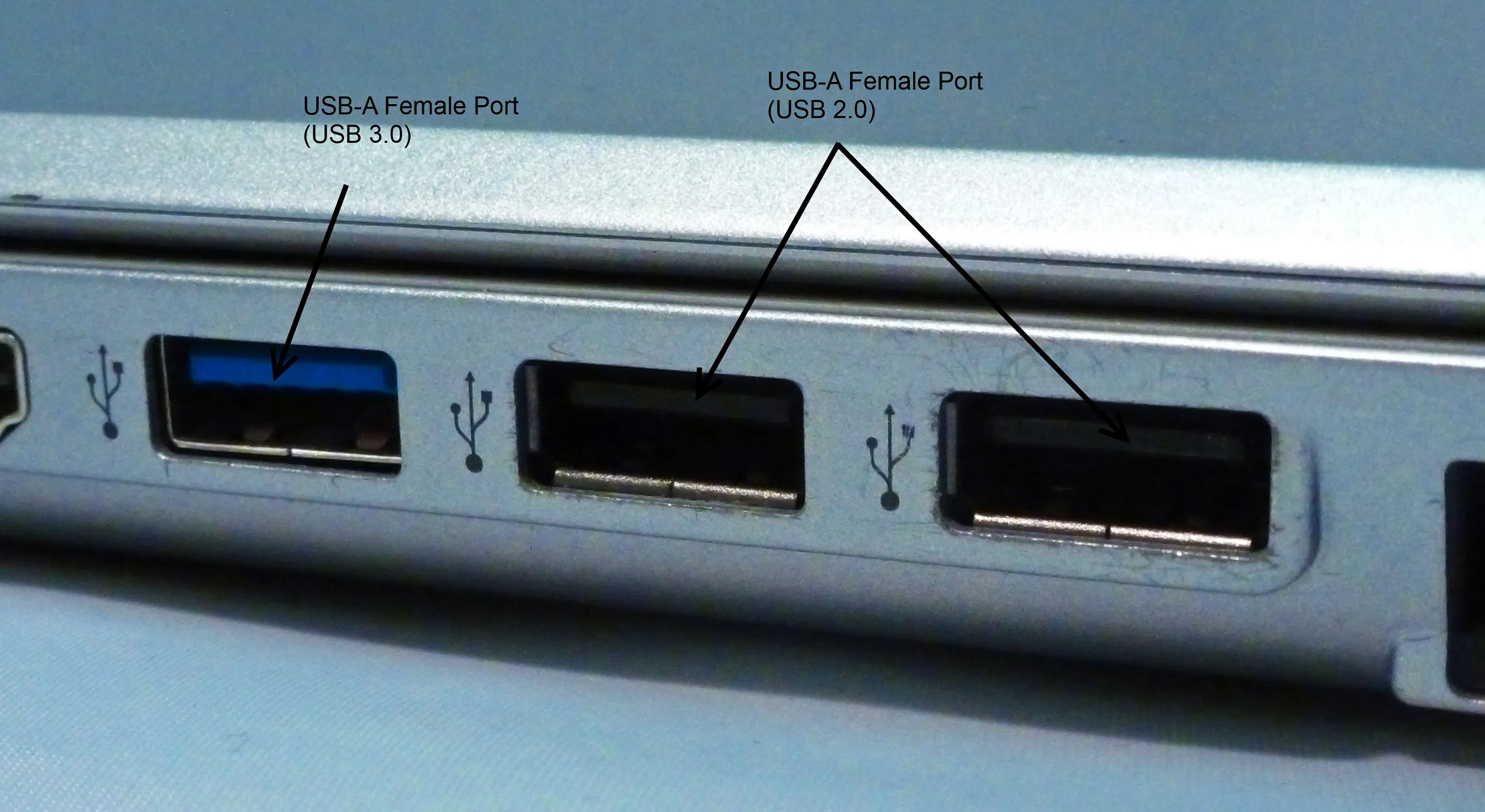
Coba cek bagian belakang router di rumah—apakah ada port USB? Jika ada, opsi ini bisa langsung dicoba. Siapkan kabel USB-A ke USB-C, lalu sambungkan HP Android ke port USB router tersebut (kebanyakan router masih menggunakan port USB-A).
Selanjutnya, di HP Android, buka Setelan → Jaringan & Internet → Hotspot & Tethering. Di sana akan muncul opsi USB Tethering.
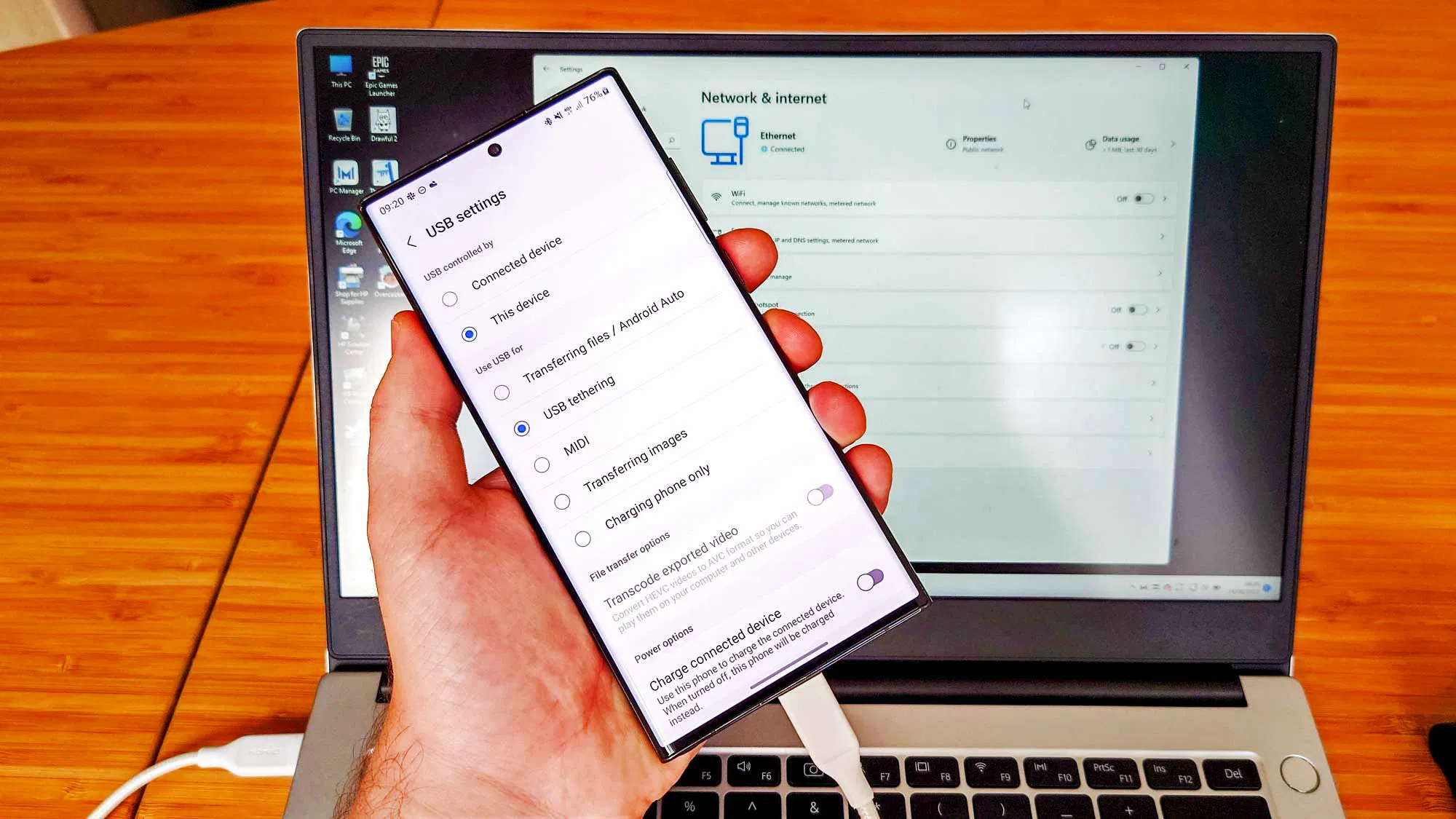
Aktifkan opsi tersebut, dan HP akan langsung membagikan koneksi data selulernya lewat kabel USB.
Banyak router akan otomatis mendeteksi HP Android yang tersambung via USB sebagai koneksi Ethernet di port WAN. Namun, router murah atau bawaan dari penyedia layanan internet terkadang tidak mendukung fitur ini, sehingga satu-satunya cara memastikannya adalah masuk ke panel admin router dan mengecek status WAN/internet apakah sudah terhubung.
Salah satu cara terbaik membuka fitur lanjutan pada router murah adalah dengan memasang firmware pihak ketiga seperti OpenWrt atau DD-WRT. Jika router yang dipakai termasuk yang didukung, langkah ini bisa mengubah router biasa menjadi hub internet yang jauh lebih canggih. Sebelum memutuskan memasang firmware pihak ketiga, ada baiknya juga memahami risiko keamanan pada perangkat rumah yang jarang diperhatikan orang, seperti dibahas dalam ulasan tentang kerentanan keamanan pada gadget rumahan murah.


Opsi 2: WiFi Hotspot (Mode WWAN)
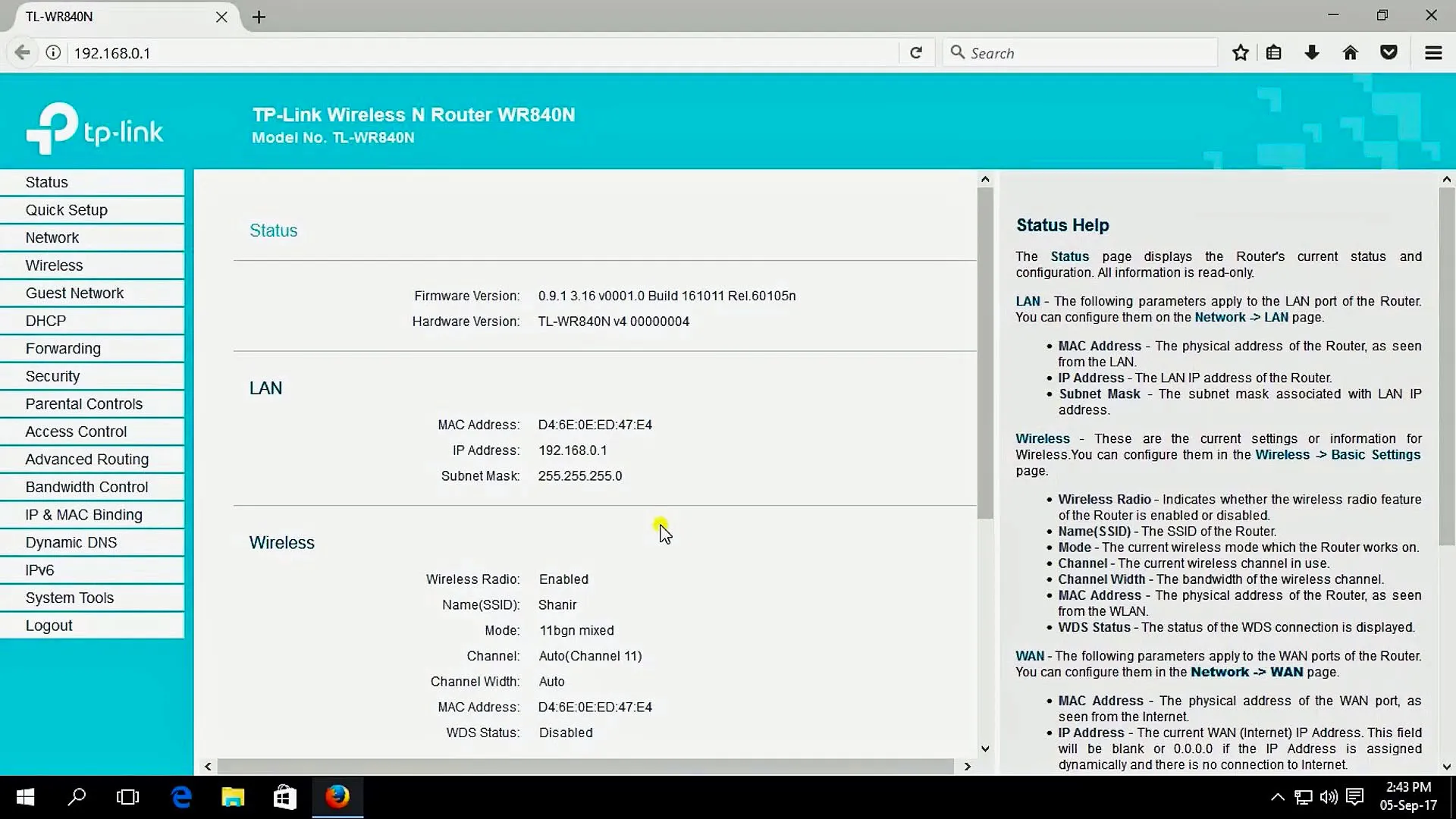
Bagi yang sempat kecewa karena metode ini terkesan sama seperti hotspot biasa, tenang saja—yang dimaksud di sini bukan mematikan router lalu langsung hotspot ke HP dengan cara konvensional. Metode ini justru menyambungkan router ke hotspot WiFi dari HP, sementara router tetap menjadi pengatur utama jaringan di rumah.
Untuk menggunakan cara ini, router harus mendukung fitur bernama WWAN (Wireless Wide Area Network), yang kadang juga disebut WAN over WiFi, WiFi as WAN, WISP, atau WiFi tethering, tergantung merek router.
Sayangnya, tidak banyak router yang mendukung fitur ini. Cara mengeceknya adalah dengan membuka panel admin router, membaca buku panduan, atau mencari informasi spesifikasinya secara online. Metode ini memang salah satu yang paling banyak menuntut eksplorasi di panel admin router.
Router travel seperti keluaran GL.iNet (termasuk seri Beryl AX, Slate 7, dan Mango) umumnya sudah mendukung fitur ini secara bawaan. Beberapa router dari Draytek dan Ubiquiti UniFi juga punya kemampuan serupa.
Namun secara umum, kemampuan ini masih tergolong langka. Salah satu cara terbaik untuk mendapatkan dukungan WWAN adalah dengan memasang OpenWrt atau DD-WRT dan mengecek apakah fitur ini bisa diaktifkan.
Opsi 3: Ethernet Tethering — Metode Paling Direkomendasikan
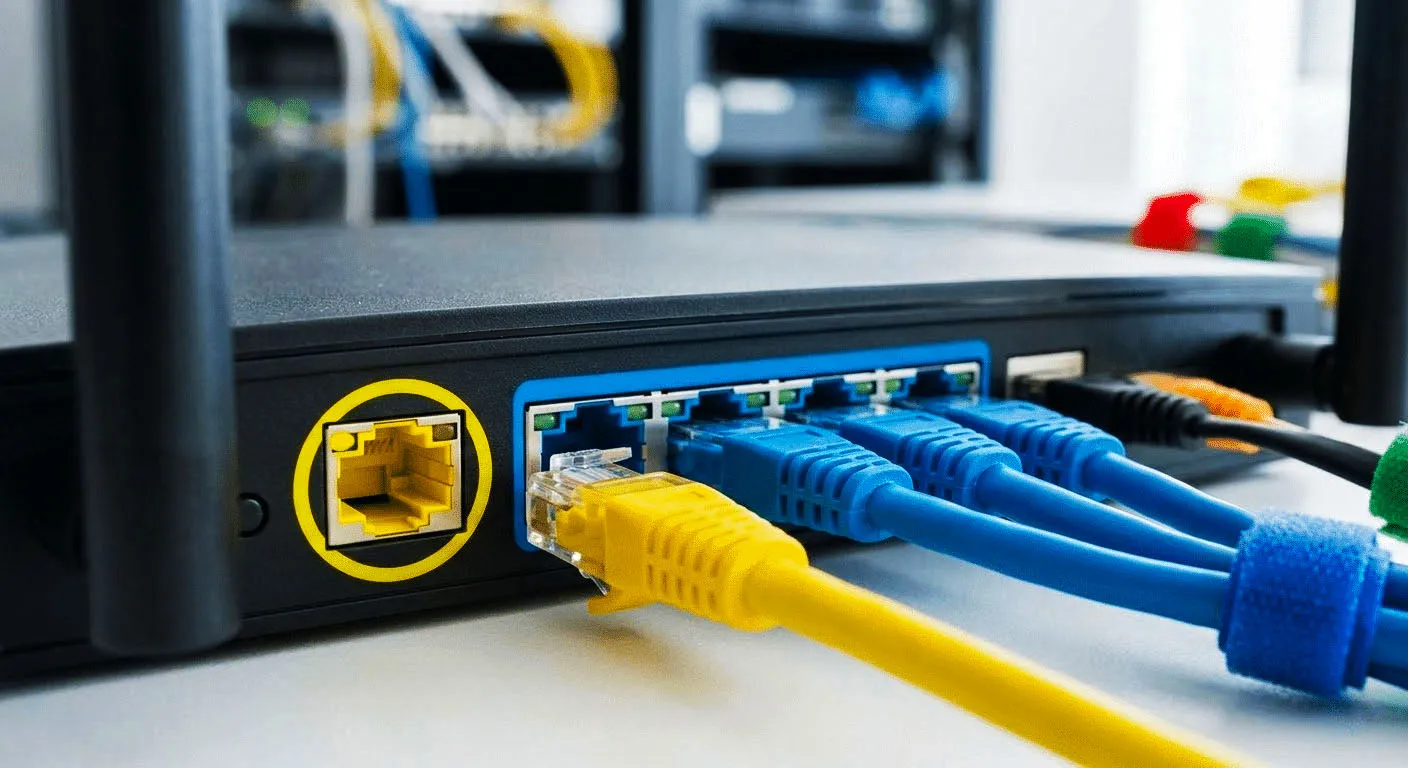
Dari ketiga metode, cara ini adalah yang paling layak dicoba karena dukungannya paling luas dan paling mudah digunakan. Metode ini bekerja di hampir semua router yang punya port WAN—yang berarti hampir semua router yang beredar di pasaran.
Yang dibutuhkan hanya satu perangkat tambahan: adapter USB-C ke Ethernet dan kabel Ethernet pendek. Tidak semua adapter USB-C ke Ethernet bekerja dengan baik—terutama yang dijual dengan harga sangat murah. Adapter dari merek seperti Anker, Ugreen, dan Plugable umumnya terbukti bekerja tanpa masalah. Adapter dengan chipset ASIX AX88179 atau Realtek RTL8153 juga cenderung stabil, meski memang tidak selalu mudah menemukan adapter dengan spesifikasi chipset tersebut secara eksplisit di kemasan.
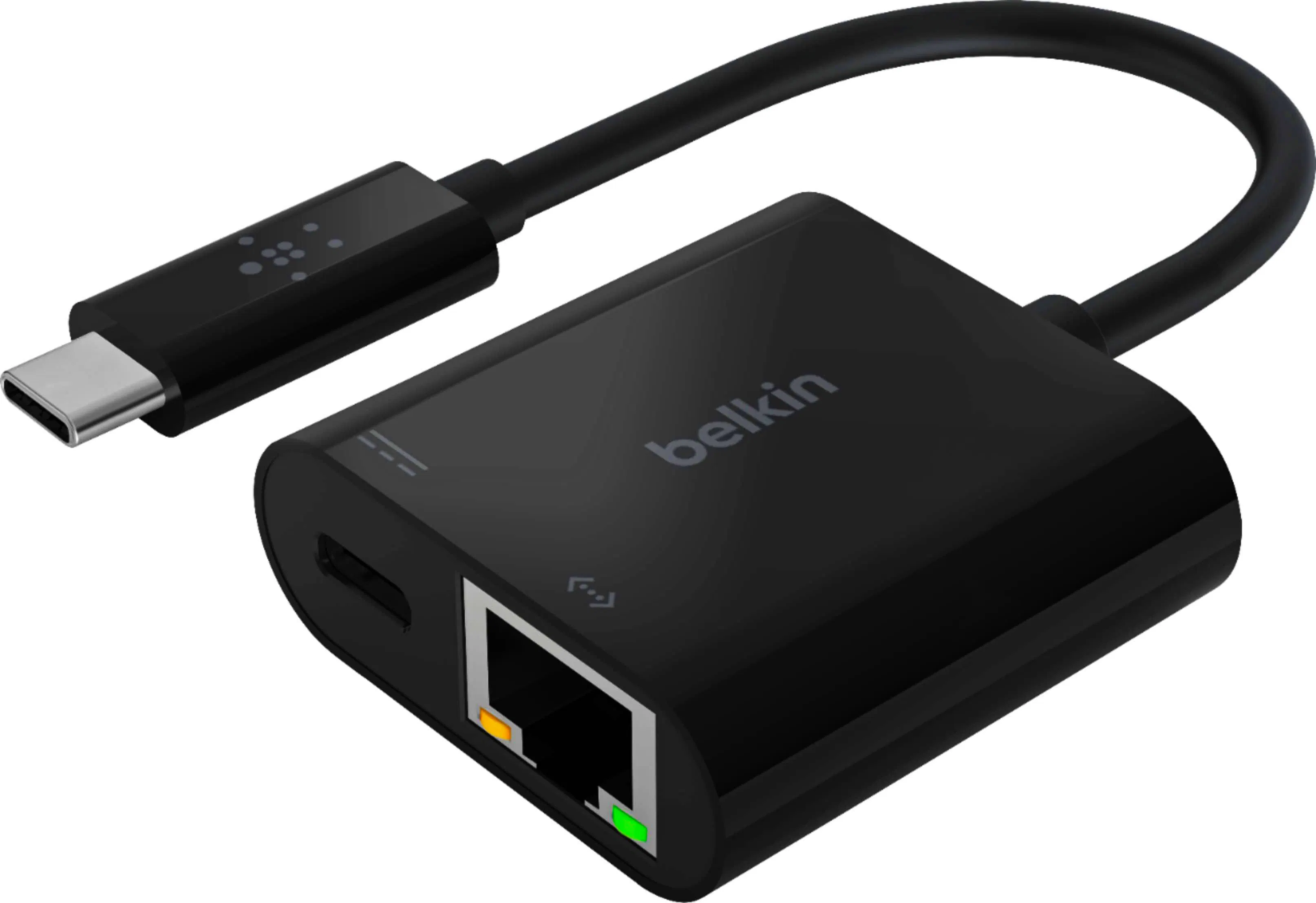
Sebagai patokan, pilih adapter di kisaran harga menengah, hindari adapter tanpa merek yang dijual dengan harga sangat murah. Prinsipnya sederhana: lebih baik membayar sedikit lebih mahal di awal daripada harus membeli ulang karena adapter murah cepat rusak atau tidak kompatibel.
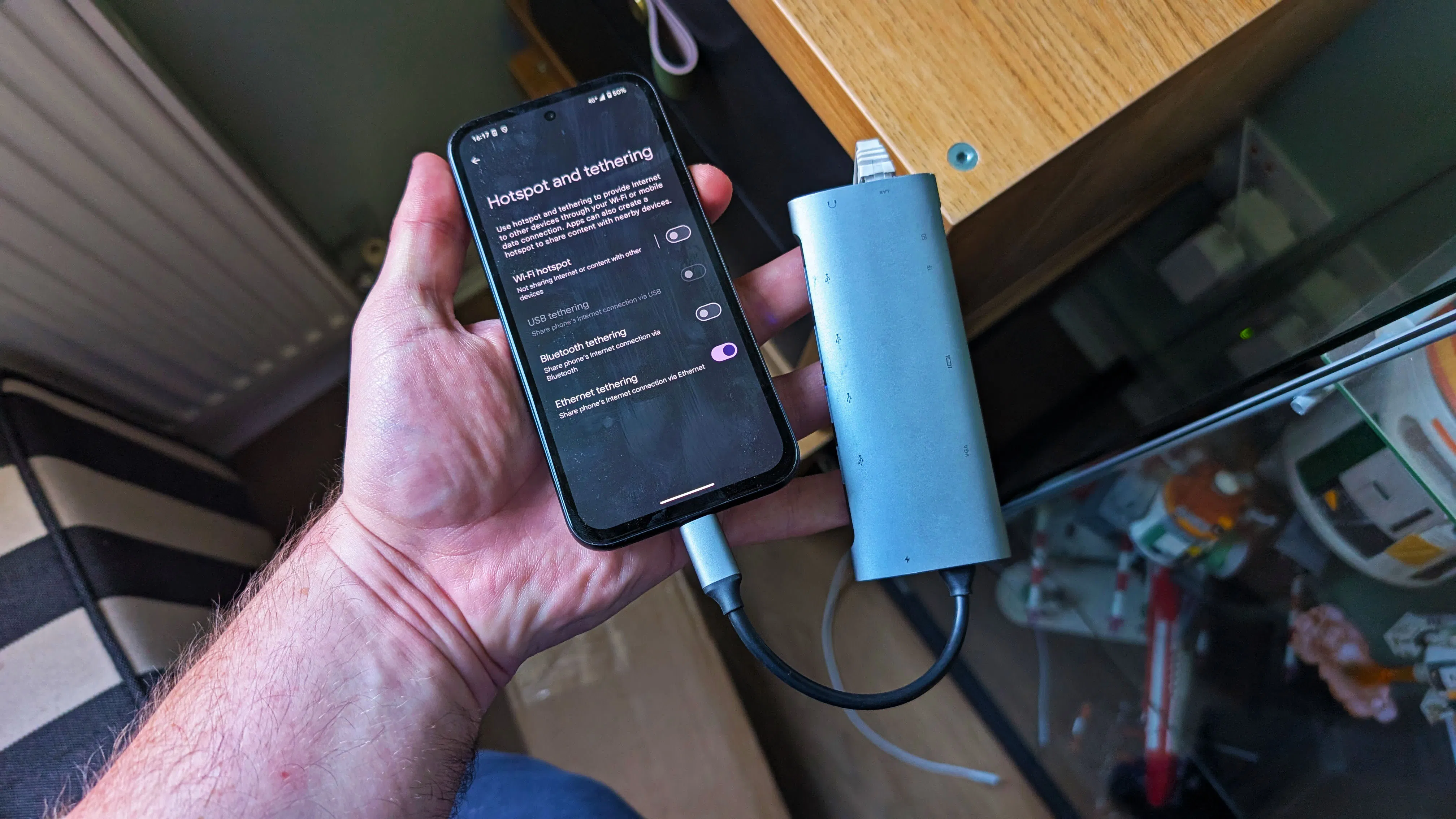
Langkah-langkahnya cukup sederhana:
- Sambungkan adapter ke port USB-C HP Android. Sistem Android biasanya akan langsung mendeteksi adapter tersebut.
- Sambungkan kabel Ethernet standar antara adapter dan port WAN/internet di router (biasanya port ini ditandai berbeda dari port lainnya).
- Buka Setelan → Jaringan & Internet → Hotspot & Tethering di HP, lalu aktifkan opsi Ethernet Tethering.
Setelah diaktifkan, HP akan langsung membagikan koneksi data selulernya lewat jalur Ethernet. Jangan sampai tertukar urutan langkahnya, karena bisa memicu masalah koneksi.
Setelah itu, biasanya tidak dibutuhkan konfigurasi tambahan apa pun—koneksi akan langsung berjalan.
Satu hal yang perlu diperhatikan: jika menggunakan kabel USB biasa atau metode WiFi, HP tetap bisa ikut terisi daya selama proses berlangsung. Namun, saat menggunakan adapter Ethernet, HP tidak akan ikut mengisi daya. Karena itu, perlu dijadwalkan waktu khusus untuk mengisi ulang baterai HP secara berkala (mematikan WiFi dan Bluetooth saat proses ini bisa membantu baterai bertahan lebih lama).
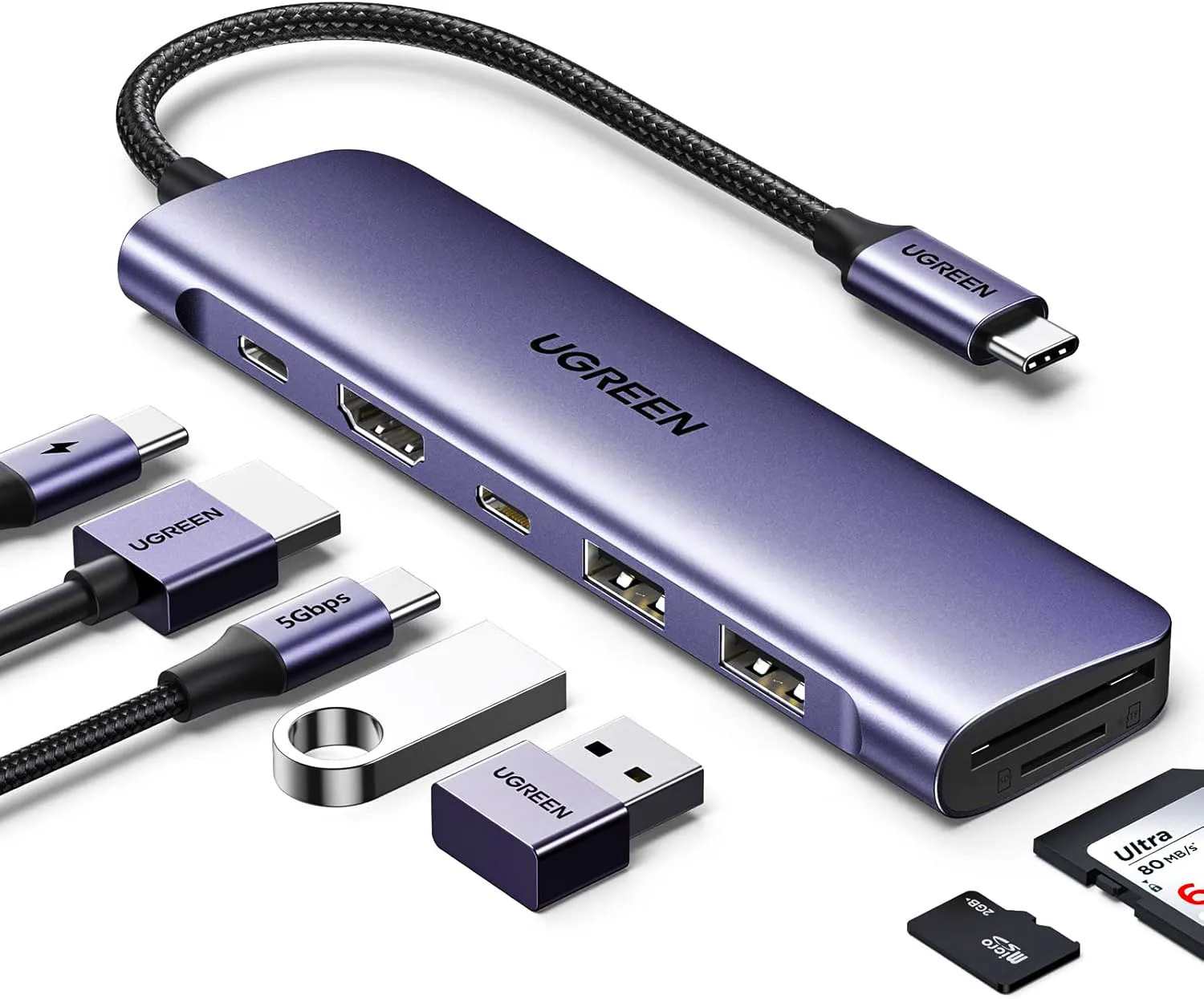
Alternatif lain adalah menggunakan hub multi-port USB-C sebagai adapter. Namun perlu diperhatikan bahwa chipset pada hub juga berpengaruh besar terhadap kompatibilitas, dan perangkat yang dipakai sebaiknya benar-benar mendukung PC atau Power Delivery. Jika tidak, HP akan menanggung beban ekstra untuk turut menyalakan hub tersebut, yang justru mempercepat baterai terkuras. Artinya, dibutuhkan kabel tambahan dan sumber listrik terdekat agar hub tetap menyala sekaligus HP tetap terisi daya.

Bagaimana dengan iPhone?
Pertanyaan ini pasti muncul cepat atau lambat. Dan karena ini perangkat Apple, prosesnya sedikit lebih rumit.
USB tethering pada iPhone… bisa dibilang berfungsi, meski tidak semulus Android. iPhone tidak masalah membagikan koneksi selulernya lewat USB selama fitur Personal Hotspot aktif dan kabel tersambung.
Namun, iPhone menggunakan protokol khusus milik Apple, sehingga router harus benar-benar mendukung fitur iPhone tethering, bukan sekadar USB tethering secara umum. Router keluaran GL.iNet umumnya tidak bermasalah dengan hal ini, tapi banyak merek lain yang belum mendukungnya. Sebelum mencoba, ada baiknya memeriksa buku manual router dan mencari secara spesifik dukungan untuk "iPhone tethering", bukan hanya "USB tethering".
Menggunakan router dengan firmware OpenWrt atau DD-WRT bisa membantu, tapi hanya jika sudah cukup berpengalaman mengoperasikan firmware tersebut. Prosesnya membutuhkan instalasi paket tambahan dan proses pairing ulang setiap kali iPhone di-restart. Selain itu, jika iPhone dalam kondisi terkunci saat router melakukan reboot, koneksi tidak akan tersambung otomatis.
Metode WiFi (WWAN) tetap bisa digunakan pada iPhone, dengan cara kerja yang sama seperti pada Android—selama router mendukung fitur WWAN. Sayangnya, untuk Ethernet tethering, iPhone sama sekali tidak mendukung metode ini.


Kesimpulan
HP Android lawas ternyata bisa menjadi solusi yang sangat berguna untuk menjaga jaringan rumah tetap menyala saat koneksi utama bermasalah. Syaratnya hanya satu: HP tersebut harus punya paket data seluler aktif, dan kartu SIM data kini cukup mudah didapat dengan harga terjangkau.
Bagi yang serius mempertimbangkan solusi ini sebagai jaring pengaman jangka panjang, ada baiknya juga mengecek kondisi router yang dipakai saat ini. Kadang, masalah koneksi yang terasa "lelet" bukan cuma soal jaringan utama, tapi juga soal penempatan dan kondisi router itu sendiri, seperti dibahas dalam ulasan tentang penyebab sinyal router di rumah jadi lambat.
Selain itu, HP Android lawas yang menganggur di rumah sebenarnya masih bisa dimanfaatkan untuk berbagai keperluan lain, mulai dari mengubahnya jadi WiFi extender untuk mengatasi titik lemah sinyal di rumah hingga dijadikan kamera pengawas rumah tanpa perlu membeli perangkat baru.
Catatan: beberapa tautan eksternal pada artikel ini mengarah ke situs resmi vendor dan komunitas open source. Karena kebijakan dan tampilan situs pihak ketiga bisa berubah sewaktu-waktu, ada kemungkinan sebagian tautan sudah tidak aktif atau berpindah alamat saat diakses di kemudian hari.
Diadaptasi dari tulisan Adrian Kingsley-Hughes, yang dimuat di ZDNet pada 6 Juli 2026, dengan judul asli "How I turned an old Android phone into my home internet backup solution - 3 methods".
Butuh Bantuan Menjaga Jaringan Kantor atau Bisnis Tetap Andal?
Menyiapkan jalur internet cadangan hanyalah satu bagian kecil dari menjaga operasional digital tetap berjalan lancar. Bagaimana dengan konfigurasi router, keamanan jaringan, hingga sistem yang dipakai sehari-hari untuk mengelola bisnis atau lembaga? Banyak pemilik usaha dan pengelola lembaga pendidikan baru menyadari pentingnya hal ini justru saat masalah sudah terlanjur terjadi.
Rizal IT Consulting membantu instansi, UMKM, hingga lembaga pendidikan di seluruh Indonesia menata infrastruktur IT mereka secara online—mulai dari konsultasi jaringan, instalasi, hingga dukungan teknis rutin—tanpa perlu merekrut staf IT tetap. Jika penasaran seberapa besar perbedaan yang bisa dirasakan dengan sistem yang lebih rapi dan andal, konsultasi awal bisa jadi langkah kecil yang berdampak besar.
Kontak Kami
- 🔗 https://rizalconsulting.id/va
- 📧
Alamat email ini dilindungi dari robot spam. Anda memerlukan Javascript yang aktif untuk melihatnya. - 📱 0813-8229-7207
- 🕐Sabtu – Kamis, 08.00 – 17.30 WIB
- 🌏 Layanan kami tersedia online untuk seluruh Indonesia
Kami dapat memperoleh komisi ketika Anda bertransaksi di tautan yang ditampilkan di situs ini. Ikuti saluran kami di Whatsapp untuk info artikel terbaru. Pertanyaan bisnis atau penempatan konten promosi: 0813-8229-7207 |