14 Hal yang Jangan Pernah Dilakukan di HP Android Agar Awet (Bagian I/II)
Di era digital, HP Android itu sudah seperti “teman satu tim” yang ikut kita ke mana-mana—buat chat keluarga, kerjaan, hiburan, sampai browsing cari solusi saat butuh cepat. Tapi ada satu hal yang sering kita lupa: cara kita memakai HP sangat menentukan performa, kenyamanan, keamanan, dan umur pakainya.
Kalau Anda sering merasa Android tiba-tiba lemot, aplikasi nge-lag, baterai makin “boros”, atau muncul drama pop-up aneh saat browsing, biasanya masalahnya bukan karena Android “jelek”—melainkan karena ada kebiasaan kecil yang dibiarkan menumpuk.
Berikut 14 hal yang sebaiknya tidak Anda lakukan di HP Android, plus langkah praktis untuk menghindarinya (Bagian Pertama dari Dua Tulisan).
Ringkasan cepat (biar gampang diingat):
-
Jangan melewatkan update sistem
-
Jangan terlalu lama tidak restart
-
Jangan pasang aplikasi dari sumber tidak dikenal
-
Jangan asal mengizinkan permission aplikasi
-
Jangan salah kaprah pakai Battery Saver/Power Saving
-
Jangan membiasakan 0% → 100% setiap hari
-
Jangan biarkan storage sesak
- Melewatkan update software
- Jarang restart HP (padahal restart itu “reset napas” untuk sistem)
- Mengunduh aplikasi dari sumber tidak dikenal
- Mengabaikan izin aplikasi (permissions)
- Mengabaikan (atau salah memakai) pengaturan Battery Saver / Power Saving
- Membiasakan baterai “0% lalu 100%” terus-menerus
- Membiarkan storage hampir penuh
- Penutup
- Ingin Kerja Admin/Data dan Konten Anda Lebih Cepat, Rapi, dan Minim Drama?
Melewatkan update software
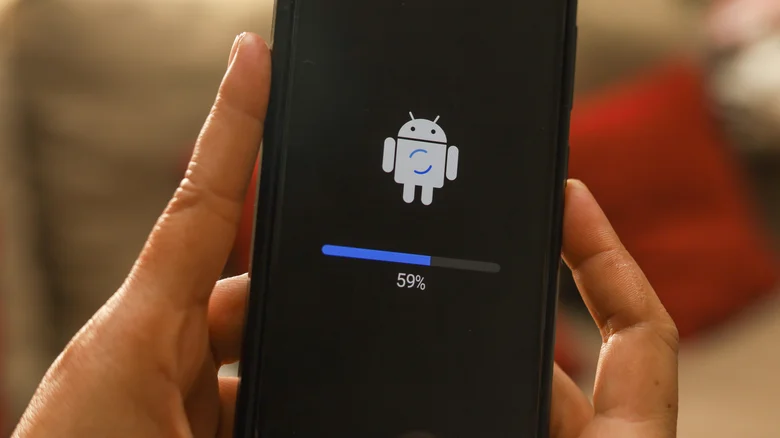
Update Android itu bukan sekadar “tambah fitur lucu”. Umumnya update membawa:
-
tambalan celah keamanan,
-
perbaikan bug,
-
optimasi performa,
-
pembaruan kompatibilitas aplikasi.
Google sendiri menekankan pentingnya memeriksa update sistem lewat menu System → Software update.
Masalahnya, update sering terasa mengganggu: butuh waktu, butuh restart, kadang muncul syarat dan ketentuan baru. Tapi menunda terlalu lama bisa memicu:
-
aplikasi tertentu tiba-tiba tidak kompatibel,
-
performa menurun,
-
bug random (glitches),
-
risiko keamanan meningkat.
Cara cek dan install update Android (umum di banyak perangkat):
-
Buka Settings/Pengaturan
-
Pilih System/Sistem
-
Ketuk Software update/Pembaruan software
-
Ikuti instruksi yang tampil di layar
Tips praktis untuk pengguna browser internet:
-
Update sistem + update aplikasi itu combo penting. Banyak “lubang” keamanan justru masuk lewat aplikasi yang ketinggalan versi, lalu dipakai untuk aktivitas browsing sehari-hari.
Tanda yang cocok dijadikan optimasi Android dan update sistem Android.


Jarang restart HP (padahal restart itu “reset napas” untuk sistem)
Banyak orang baru restart saat HP sudah bermasalah: freeze, aplikasi nge-hang, atau layar tiba-tiba tidak responsif. Padahal restart ringan itu seperti “membereskan meja kerja”:
-
membersihkan memori sementara,
-
menutup proses latar belakang yang nyangkut,
-
memberi start baru untuk sistem.
Menariknya, panduan keamanan perangkat mobile dari NSA menyarankan mematikan dan menyalakan perangkat setiap minggu (“Power the device off and on weekly.”).
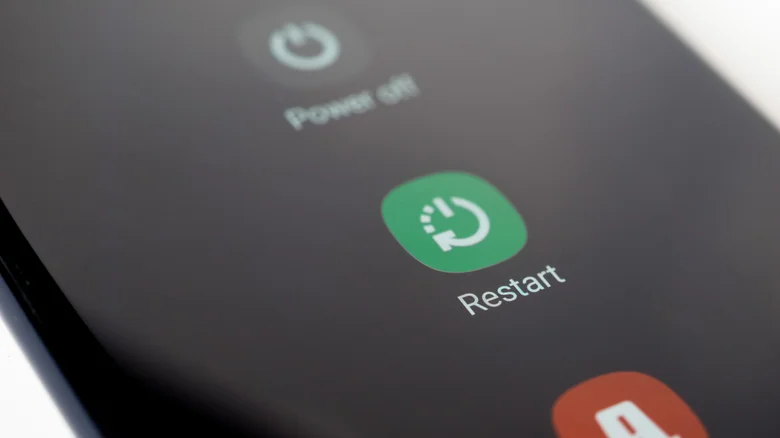
Cara restart Android:
-
Tekan dan tahan tombol Power
-
Pilih Restart/Reboot
-
Jika diminta, masukkan PIN/pola
Kalau Anda pakai Samsung (beberapa model): ada fitur restart otomatis terjadwal (fiturnya bisa berbeda tiap versi).
-
Umumnya: Settings → Battery and device care → (More options) → Automation → Auto restart at set times
Kapan sebaiknya restart?
-
Minimal 1x seminggu
-
Atau saat mulai terasa: scrolling patah-patah, app sering crash, HP cepat panas tanpa sebab
Tanda yang cocok dijadikan tips performa HP Android dan restart Android mingguan.
Mengunduh aplikasi dari sumber tidak dikenal
Play Store memang tidak sempurna, tetapi Google punya lapisan perlindungan yang jelas: Google Play Protect.
-
memeriksa aplikasi dari Play Store sebelum diunduh,
-
memindai perangkat dari aplikasi berbahaya yang datang dari sumber lain,
-
memberi peringatan, bahkan bisa menonaktifkan/menghapus aplikasi yang dianggap berbahaya.
Aplikasi dari sumber tidak dikenal (misalnya file APK dari website/tautan random) berisiko membawa:
-
malware,
-
adware (iklan brutal muncul tiba-tiba),
-
spyware (mengintip aktivitas),
-
penipuan phishing yang menyamar jadi aplikasi populer.
Yang sering bikin orang kecolongan: nama aplikasinya terlihat meyakinkan—mirip “ChatGPT”, “WhatsApp”, atau “tools kesehatan” yang katanya bisa ukur tekanan darah/heart rate lewat sensor yang sebenarnya tidak didukung perangkat.
Kalau Anda sudah terlanjur install dan HP mulai aneh: coba uninstall dulu.
-
Settings → Apps → See all apps
-
Pilih aplikasi yang mencurigakan
-
Tekan Uninstall
Catatan keamanan tambahan (masih nyambung): di panduan yang sama, NSA juga menegaskan jangan jailbreak/root perangkat. Root memang terdengar “power user”, tapi risikonya besar—terutama bila HP dipakai untuk login akun penting, browsing, dan transaksi.
Tanda yang cocok dijadikan keamanan Android dan cara menghindari malware.
Mengabaikan izin aplikasi (permissions)
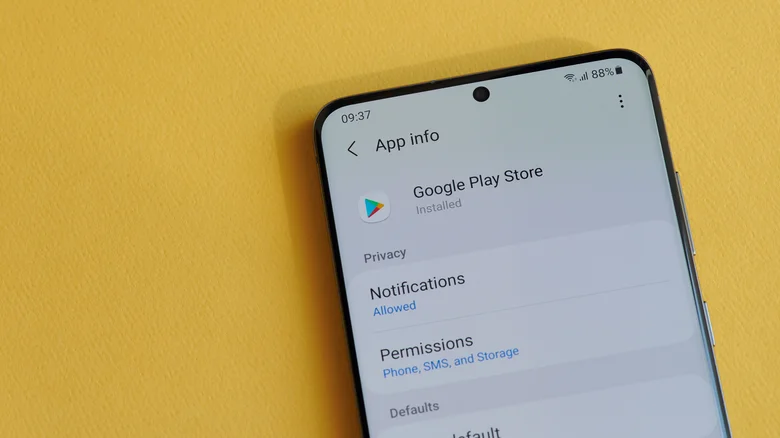
Ini salah satu kebiasaan paling umum: saat install aplikasi, kita refleks menekan Allow terus-menerus. Padahal tidak semua aplikasi butuh akses:
-
kamera,
-
mikrofon,
-
lokasi,
-
kontak,
-
file.
Contoh yang patut bikin curiga: aplikasi senter minta akses lokasi atau mikrofon. “Ngapain?”
Kabar baiknya, Anda bisa mengubah permissions kapan saja. Google menjelaskan bahwa Anda dapat mengatur perizinan lewat menu aplikasi, dan untuk lokasi/kamera/mikrofon biasanya ada opsi seperti:
-
All the time (khusus lokasi),
-
Allow only while using the app,
-
Ask every time,
-
Don’t allow.
-
Buka Settings
-
Ketuk Apps
-
Pilih aplikasinya (kalau tidak terlihat: See all apps)
-
Masuk Permissions
-
Ubah izin sesuai kebutuhan
Tips untuk pengguna browser internet (biar aman dan nyaman):
-
Batasi izin browser untuk hal sensitif (lokasi/kamera/mikrofon) hanya saat perlu.
-
Kalau ada website meminta akses yang terasa “nggak nyambung”, pilih Ask every time atau Don’t allow.
Tanda yang cocok dijadikan privasi online dan permission manager Android.

Mengabaikan (atau salah memakai) pengaturan Battery Saver / Power Saving
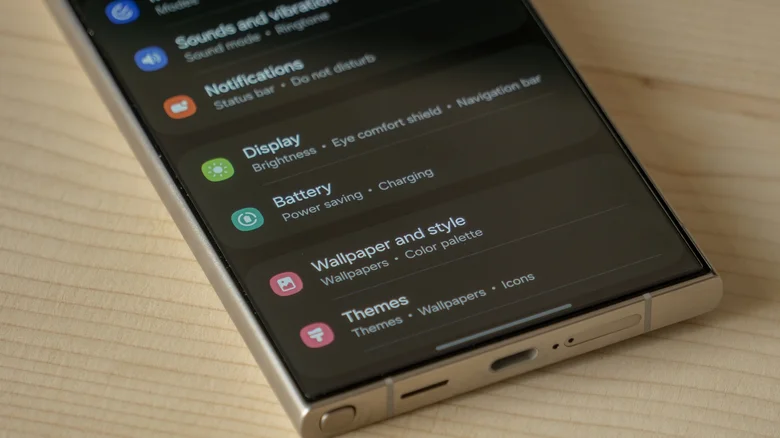
Battery Saver itu seperti mode “irit bensin” saat kondisi darurat. Ketika baterai menipis dan Anda belum bisa ngecas, fitur ini bisa menyelamatkan hari.
Tapi penting dipahami: Battery Saver biasanya membatasi hal-hal tertentu. Google menyebut saat Battery Saver aktif, sistem bisa menyalakan dark theme dan membatasi/menonaktifkan aktivitas background, sehingga beberapa efek visual, fitur, koneksi jaringan, dan aplikasi dapat mengalami delay.
Jadi kalau Anda merasa:
-
notifikasi telat,
-
sinkron email melambat,
-
beberapa aplikasi terasa lamban,
…bisa jadi Battery Saver memang sedang “ngerem” sistem.
Cara menyalakan Battery Saver (umum):
-
Settings → Battery
-
Pilih Battery Saver
-
Atur jadwal atau matikan otomatis sesuai kebutuhan
-
Pakai Battery Saver saat perlu (misalnya di luar rumah, baterai kritis).
-
Untuk pemakaian harian, fokus ke hal dasar: kurangi kecerahan, rapikan aplikasi boros, dan hindari kebiasaan bikin HP panas.
Membiasakan baterai “0% lalu 100%” terus-menerus
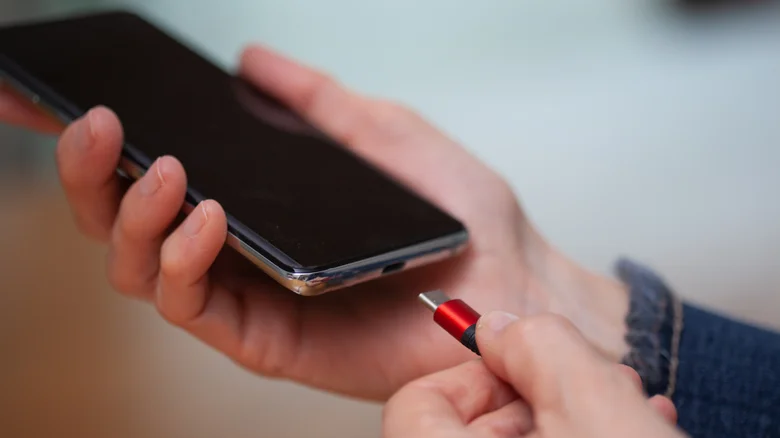
Baterai HP Android umumnya lithium-ion. Secara sederhana: kebiasaan ekstrem (sering benar-benar habis atau sering “dipaksa” penuh lalu dibiarkan panas) bisa mempercepat penurunan performa baterai.
-
Anda tidak perlu “mengajari” baterai dengan pola full charge ke zero atau sebaliknya,
-
hindari kondisi HP overheat, apalagi saat baterai sudah penuh, karena panas bisa mempercepat kerusakan dan membuat baterai cepat terkuras.
Beberapa produsen juga menyediakan fitur proteksi. Contohnya Samsung punya fitur Protect battery yang membatasi pengisian sampai 85% untuk membantu memperpanjang usia baterai.
Praktik yang realistis (tanpa jadi ribet):
-
Tidak harus anti 100%—kalau mau bepergian jauh, full charge itu wajar.
-
Tapi untuk rutinitas harian, coba hindari kebiasaan “biarin 0% berkali-kali” dan “ngecas sampai 100% lalu ditinggal panas”.
Soal suhu: jangan disepelekan. Samsung menyebut lingkungan suhu optimal penggunaan perangkat Galaxy adalah 0–35°C, dan penggunaan/charging di suhu ekstrem dapat mempercepat penurunan kualitas baterai.
Membiarkan storage hampir penuh
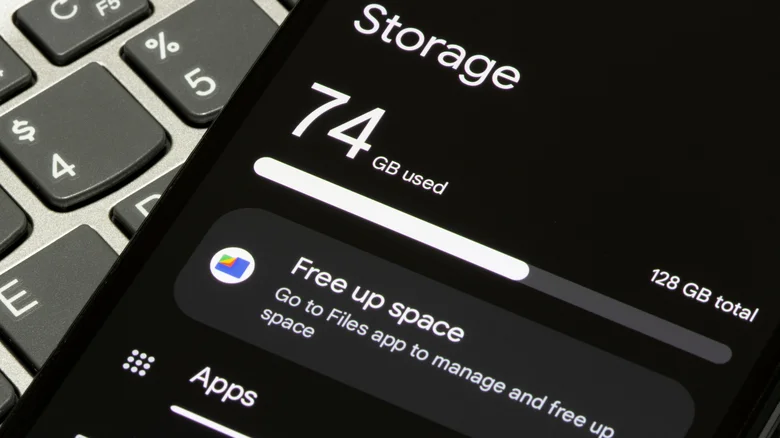
Storage yang penuh itu seperti meja kerja yang ketumpahan dokumen: sistem tetap jalan, tapi makin lama makin “seret”.
Dampaknya bisa terasa sebagai:
-
UI terasa lambat,
-
gagal download update,
-
kamera susah menyimpan foto/video,
-
aplikasi lebih sering re-load.
Google menyebut ponsel dapat mengalami masalah ketika sisa storage kurang dari 10%.
Cara cek storage (umum):
-
Buka Settings
-
Cari menu Storage (di beberapa merek bisa lewat “Device care/Device maintenance”)
-
Lihat kapasitas terpakai dan sisa
Langkah cepat untuk melonggarkan ruang:
-
Hapus aplikasi yang tidak dipakai
-
Bersihkan file download yang “nyangkut”
-
Rapikan media besar (video lama, duplikat)
-
Pindahkan sebagian file ke cloud (misalnya Drive/OneDrive) atau microSD jika perangkat mendukung
Tanda yang cocok dijadikan manajemen storage Android dan cara membersihkan memori HP.


Penutup
Android itu kuat—tetapi performa terbaiknya muncul saat kebiasaan pemakaian kita juga “rapi”. Kalau Anda menghindari tujuh kebiasaan di atas, biasanya hasilnya terasa cepat:
-
HP lebih stabil,
-
baterai lebih “waras”,
-
browsing lebih aman,
-
dan Anda jadi lebih percaya diri menyimpan akun penting di perangkat yang sama.
Kalau Anda ingin mulai dari yang paling berdampak, urutannya simpel:
-
update sistem, 2) rapikan permissions, 3) cek storage, 4) restart mingguan.
Bersambung ke bagian dua ...
Atribusi: Artikel ini merupakan adaptasi dan terjemahan dari tulisan “Never Do Any Of These 14 Things On Your Android Phone” oleh Kanika Gogia, dipublikasikan pada 23 Agustus 2025 di BGR.
Ingin Kerja Admin/Data dan Konten Anda Lebih Cepat, Rapi, dan Minim Drama?
Kalau Anda sudah merasakan manfaat aplikasi open-source—lebih ringan, bebas iklan, dan lebih ramah privasi—langkah berikutnya biasanya bukan cari aplikasi lagi, tapi membuat alur kerja Anda makin tertata. Karena yang paling menguras waktu sering kali hal-hal kecil: data tercecer, file “versi final” yang ternyata bukan final, input konten yang ketahan karena detail teknis, sampai revisi berulang hanya karena format tidak konsisten.
Di Rizal IT Consulting, Anda bisa dibantu sebagai freelancer online & asisten virtual untuk dua area yang paling sering jadi bottleneck:
-
Admin/Data: data entry & perapihan spreadsheet, validasi/cek silang data, rekap laporan, penamaan folder/file yang konsisten, sampai membuat template kerja agar prosesnya tinggal “ikuti alur”.
-
Manajemen Konten: input & penjadwalan artikel, rapikan struktur heading, meta title/description, internal linking sesuai peta situs, unggah gambar + ALT yang ringkas, hingga cek final agar konten siap tayang tanpa bolak-balik.
Hasil yang Anda kejar sederhana: lebih cepat publish, lebih sedikit revisi, dan Anda bisa fokus ke keputusan penting—bukan pekerjaan repetitif. Penasaran apakah workflow Anda bisa dipangkas 30–50%? Kita bisa mulai dari audit ringan dan rencana eksekusi yang realistis.
Kontak Kami
- 🔗 https://rizalconsulting.id/va
- 📧
Alamat email ini dilindungi dari robot spam. Anda memerlukan Javascript yang aktif untuk melihatnya. - 📱 0813-8229-7207
- 🕐Sabtu – Kamis, 08.00 – 17.30 WIB
- 🌏 Layanan kami tersedia online untuk seluruh Indonesia
Kami dapat memperoleh komisi ketika Anda bertransaksi di tautan yang ditampilkan di situs ini. Ikuti saluran kami di Whatsapp untuk info artikel terbaru. Pertanyaan bisnis atau penempatan konten promosi: 0813-8229-7207 |