Cara Scan Foto Lama agar Hasil Digitalnya Awet: Panduan Lengkap dari Memilih Alat sampai Backup
Seorang photo manager profesional bernama Stephanie Maze-Hsu membuka sesi pemindaiannya dengan sebuah cerita. Setelah ibunya wafat, ia menemukan sebuah buku besar di lemari: isinya kliping koran, kartu ucapan, dan tulisan tangan seputar pertunangan serta pernikahan orang tuanya. Salah satu halamannya mencatat menu makan siang pertama yang dimasak sang ibu untuk calon suaminya pada tahun 1955, dan menu sederhana itu membuat seluruh keluarga tertawa berjam-jam.
Tidak semua cerita sehangat itu. Dalam sesi yang sama ia menunjukkan foto rumah keponakannya yang habis terbakar akibat kebakaran listrik di dalam dinding. Seluruh penghuni selamat, tetapi satu-satunya foto yang sempat diselamatkan hanyalah album pernikahan. Foto-foto lain ikut musnah, kecuali yang kebetulan tersimpan salinannya di rumah keluarga lain.
Dua cerita itu mengajarkan hal yang sama kepada kita. Foto yang hanya punya satu salinan fisik itu rapuh, dan kisah di baliknya jauh lebih rapuh lagi. Di negeri tropis seperti Indonesia, daftar ancamannya bertambah panjang: udara lembap, jamur, rayap, sampai banjir. Karena itu, mari kita pelajari cara scan foto lama dengan benar, supaya salinan digitalnya sama berharganya dengan fotonya. Panduan ini kami susun dari sesi tersebut, lalu kami lengkapi dengan konteks Indonesia: harga alat dalam rupiah, tempat memindai, dan contoh penamaan file yang gampang dicari.
Kabar baiknya, Anda tidak perlu memindai ribuan foto sekaligus. Mulailah dari segelintir foto yang paling berarti, kerjakan dengan baik, dan Anda akan berterima kasih kepada diri sendiri bertahun-tahun kemudian.

- Mulai dari Satu Pertanyaan: Apa yang Paling Berarti bagi Anda?
- Memilih Alat: Tidak Ada Satu Scanner Terbaik
- Empat Keputusan Sebelum Menekan Tombol Scan
- Cara Scan Slide dan Negatif
- Alur Lima Langkah: Pilih, Siapkan, Pindai, Periksa, Simpan
- Backup Foto Digital 3-2-1, Cerita, dan Cara Berbagi
- Checklist 5 Langkah Siap Cetak
- Pertanyaan yang Sering Diajukan
- Penutup: Mulai dari Satu Foto yang Paling Anda Sayangi
Mulai dari Satu Pertanyaan: Apa yang Paling Berarti bagi Anda?
Sebelum membeli atau memakai alat apa pun, jawab dulu tiga pertanyaan ini:
- Apa yang ingin Anda pindai lebih dulu? Foto leluhur yang tidak dimiliki saudara lain, slide pernikahan orang tua, atau album yang perlahan rusak.
- Bagaimana kondisinya? Kondisi fisik menentukan alat yang aman dipakai.
- Setelah dipindai, mau dipakai untuk apa? Dicetak ulang, ditampilkan di bingkai foto digital, dijadikan buku foto, atau dibagikan lewat flashdisk dan grup keluarga.
Jawaban itu akan memandu semua keputusan berikutnya. Pembicara dalam sesi tersebut mencontohkan urutannya sendiri: ia memindai foto leluhur yang tidak dimiliki sepupu-sepupunya lebih dulu dan mengirimkannya kepada mereka. Setelah itu slide pernikahan orang tuanya, yang jumlahnya terbatas. Barulah album-albumnya yang banyak ia kerjakan sedikit demi sedikit.
Memilih Alat: Tidak Ada Satu Scanner Terbaik
Pesan pentingnya: yang Anda pindai menentukan alat yang Anda butuhkan. Tidak ada satu scanner yang paling unggul untuk semua pekerjaan. Setiap jenis punya tempatnya, dan Anda tidak harus memiliki semuanya.
- Scanner flatbed adalah pekerja serbaguna, tetapi paling lambat. Inilah pilihan wajib untuk foto yang rapuh, retak, atau mulai hancur dimakan usia.
- Scanner umpan lembar (auto-feed) memproses setumpuk foto dengan sangat cepat. Syaratnya, foto berukuran sama dan berada dalam kondisi baik.
- Pemindai buku dari atas (overhead) cocok untuk album besar dan scrapbook yang tidak boleh dibongkar atau dibalik. Teknologinya sekarang sudah jauh lebih baik: lengkung halaman bisa diratakan dan hasilnya mencapai 600 DPI.
- HP dengan aplikasi pemindai bisa menjadi langkah awal yang murah. Anda bisa mencoba scan foto lama dengan HP memakai aplikasi gratis seperti Google PhotoScan. Bagian ini tambahan dari kami, karena sesi tersebut fokus pada scanner. Hasilnya sangat dipengaruhi cahaya dan pantulan, jadi anggap ini jalan darurat atau uji coba, bukan pengganti scanner untuk arsip utama.
Perlu diketahui juga bahwa Save Your Photos Month 2026 didukung beberapa sponsor, termasuk Epson. Itulah sebabnya perangkat yang diperagakan dalam sesi tersebut bermerek Epson. Prinsip pemilihannya tetap berlaku untuk merek apa pun.

Perbandingan Alat Pindai Foto
| Jenis alat | Cocok untuk | Kekuatan | Keterbatasan |
|---|---|---|---|
| Flatbed (contoh: Epson Perfection V600) | Foto rapuh, retak, slide, dan negatif | Paling serbaguna dan paling aman untuk foto ringkih | Paling lambat |
| Auto-feed (contoh: Epson FastFoto FF-680W) | Setumpuk foto cetak berukuran seragam dan berkondisi baik | Sangat cepat, bisa memindai tulisan di punggung foto sekaligus | Tidak untuk foto sobek, retak, atau bengkok, dan tidak untuk album |
| Overhead atau kamera buku | Album besar, scrapbook, buku rapuh | Halaman utuh tanpa dibongkar | Alatnya jarang dimiliki pribadi |
| HP + aplikasi pemindai | Uji coba awal atau cadangan darurat | Gratis dan praktis | Kualitas bergantung cahaya dan pantulan |
| Perpustakaan, percetakan, atau jasa pemindai | Koleksi besar atau tanpa alat sendiri | Tidak perlu membeli alat | Kualitas bervariasi, foto harus disortir dulu |
Sebagai contoh, Epson Perfection V600 dilengkapi unit transparansi untuk slide dan negatif, sedangkan FastFoto FF-680W mampu memindai hingga 36 foto dalam satu kelompok dan menangkap tulisan di punggung foto dalam sekali jalan.
Harga Scanner Foto di Indonesia
Soal harga scanner foto di Indonesia, berikut gambaran yang kami temukan pada November 2026. Angkanya bergerak mengikuti toko, stok, dan kurs, jadi anggap ini perkiraan, bukan patokan:
- Epson Perfection V600: penawaran baru di marketplace berkisar sekitar Rp4,4 juta hingga Rp7,8 juta, tergantung toko dan stok. Di situs Epson Amerika Serikat, model ini sudah tercatat sebagai produk yang dihentikan, jadi stok baru bisa terbatas dan Anda mungkin perlu memeriksa penerusnya.
- Epson FastFoto FF-680W: harga di situs Epson Amerika Serikat sekitar US$629,99. Dengan kurs tengah Bank Indonesia sekitar Rp18.250 per dolar AS (17 November 2026), setara kira-kira Rp11,5 juta. Angka ini hanya hasil konversi, belum termasuk pajak dan ongkos kirim, dan harga resmi di Indonesia bisa berbeda. Cek ke penjual resmi sebelum membeli.
Tidak ingin mengeluarkan dana sebesar itu? Ada dua jalan lain yang dicontohkan pembicara: membeli bekas (banyak orang menjual scanner setelah proyeknya selesai) atau meminjam fasilitas bersama.
Tempat Scan Foto Lama
Di tempat tinggal pembicara, ada tujuh perpustakaan dalam radius sepuluh mil yang menyediakan scanner, dan ada pula maker space serta pusat penelitian silsilah keluarga yang bisa dipakai umum. Di Indonesia, layanan sejenis belum tentu ada di semua kota, jadi tempat scan foto lama perlu dicari dan ditanyakan langsung. Beberapa pilihan yang layak ditanyakan:
- Perpustakaan daerah atau perpustakaan kampus terdekat: adakah scanner yang boleh dipakai umum?
- Percetakan, toko fotokopi, atau studio foto: adakah scanner yang bisa diatur ke 600 DPI dan menyimpan hasil sebagai JPEG?
- Komunitas sejarah atau penelusuran silsilah keluarga di kota Anda.
Apa pun pilihannya, bawa foto yang sudah Anda sortir dan minta hasil dalam bentuk file terpisah per foto. Foto yang dipindai tanpa disortir akan kembali dalam keadaan tercampur dan harus Anda urus ulang. Pembicara menceritakan sepupunya yang menerima hasil pindai dari sebuah layanan komersial dalam keadaan campur aduk: foto tahun 1910-an sampai 2000-an berada di satu folder yang sama.
Empat Keputusan Sebelum Menekan Tombol Scan
Apa pun alatnya, ada empat keputusan yang sebaiknya Anda ambil sebelum memindai.
1. Format File: JPEG atau TIFF?
Untuk format file scan foto JPEG atau TIFF, saran pembicara jelas: pilih JPEG (ekstensi .jpg atau .jpeg, keduanya sama). Format ini diterima di mana-mana, termasuk bingkai foto digital dan layanan cetak buku foto. TIFF menghasilkan file jauh lebih besar dan baru terasa manfaatnya bila fotonya akan banyak disunting. PDF lebih cocok untuk dokumen, bukan foto.
2. Resolusi: 600 DPI
DPI (dots per inch) menunjukkan berapa banyak titik gambar yang dipadatkan dalam setiap inci foto. Untuk resolusi scan foto 600 DPI, itulah titik ideal menurut pembicara. 300 DPI mungkin cukup bila foto hanya dilihat di layar, tetapi tidak bila suatu hari Anda ingin mencetaknya lagi. Dengan 600 DPI, Anda punya ruang yang lebih lega untuk dicetak ulang, dimasukkan ke album, atau dijadikan buku foto.
Ada satu catatan tambahan: foto hitam putih tahun 1930-an yang berukuran sangat kecil (sekitar 3x4 inci atau kurang) layak dipindai pada resolusi yang lebih tinggi bila rencananya dicetak ulang, misalnya untuk buku foto. Konsekuensinya, waktu pemindaian menjadi lebih lama.
3. Cara Memberi Nama File Foto Digital
Ini keputusan yang sering dilupakan, padahal paling menentukan apakah foto mudah ditemukan sepuluh tahun lagi. Untuk cara memberi nama file foto digital, pakai pola tahun-bulan-tanggal, lalu nama acara, lalu nomor urut. Komputer mengurutkan nama file secara kronologis bila tahun ditulis di depan, jadi foto Anda otomatis tersusun rapi.
Contohnya:
2026-08-12_Kebakaran-Rumah_001- Bila tanggal pastinya tidak diketahui:
2026_Kebakaran-Rumah_001 - Untuk foto lama:
1975_Keluarga-Wijaya_Lebaran_003
Scanner biasanya menambahkan nomor urut tiga atau empat digit sendiri, sehingga setiap foto di acara yang sama tetap punya nama unik. Pembicara memakai tanda hubung di antara angka tanggal dan garis bawah di antara kata, karena keduanya aman agar file tidak bermasalah di berbagai sistem. Spasi biasanya juga aman. Bila Anda ingin menamai banyak file sekaligus setelah dipindai, lihat panduan cara cepat mengganti nama banyak file atau pakai software gratis rename file massal.
4. Pindai Juga Punggung Foto
Jangan abaikan punggung foto. Pembicara mencontohkan foto buyut perempuannya yang di baliknya tertulis namanya, usianya 16 tahun, dan nama calon suaminya lengkap dengan gelar "Nyonya". Rupanya ia iseng mencoret-coret nama yang kelak ingin dipakainya, padahal ibunya baru mengizinkan menikah tiga tahun kemudian. Tulisan tangan semacam itu adalah cerita yang tidak akan Anda temukan di bagian depan foto.
Bila ada tulisan di punggung foto, pindai juga, dan beri nama yang sama dengan nomor yang sama, hanya dibedakan dengan tulisan depan dan belakang (atau A dan B). Dengan begitu, pasangan itu tidak akan terpisah di dalam folder.
Cara Scan Slide dan Negatif
Slide dan negatif jauh lebih kecil dari foto cetak, jadi butuh resolusi yang jauh lebih tinggi. Untuk cara scan slide dan negatif, pembicara menyarankan sekitar 3.200 DPI. Scanner flatbed yang dilengkapi unit transparansi biasanya menyediakan pemegang khusus: satu untuk slide berbingkai dan satu lagi untuk strip negatif yang lebih panjang. Perhatikan arahnya (horizontal atau vertikal), karena slide bisa dipasang ke dua arah.
Siapkan kesabaran. Pada resolusi setinggi itu, memindai empat slide saja membutuhkan sedikitnya sekitar 12 menit. Prosesnya sederhana, hanya memakan waktu.
Alur Lima Langkah: Pilih, Siapkan, Pindai, Periksa, Simpan
Pembicara merangkum seluruh pekerjaan ke dalam lima langkah yang mudah diingat.
Langkah 1. Pilih
Pilih satu proyek yang paling penting, tuntaskan, lalu pindah ke proyek berikutnya. Jangan memikirkan seluruh koleksi sekaligus, karena itu yang membuat orang menyerah sebelum mulai.
Bila Anda punya album dengan halaman berlapis perekat, jadikan prioritas. Zat lengket di baliknya perlahan menggerogoti foto dan membuat warnanya pudar. Pembicara sendiri punya puluhan album seperti itu dan mengerjakannya sedikit demi sedikit. Untuk scan foto album lengket, tujuannya memang mengamankan isinya sebelum terlambat. Bila album terlalu rapuh untuk dibalik, pemindai dari atas bisa menjadi penyelamat. Pembicara memakainya untuk album yang dimulai neneknya saat sang ibu lahir tahun 1936, kini berusia sekitar 90 tahun. Kertas cokelatnya mudah hancur, sehingga tidak mungkin diletakkan telungkup di scanner.
Langkah 2. Siapkan
Bersihkan kaca scanner dan fotonya dari debu. Pembicara memakai kain mikrofiber dan semprotan udara kecil, serta sarung tangan agar minyak dari jari tidak menempel pada foto. Pastikan juga empat keputusan tadi sudah ada jawabannya: format, DPI, pola nama file, dan apakah punggung foto dipindai.
Buat satu "rumah" untuk semua foto di komputer atau hard disk, misalnya folder bernama Perpustakaan Foto Keluarga. Di dalamnya, susun berdasarkan tahun atau dekade, supaya Anda selalu tahu di mana semuanya berada.
Langkah 3. Pindai
Pilih mode yang sesuai jenis aslinya (foto, dokumen, negatif, atau slide), tetapkan 600 DPI dan JPEG, lalu isi pola nama. Bila scanner Anda punya fitur pratinjau, gunakan. Dua detik pratinjau dapat menyelamatkan Anda, misalnya saat foto terpasang terbalik: cukup diputar di layar sebelum dipindai.
Beberapa scanner juga punya fitur pemulihan warna otomatis. Untuk foto yang pudar akibat disimpan di album lengket, hasilnya bisa jauh lebih hidup. Tetapi untuk foto lain, hasilnya kadang tidak sesuai selera. Jadi tetap lihat satu per satu dan putuskan sendiri.
Aktifkan pengaturan yang membuka folder hasil begitu pemindaian selesai. Pembicara mengakui cara ini menambah waktu, tetapi menghemat waktu di belakang karena hasilnya langsung bisa diperiksa.
Untuk scanner auto-feed, jangan masukkan terlalu banyak sekaligus. Mesinnya mungkin sanggup menampung lebih banyak, tetapi pembicara membatasi sekitar 20 sampai 30 foto per kelompok agar bisa memeriksa debu dan membersihkan mesin dengan udara bertekanan sebelum kelompok berikutnya. Epson sendiri menyarankan membersihkan roller dengan kain mikrofiber secara berkala, kira-kira setelah tiap 300 kali pindai atau sebelum sesi pemindaian. Perlu diingat pula bahwa scanner jenis ini hanya cocok untuk foto yang berkondisi baik, tanpa sobekan atau lipatan. Menurut pengalaman pembicara, foto yang kondisinya baik tidak dibengkokkan oleh mesin.
Langkah 4. Periksa
Periksa hasilnya sambil jalan, jangan menunggu semuanya selesai. Pertanyaannya sederhana: apakah fotonya lurus, apakah tajam, dan apakah ada debu atau garis? Pembicara pernah menemukan garis melintang di wajah seorang perempuan pada hasil pindai. Ia membandingkannya dengan foto asli, ternyata fotonya mulus. Penyebabnya debu di scanner. Ia membersihkan keduanya, memindai ulang, dan garisnya hilang. Bila Anda memeriksa seketika, mencari foto yang bermasalah tidak sulit.
Soal pemulihan warna, ini pilihan pribadi. Pembicara mencontohkan foto kliennya yang sedang menyelam: aslinya buram dan gelap, sementara versi yang diperbaiki memperlihatkan warna karang. Klien itu memilih versi yang diperbaiki, karena begitulah yang ia ingat. Pada scanner auto-feed yang menyimpan dua versi, aslinya diberi nomor biasa, versi pemulihan warna diberi huruf A, dan punggung foto diberi huruf B, sehingga Anda tinggal memilih mana yang dipertahankan.
Langkah 5. Simpan
Setelah dipindai dan diperiksa, lindungi hasilnya. Ini langkah yang paling sering ditunda dan paling mahal bila terlewat. Kita bahas khusus di bagian berikutnya.
Backup Foto Digital 3-2-1, Cerita, dan Cara Berbagi
Pembicara menyebut backup sebagai hal terpenting yang bisa disampaikan. Aturan backup foto digital 3-2-1 artinya:
- 3 salinan koleksi foto Anda,
- di 2 jenis media yang berbeda (misalnya komputer dan hard disk eksternal, atau komputer dan penyimpanan awan),
- dan 1 salinan di luar rumah: di cloud, atau di hard disk yang disimpan di rumah saudara atau di kota lain.
Kisah kebakaran tadi menunjukkan alasannya. Foto yang selamat adalah foto yang salinannya berada di tempat lain. Bila Anda perlu panduan teknisnya, baca cara backup data dan memindahkannya, periksa umur media penyimpanan dengan software cek kesehatan hard disk gratis, dan pertimbangkan tools keamanan digital dan cloud storage gratis untuk salinan di luar rumah.
Ada pula pelajaran penting: digitalisasi tidak sama dengan rapi. Karena itu, sortir dulu sebelum memindai. Bila terlanjur tercampur, pembicara menyarankan membuat salinan file asli lebih dulu, lalu menyusun folder per dekade ditambah satu folder "tidak diketahui" untuk foto yang belum jelas asal-usulnya.
Terakhir, jangan biarkan ceritanya hilang. Pembicara menawarkan beberapa cara: menuliskan informasi foto pada metadata, membuat dokumen Word berisi kisah di dalam foldernya, atau merekam cerita lewat suara. Bila Anda gemar menelusuri leluhur, aplikasi silsilah keluarga untuk Windows atau template pohon keluarga gratis terbaik bisa menjadi pelengkapnya. Rencanakan pula cara berbagi: bingkai foto digital, buku foto, atau hard disk dan flashdisk untuk anggota keluarga. Dan bila Anda berencana mengunggah foto pribadi ke layanan AI, baca dulu risiko mengunggah foto pribadi ke ChatGPT.
Sumber inspirasi: sesi "Scanning Masterclass: How to Create Digital Copies That Last" oleh Stephanie Maze-Hsu, Photo Manager profesional dan anggota The Photo Managers, bagian dari Save Your Photos Month 2026. Tonton sesi lengkapnya di YouTube.
Checklist 5 Langkah Siap Cetak
Cetak atau simpan daftar ini di dekat scanner Anda:
- Pilih: tentukan satu proyek (satu album, satu kotak) dan urutan prioritasnya. Foto yang tidak dimiliki orang lain dikerjakan lebih dulu.
- Siapkan: bersihkan kaca scanner dan foto, siapkan sarung tangan, buat folder induk, dan putuskan pola nama file.
- Pindai: gunakan 600 DPI dan JPEG untuk foto cetak, sekitar 3.200 DPI untuk slide dan negatif. Pindai punggung foto bila ada tulisan.
- Periksa: buka folder hasil, cek kelurusan, ketajaman, dan garis debu. Pindai ulang bila perlu, lalu pilih versi warna yang Anda sukai.
- Simpan: lakukan backup 3-2-1, catat cerita foto, dan rencanakan cara berbagi.


Pertanyaan yang Sering Diajukan
Perlukah memindai di atas 600 DPI?
Hanya bila fotonya sangat kecil dan Anda berencana mencetaknya lagi, misalnya foto hitam putih berukuran 3x4 inci atau kurang. Bila hanya akan dilihat di komputer atau bingkai digital, 600 DPI sudah cukup.
Kapan memberi nama deskriptif pada file?
Paling mudah sambil memindai, bila foto-fotonya sudah disortir per acara. Bila belum tersortir tetapi harus dipindai, beri nama belakangan dengan fitur ganti nama massal.
Bagaimana menulis nama orang pada nama file?
Pembicara mengikuti tradisi penelusuran silsilah di negaranya: pakai nama gadis sampai menikah, lalu tambahkan nama setelah menikah agar tetap bisa dicari dari kedua nama. Di Indonesia kebiasaan namanya beragam, jadi pakai prinsipnya saja: pilih satu pola, konsisten, dan pastikan orang bisa menemukan foto lewat nama yang dikenal keluarga.
Apakah scanner auto-feed membengkokkan atau merusak foto?
Menurut pengalaman pembicara, tidak, selama fotonya dalam kondisi baik. Foto yang sobek, retak, atau sudah bengkok jangan dimasukkan, dan pindai dengan flatbed.
Berapa jumlah foto yang ideal untuk sekali pindai?
Sekitar 20 sampai 30 foto per kelompok untuk scanner auto-feed. Pembicara sengaja membatasinya agar bisa memeriksa debu dan membersihkan mesin sebelum melanjutkan.
Dalam jangka panjang, pilih JPEG, TIFF, atau PDF?
JPEG, karena paling universal. TIFF hanya bila foto akan banyak disunting, dan PDF untuk dokumen.
Foto yang sobek atau pudar tetap perlu dipindai dulu?
Ya, pindai apa adanya terlebih dahulu, sebaiknya dengan flatbed untuk foto rapuh, lalu simpan file aslinya tanpa suntingan. Perbaikan dikerjakan pada salinannya, sehingga Anda selalu bisa kembali ke kondisi awal.
Penutup: Mulai dari Satu Foto yang Paling Anda Sayangi
Itulah cara scan foto lama yang rapi dan bisa Anda kerjakan di rumah: pilih, siapkan, pindai, periksa, simpan. Ingat pesan pentingnya: mulai dari yang kecil, kerjakan dengan baik, beri nama yang bermakna, lindungi dengan backup, lalu nikmati bersama keluarga. Itulah cara menyimpan foto lama agar awet, tanpa harus memindai seluruh isi lemari dalam sehari.
Jangan menunggu album pertama pudar atau banjir pertama datang. Pilih satu foto yang paling Anda sayangi, bersihkan, dan pindai hari ini.
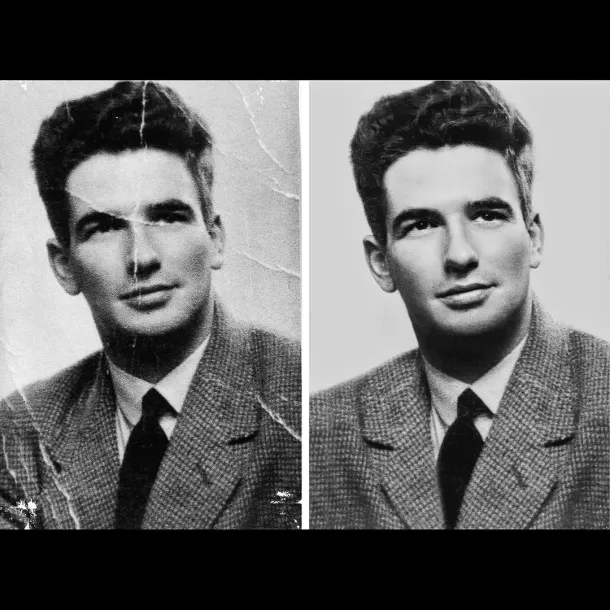
Satu hal yang tidak bisa dibeli ulang adalah foto yang sudah rusak. Goresan, noda lembap, dan warna yang memudar tidak menunggu kita siap. Satu musim hujan atau satu kejadian tak terduga, dan wajah kakek-nenek di foto terakhir itu bisa hilang selamanya. Kabar baiknya, banyak kerusakan pada hasil pindai masih bisa dirapikan secara digital.
Rizal Consulting mengerjakan layanan modifikasi gambar digital kami: memperbaiki foto yang tergores, sobek, atau bernoda, mewarnai foto hitam putih, memperjelas dan memperbesar foto, hingga menyusunnya menjadi album atau kalender keluarga. Kami bekerja online dengan aplikasi Windows offline, tidak membagikan foto Anda ke pihak ketiga, dan siap menghapus berkas Anda bila diminta. Catatan jujur: kami mengerjakan berkas digital, jadi pindai dulu foto fisiknya dengan cara di atas. Kirimkan hasil pindai Anda, ceritakan siapa yang ada di foto itu, dan mari kita jaga wajah-wajah itu tetap terlihat.
📌 Rizal Consulting: Jasa Konsultasi & Support IT
✉️
📱 0813-8229-7207
⏰ Sabtu–Kamis, 08.00–17.30 WIB
Kami dapat memperoleh komisi ketika Anda bertransaksi di tautan yang ditampilkan di situs ini. Ikuti saluran kami di Whatsapp untuk info artikel terbaru. Pertanyaan bisnis atau penempatan konten promosi: 0813-8229-7207 |