7 Aplikasi Gratis yang Wajib Ada di Instalasi Windows Baru Kamu
Setiap orang punya "ritual" tersendiri saat baru selesai install ulang Windows. Ada yang langsung pasang browser favorit, ada yang sibuk cari driver, ada pula yang bingung harus mulai dari mana. Tapi kalau kamu serius ingin menjadikan PC Windows-mu benar-benar powerful — bukan sekadar bisa jalan — ada tujuh aplikasi gratis yang menurut banyak power user wajib ada sejak hari pertama.
Artikel ini akan membahas satu per satu aplikasi tersebut: apa fungsinya, kenapa ia lebih baik dari bawaan Windows, dan bagaimana ia bisa menghemat waktu dan tenagamu setiap hari.
Catatan: Beberapa tautan yang disebutkan di artikel ini mungkin sudah tidak bisa diakses lagi saat kamu mengunjunginya, karena konten di internet bisa berubah sewaktu-waktu.
- 1. Microsoft PowerToys — Toolkit Rahasia yang Windows Lupakan
- 2. Everything — Pencarian File yang Seharusnya Jadi Standar Windows
- 3. LocalSend — Transfer File Antar Perangkat Tanpa Drama
- 4. LibreOffice — Suite Produktivitas Gratis Sepenuhnya
- 5. Ditto — Clipboard Manager untuk Power User
- 6. Docker Desktop — Self-Hosting untuk Pemula
- 7. KSnip — Screenshot Tool yang Jauh Melampaui Snipping Tool
- Windows Lebih Baik dengan Sedikit Tambahan
- Butuh Bantuan Menerapkan Semua Ini di PC atau Bisnis Kamu?
1. Microsoft PowerToys — Toolkit Rahasia yang Windows Lupakan
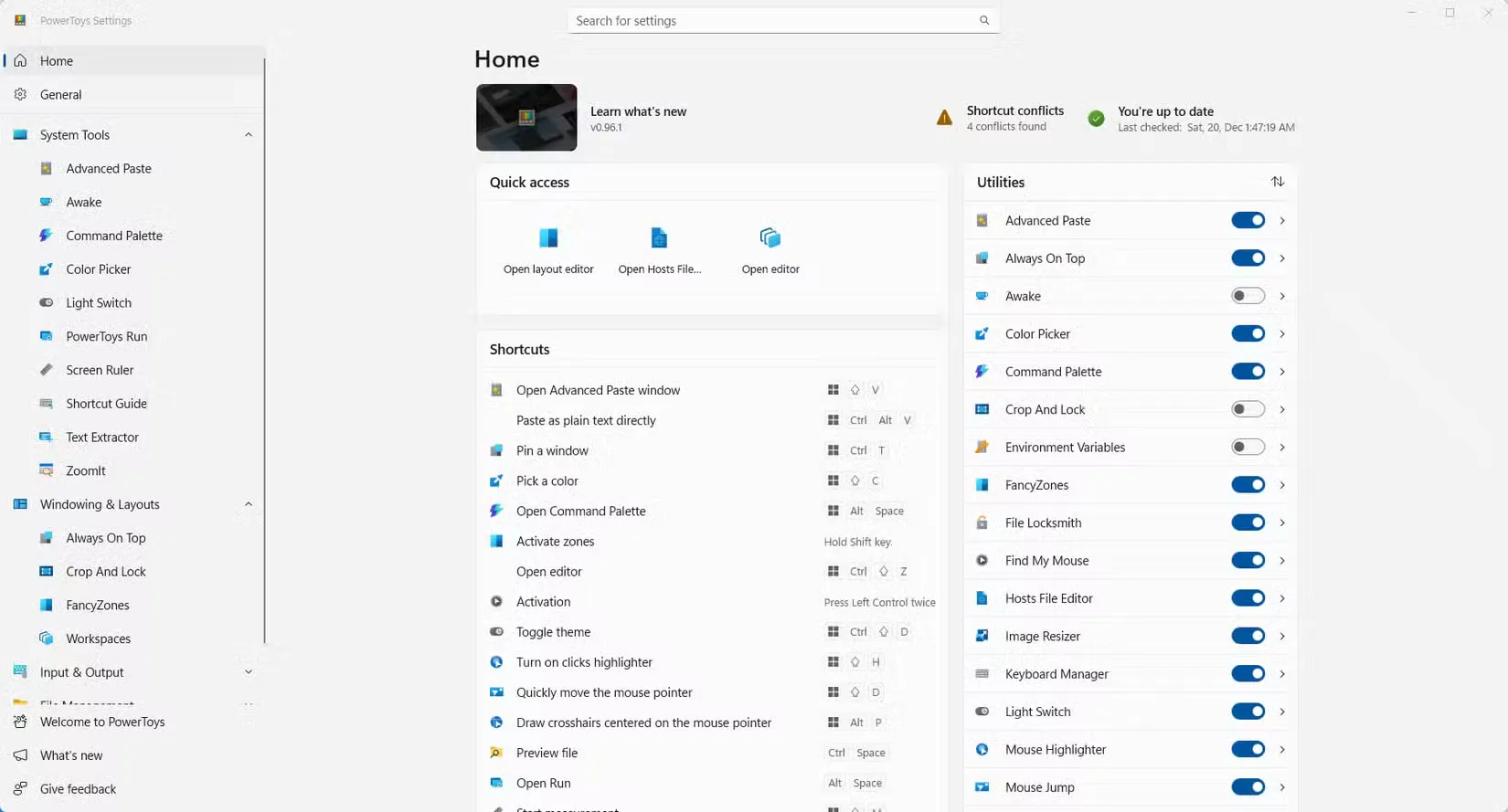
Kalau ada satu aplikasi yang bisa langsung mendongkrak produktivitas kamu secara signifikan, itu adalah Microsoft PowerToys. Ini adalah bundel utilitas gratis dan open-source yang dikembangkan langsung oleh Microsoft — berisi lebih dari 20 tools yang "seharusnya" sudah ada di Windows sejak lama, tapi entah kenapa tidak pernah dimasukkan.
Cara instalasinya mudah: cukup cari di Microsoft Store, atau kalau kamu suka cara yang lebih geeky, jalankan perintah ini di Terminal:
winget install Microsoft.PowerToys
Semua tools tersedia dalam satu antarmuka terpusat yang bisa kamu browse dan konfigurasi sesuai kebutuhan. Beberapa fitur unggulan yang paling sering dipakai:
- PowerToys Run & Command Palette — Ini adalah versi Windows dari Spotlight milik macOS. Tekan
Alt + Spacedi mana saja, dan sebuah kotak pencarian universal akan muncul. Ketik nama file, pengaturan, atau aplikasi — hasilnya muncul seketika. Kamu bahkan bisa langsung menjalankan perhitungan matematika sederhana dari sini. - FancyZones — Buat layout jendela yang kompleks dan simpan sebagai preset. Kalau kamu sering kerja dengan banyak jendela terbuka sekaligus (seperti membandingkan dua dokumen sambil browsing), fitur ini mengubah cara kamu bekerja.
- Workspaces — Luncurkan sekumpulan aplikasi sekaligus hanya dengan satu klik. Bayangkan membuka semua tools kerja pagi kamu — browser, editor, Slack — cukup dengan satu tombol.
- Advanced Paste — Paste konten dalam format Markdown, JSON, dan format spesial lainnya langsung dari clipboard.
- File Locksmith — Pernah frustrasi karena tidak bisa menghapus file yang katanya "sedang digunakan oleh proses lain"? File Locksmith memberitahu kamu proses mana yang menguncinya — dan membolehkan kamu menghapusnya.
- PowerRename — Rename banyak file sekaligus dengan aturan yang kamu tentukan. Sangat berguna untuk merapikan koleksi foto, dokumen proyek, atau aset desain.
- Image Resizer — Resize banyak gambar sekaligus langsung dari klik kanan File Explorer.
- Peek — Hover mouse di atas file apa pun untuk preview isinya tanpa harus membuka aplikasi.
- Keyboard Manager — Buat shortcut keyboard kustom sesuai kebiasaan kerjamu.
- Mouse Without Borders — Kendalikan hingga empat komputer berbeda dengan satu mouse dan keyboard, mirip seperti KVM switch — tapi gratis dan via software.
Kalau kamu ingin tahu lebih dalam soal shortcut dan cara memaksimalkan Windows, baca juga panduan lengkap PowerToys yang sudah pernah dibahas sebelumnya.
2. Everything — Pencarian File yang Seharusnya Jadi Standar Windows
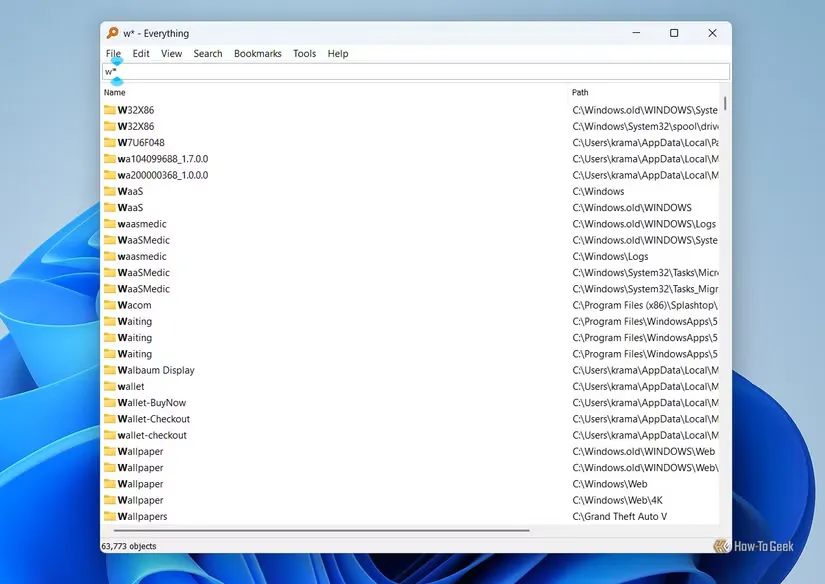
Windows Search itu... lambat. Dan sering kali penuh dengan hasil dari Bing yang tidak relevan — seolah kamu sedang browsing internet hanya untuk menemukan file di komputermu sendiri.
Everything hadir sebagai solusi yang benar-benar berbeda. Ini adalah aplikasi gratis yang dibangun dengan satu misi: menemukan file secepat mungkin. Dan ia melakukannya dengan sangat baik.
Beberapa keunggulan Everything dibanding Windows Search bawaan:
- Hasil pencarian muncul secara instan saat kamu mengetik — tidak ada loading, tidak ada delay.
- Mampu mengindeks jutaan file dalam waktu kurang dari satu menit, termasuk file tersembunyi (hidden files).
- Perubahan pada file system dipantau secara real-time, jadi indeksnya selalu up-to-date.
- Dilengkapi filter pencarian canggih yang jauh melampaui kemampuan File Explorer — misalnya mencari berdasarkan tanggal, ukuran, ekstensi, atau folder tertentu.
Bagi siapa saja yang sering bekerja dengan banyak file — desainer, penulis, programmer, atau administrator sistem — Everything bukan sekadar aplikasi tambahan, ini adalah pengganti permanen untuk Windows Search.
Menariknya, artikel 10 alternatif pencarian file Windows juga pernah membahas beberapa pilihan serupa yang layak kamu eksplorasi.
3. LocalSend — Transfer File Antar Perangkat Tanpa Drama
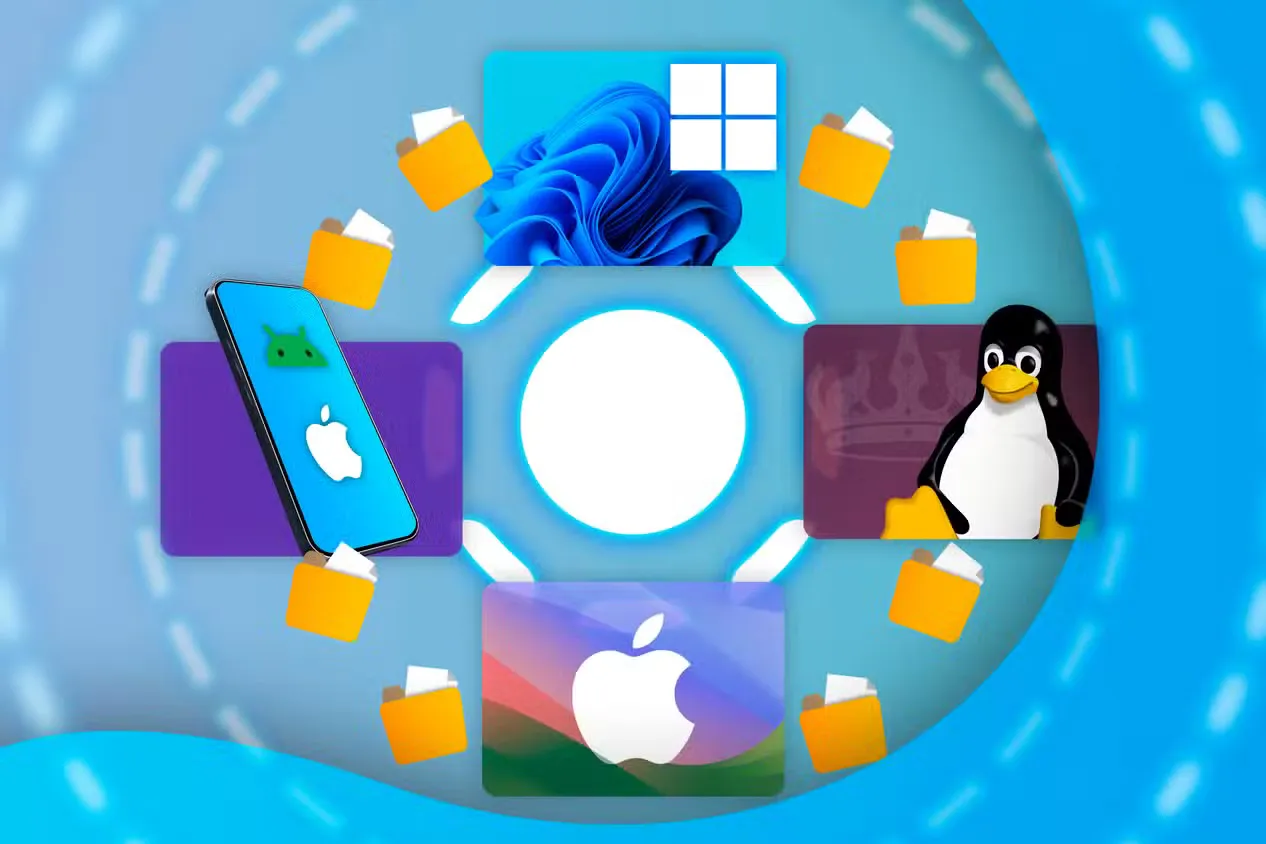
Di era sekarang, kebanyakan dari kita bekerja dengan lebih dari satu perangkat: laptop Windows di kantor, Mac di rumah, HP Android untuk mobilitas, dan mungkin iPad untuk presentasi. Masalahnya, mengirim file antar perangkat yang berbeda ekosistem sering kali terasa menyiksa.
LocalSend hadir dengan solusi yang elegan: transfer file dan teks antar perangkat apa pun, di jaringan lokal, tanpa memerlukan internet, tanpa akun, dan tanpa setup yang rumit.
Ini lebih unggul dari Quick Share atau Phone Link karena:
- Bekerja lintas platform — Windows, macOS, Linux, iOS, dan Android semuanya didukung.
- Tidak butuh akun Microsoft (atau akun apa pun) — data yang kamu kirim tidak dikaitkan dengan identitas onlinemu.
- Transfer lebih cepat karena berjalan sepenuhnya di jaringan lokalmu.
- Bisa kirim file ke banyak perangkat sekaligus.
- Mendukung pengiriman teks dan clipboard snippets — sangat berguna untuk copy-paste antar perangkat berbeda.
Kalau kamu sering kirim file antara HP Android dan PC Windows, artikel cara berbagi teks antara Windows dan Android bisa jadi bacaan pelengkap yang relevan.
4. LibreOffice — Suite Produktivitas Gratis Sepenuhnya
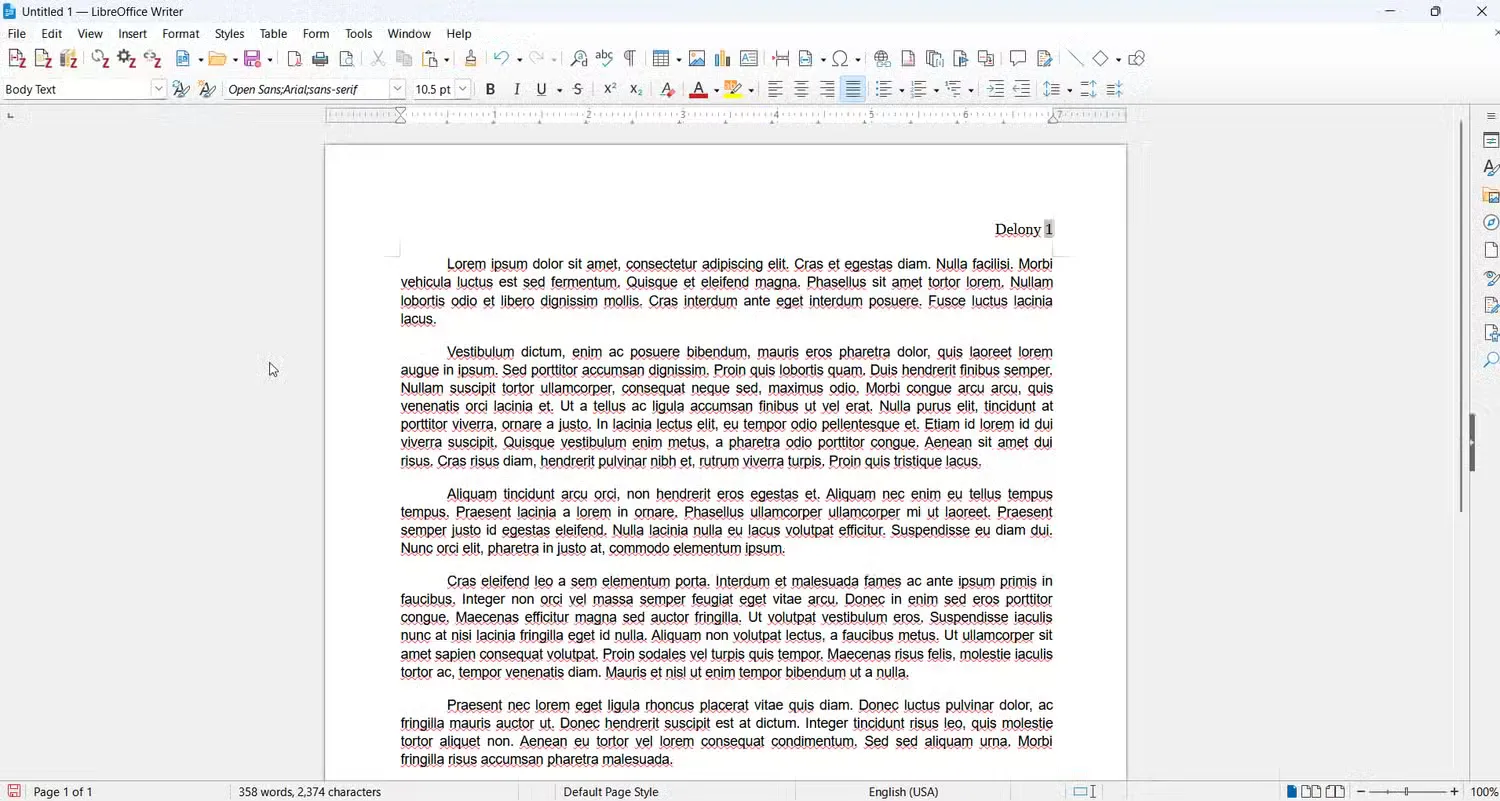
Microsoft Office memang bagus — tapi berbayar, butuh langganan, dan mengharuskan kamu login dengan akun. Bagi banyak pengguna, ini terasa berlebihan, terutama untuk kebutuhan sehari-hari yang sebetulnya tidak terlalu kompleks.
LibreOffice adalah alternatif gratis dan open-source yang benar-benar lengkap. Paketnya mencakup:
| Aplikasi LibreOffice | Padanan Microsoft Office |
|---|---|
| Writer | Microsoft Word |
| Calc | Microsoft Excel |
| Impress | Microsoft PowerPoint |
| Base | Microsoft Access |
| Draw | (Sebanding dengan Adobe Acrobat untuk edit & tanda tangan PDF) |
Yang membuatnya semakin menarik:
- 100% offline — tidak butuh koneksi internet, tidak ada langganan, tidak perlu login.
- Kompatibel dengan format Microsoft Office — termasuk
.doc,.docx,.dotx,.xlsx,.xls,.xlsm,.ppt,.pptx, dan.ppsx. Artinya, kamu bisa buka dan edit file dari rekan kerja yang pakai Office tanpa masalah. - Juga mendukung format terbuka seperti
.odt,.ods, dan.odp. - Tampilannya mirip Office versi lama — bagi yang sudah terbiasa dengan Office 2010–2013, kurva belajarnya sangat pendek.
Salah satu fitur yang paling underrated adalah LibreOffice Draw, yang bisa digunakan untuk mengedit dan menandatangani PDF — sesuatu yang biasanya membutuhkan Adobe Acrobat berbayar.
Kalau kamu ingin memaksimalkan penggunaan spreadsheet di tempat kerja, jangan lewatkan seri rumus Excel yang berguna di dunia kerja yang bisa kamu aplikasikan langsung di LibreOffice Calc.
5. Ditto — Clipboard Manager untuk Power User
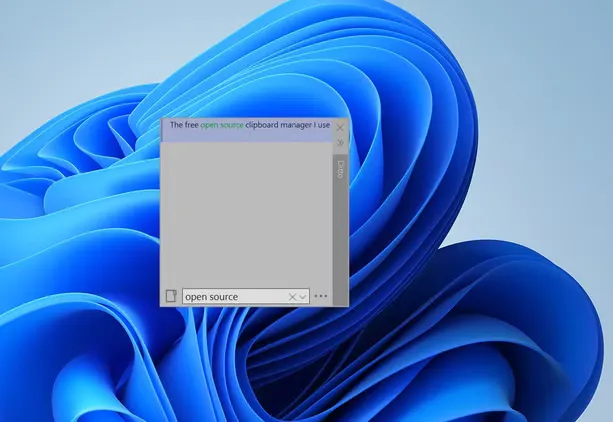
Coba bayangkan ini: kamu sedang bekerja dan perlu menyalin beberapa bagian teks berbeda dari berbagai sumber — lalu paste satu per satu ke dokumen yang sedang kamu kerjakan. Dengan clipboard bawaan Windows, kamu hanya bisa menyimpan 25 item — dan semuanya hilang begitu kamu restart komputer.
Ditto memecahkan masalah ini dengan cara yang bersih dan efisien:
- Riwayat clipboard tak terbatas — simpan ratusan atau ribuan item tanpa batas.
- Data tidak hilang saat restart — riwayat clipboard tetap tersimpan meski komputer di-reboot.
- Bisa dicari — cukup ketik kata kunci untuk menemukan teks yang pernah kamu salin, bahkan dari beberapa hari lalu.
- Sinkronisasi via jaringan lokal — bagikan clipboard dengan PC lain di jaringan yang sama.
Bagi siapa pun yang sering menulis, mengedit, atau melakukan riset — Ditto adalah salah satu aplikasi yang paling sering dipakai tanpa banyak disadari seberapa pentingnya.
6. Docker Desktop — Self-Hosting untuk Pemula
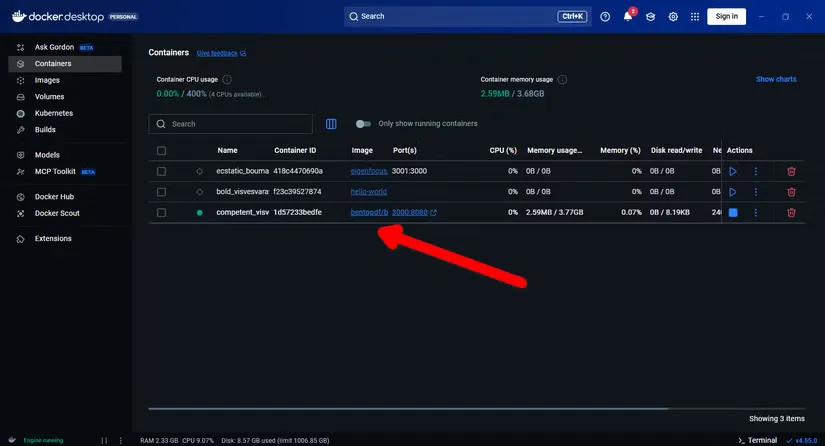
Ini mungkin yang paling "teknis" dari daftar ini, tapi jangan langsung dilewati. Docker adalah teknologi yang memungkinkan kamu menjalankan aplikasi dalam "kontainer" — lingkungan terisolasi yang tidak menginstal apa pun di sistem utama PC kamu.
Apa artinya dalam praktik? Kamu bisa mengubah PC biasamu menjadi server pribadi dan menjalankan berbagai layanan yang biasanya berbayar — secara gratis, dari rumah atau kantor:
- Home Assistant — untuk otomasi rumah pintar.
- Media server (seperti Jellyfin atau Plex) — streaming koleksi film dan musik lokalmu ke perangkat apa pun.
- Aplikasi produktivitas seperti Nextcloud (pengganti Google Drive), Bitwarden (password manager), atau Gitea (alternatif GitHub).
- Layanan cloud storage pribadi yang datanya ada di tanganmu sendiri.
Docker Desktop gratis untuk penggunaan personal dan edukasi, dan kurva belajarnya tidak seseram yang dibayangkan. Ini adalah pintu masuk yang baik bagi siapa pun yang mulai peduli pada privasi digital dan kontrol atas data sendiri.
Kalau topik privasi digital menarik perhatianmu, artikel cara menghilang dari internet agar privasi aman bisa jadi bacaan yang melengkapi perspektifmu.
7. KSnip — Screenshot Tool yang Jauh Melampaui Snipping Tool
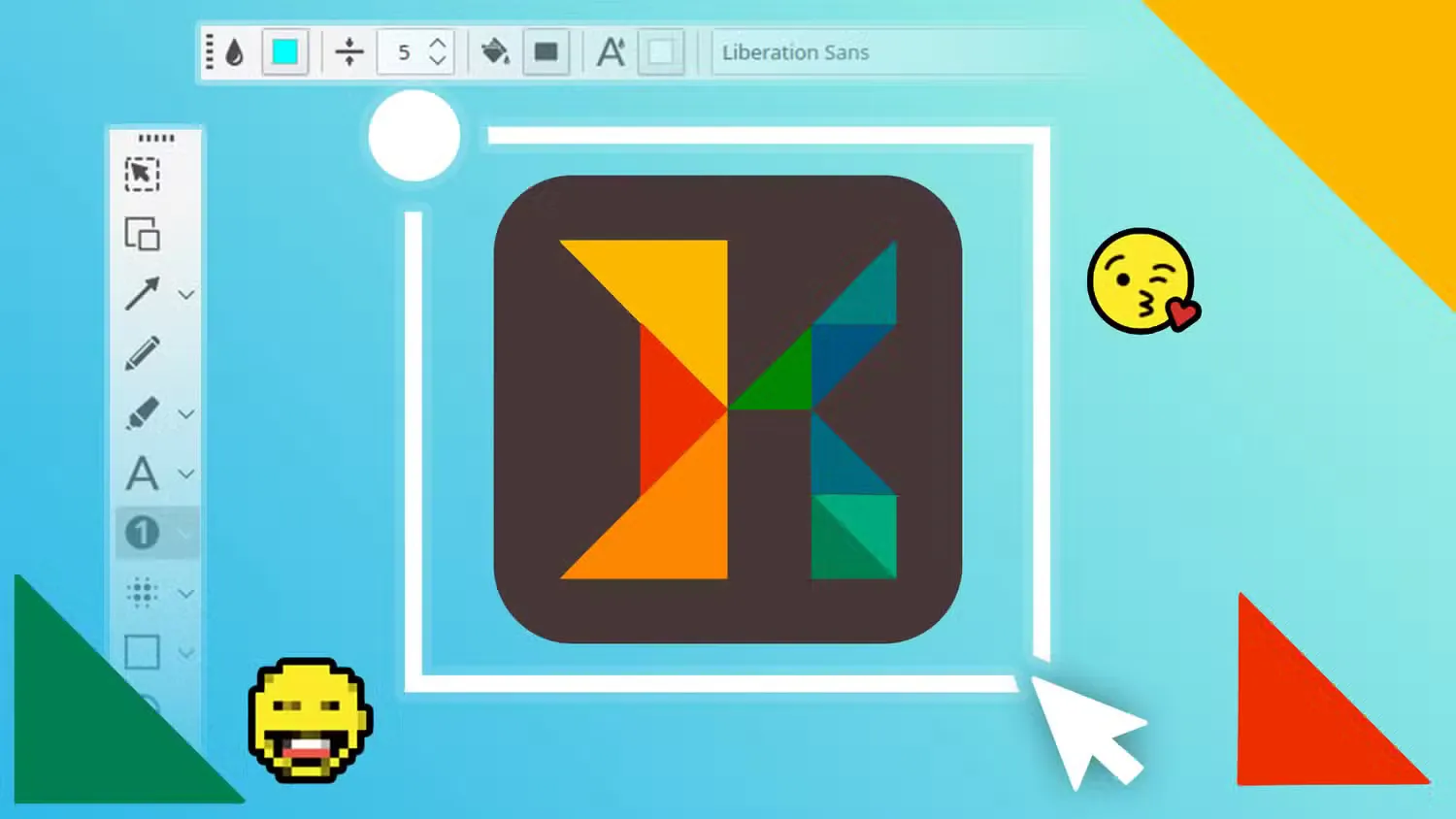
Windows memang sudah punya Snipping Tool bawaan. Tapi kalau kamu sering mengambil screenshot untuk keperluan profesional — dokumentasi, tutorial, laporan, konten media sosial, atau sekadar berbagi informasi dengan tim — kamu akan cepat merasa Snipping Tool itu terlalu terbatas.
KSnip adalah screenshot utility gratis dan open-source yang dirancang untuk pengguna yang serius soal tangkapan layar:
- Bekerja di semua platform — Windows, Linux, dan macOS (dengan beberapa pengecualian pada sistem Wayland tertentu).
- Dukungan keyboard yang luar biasa — atur hotkey kustom dan tentukan aksi yang dipicu oleh keystroke tertentu.
- Tampilan bertab — semua screenshot yang diambil tersimpan dalam satu jendela berlayout tab, jadi mudah diakses kapan saja.
- Panel anotasi bawaan — tambahkan panah, kotak, teks, blur, atau highlight langsung di dalam KSnip tanpa perlu membuka aplikasi lain.
- Upload otomatis ke FTP server — ini fitur yang sangat berguna bagi yang bekerja di tim atau sering berbagi screenshot antar perangkat tanpa harus transfer file manual.
Bayangkan efisiensi yang didapat: ambil screenshot → anotasi → otomatis terupload ke server. Semua dalam satu aplikasi, tanpa workflow yang bertele-tele.
Windows Lebih Baik dengan Sedikit Tambahan
Sejujurnya, Windows itu sudah cukup baik sebagai sistem operasi — tapi "cukup baik" bukan berarti optimal. Banyak fitur penting yang masih absen atau terlalu terbatas di instalasi Windows default, terutama bagi power user yang mengandalkan PC untuk produktivitas sehari-hari.
Ketujuh aplikasi di atas — PowerToys, Everything, LocalSend, LibreOffice, Ditto, Docker Desktop, dan KSnip — adalah cara paling efisien dan hemat biaya untuk menutup celah-celah tersebut. Semuanya gratis, sebagian besar open-source, dan masing-masing dirancang untuk memecahkan masalah nyata yang dihadapi pengguna Windows setiap harinya.
Mulai dari yang paling relevan dengan kebutuhanmu, dan rasakan perbedaannya. Satu aplikasi saja sudah bisa mengubah cara kamu bekerja — tujuh sekaligus? Itu bisa mengubah segalanya.
Untuk eksplorasi lebih lanjut seputar optimasi Windows, kamu juga bisa membaca artikel 15 software gratis Windows untuk produktivitas dan trik rahasia Windows yang jarang diketahui sebagai referensi tambahan.
Diadaptasi dari artikel asli berjudul "7 free apps to supercharge a fresh Windows installation" oleh Faisal Rasool, dipublikasikan pada 21 Februari 2026 di How-To Geek.


Butuh Bantuan Menerapkan Semua Ini di PC atau Bisnis Kamu?
Membaca daftarnya memang mudah — tapi mempraktikkannya sendiri, apalagi di tengah kesibukan kerja, adalah cerita yang berbeda. Mulai dari memilih konfigurasi PowerToys yang tepat untuk workflow kamu, memastikan LibreOffice berjalan mulus dengan dokumen kantor yang sudah ada, hingga menjajaki kemungkinan self-hosting dengan Docker — semua butuh waktu dan ketelitian yang tidak selalu tersedia.
Di sinilah Rizal IT Consulting bisa jadi teman yang kamu butuhkan.
Bukan sekadar "call center IT" biasa — layanan ini dirancang untuk profesional dan pemilik bisnis yang menghargai waktu mereka. Konsultasi dilakukan secara online, bisa dijadwalkan fleksibel, dan langsung menyentuh permasalahan nyata yang kamu hadapi: entah itu PC yang tidak optimal, workflow digital yang masih berantakan, atau kebutuhan dukungan teknis harian yang selama ini kamu tangani sendiri.
Bayangkan punya seseorang yang bisa kamu hubungi kapan pun ada yang tidak beres — tanpa antrean, tanpa basa-basi, dan tanpa biaya konsultasi yang memberatkan.
Kontak Kami
- 🔗 https://rizalconsulting.id/va
- 📧
Alamat email ini dilindungi dari robot spam. Anda memerlukan Javascript yang aktif untuk melihatnya. - 📱 0813-8229-7207
- 🕐Sabtu – Kamis, 08.00 – 17.30 WIB
- 🌏 Layanan kami tersedia online untuk seluruh Indonesia
Kalau kamu penasaran apakah kebutuhanmu bisa kami bantu, mulai saja dengan bertanya. Tidak ada kewajiban apa pun.
Kami dapat memperoleh komisi ketika Anda bertransaksi di tautan yang ditampilkan di situs ini. Ikuti saluran kami di Whatsapp untuk info artikel terbaru. Pertanyaan bisnis atau penempatan konten promosi: 0813-8229-7207 |