5 Aplikasi Windows Gratis yang Lebih Keren Pengganti Aplikasi Bawaan
Kalimat ini mungkin terdengar nerdy, tapi ya sudahlah: saya suka Windows.
Kalau kamu pengguna Windows 10 atau Windows 11 di Indonesia, kemungkinan besar kamu juga punya hubungan “love–hate” yang mirip: sistem operasinya powerful, tapi banyak utilitas bawaannya terasa… ya, cuma “B aja.”
File Explorer yang lemot, Notepad yang serba minimalis, Sound Recorder yang cuma bisa rekam tanpa bisa ngapa-ngapain lagi, dan seterusnya.
Kabar baiknya: kamu nggak harus pasrah dengan tools bawaan tersebut.
Sekarang ada banyak aplikasi Windows gratis yang secara brutal mengalahkan utilitas bawaan — lebih cepat, lebih enak dipakai, dan jauh lebih produktif. Di bawah ini, kita bahas 5 pengganti gratis yang benar-benar layak kamu install di PC atau laptop Windows 10/11.
Catatan: Artikel ini menyebut beberapa aplikasi dan tautan unduhan pihak ketiga. Beberapa link mungkin saja sudah tidak bisa diakses lagi atau sudah berubah ketika kamu kunjungi. Pastikan selalu mengunduh dari situs resmi atau sumber tepercaya.
1. Ganti File Explorer dengan Files
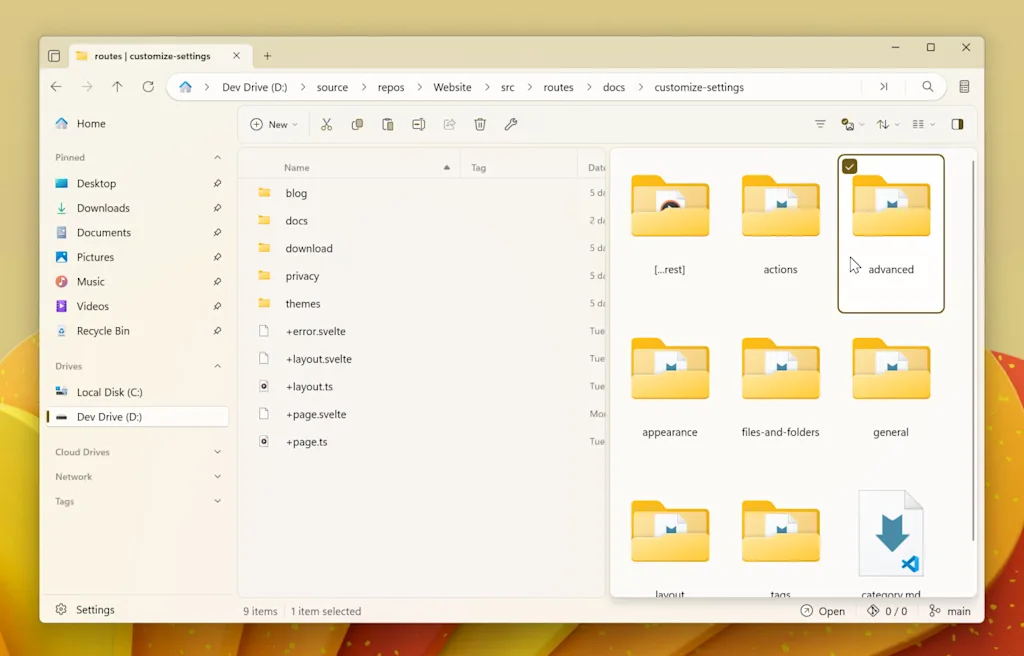
File Explorer bawaan Windows memang sudah dapat facelift dan dukungan tab, tapi tetap terasa kaku dan agak lambat. Apalagi kalau kamu sering buka banyak folder sekaligus—rasanya cepat berantakan dan bikin capek mata.
Singkatnya, File Explorer itu masih seperti “penampil folder yang diglorifikasi”, bukan file manager modern.
Masuklah Files.
Ini adalah file manager yang seharusnya sudah jadi standar di Windows 11, dan tetap nyaman dipakai di Windows 10. Tampilannya selaras dengan Fluent Design Windows, clean, modern, dan terasa “niat” begitu kamu buka pertama kali.
Kenapa Files jauh lebih enak dipakai?
Beberapa alasan kenapa Files pantas jadi pengganti File Explorer:
-
Dual-pane view
Kamu bisa buka dua lokasi sekaligus dalam satu jendela. Drag-and-drop file antar folder jadi super cepat, cocok buat kamu yang sering mindah-mindahin data kerjaan, foto, atau dokumen kantor.
Ini sangat berguna kalau kamu sering mengelola backup file penting di Windows.Dukungan tagging file
Tidak semua orang cocok dengan struktur folder yang kaku sepertiD:\Kerjaan\2025\Klien A\Draft.
Dengan file tagging, kamu bisa:-
Kasih tag warna (misalnya: merah untuk “urgent”, hijau untuk “selesai”),
-
Kelompokkan file berdasarkan proyek, bukan lokasi folder,
-
Cari file berdasarkan tag, bukan menghafal path yang ribet.
-
-
Integrasi cloud drive
Files sudah mendukung integrasi dengan layanan cloud drive populer, sehingga file di OneDrive, Google Drive, atau layanan lain bisa lebih mudah kamu akses dan kelola dalam satu antarmuka.
Kalau kamu tipe pengguna yang sering multitasking dan berkutat dengan banyak folder, Files bisa jadi salah satu aplikasi produktivitas Windows terbaik yang kamu install tahun ini.
2. Ganti Windows Search dengan Everything
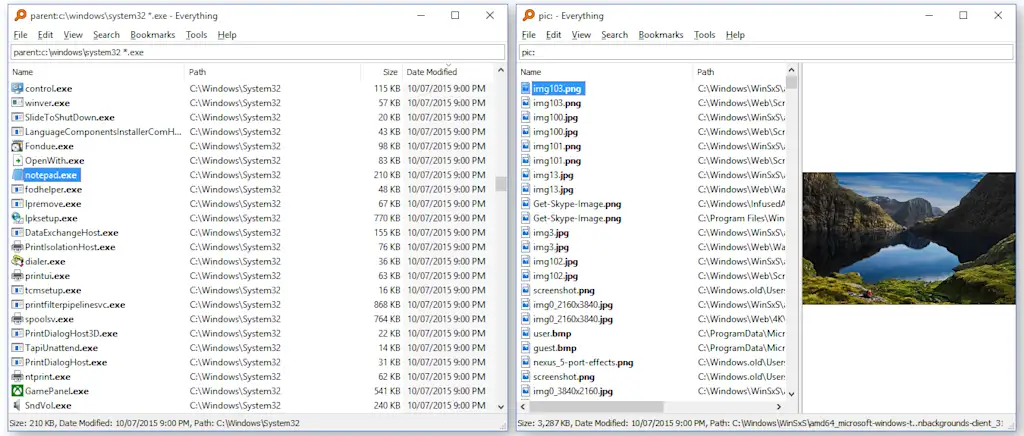
Pernah mengalami ini?
Kamu yakin banget sebuah file ada di laptop, lalu kamu buka search bar Windows, ketik nama file, kemudian hanya bisa menatap animasi titik-titik kecil yang muter-muter. Lama. Banget.
Masalahnya ada di cara Windows Search melakukan indexing. Prosesnya berat, memakan resource, dan hasilnya pun tidak selalu cepat.
Di sinilah Everything dari Voidtools unjuk gigi.
Everything mengambil pendekatan radikal:
bukannya mengindeks isi file, aplikasi ini hanya mengindeks nama file dan folder di seluruh drive kamu. Hasilnya? Kecepatan brutal.
Apa enaknya pakai Everything?
-
Pencarian instan
Begitu kamu mulai mengetik, hasilnya langsung muncul. Serius, bahkan di PC biasa yang kamu pakai buat kerja harian, Everything terasa seperti search engine lokal yang super ringan. -
Nyaman untuk power user
Kalau kamu ingat sebagian nama file, atau pola penamaannya (misalnyainvoice-2025-*.xlsx), Everything akan menemukannya dalam sekejap. Sangat berguna buat:-
Cari file kerjaan,
-
Cari skripsi atau dokumen kuliah,
-
Cari file konfigurasi atau script di folder yang dalam.
-
-
Ringan di resource
Karena fokus hanya pada nama file/folder, Everything tidak “menggerus” performa sistem seperti indexing Windows bawaan.
Kalau kamu sering frustasi dengan pencarian file di Windows 10/11, Everything layak masuk daftar tools wajib untuk pengguna Windows.

3. Ganti Snipping Tool dengan ShareX
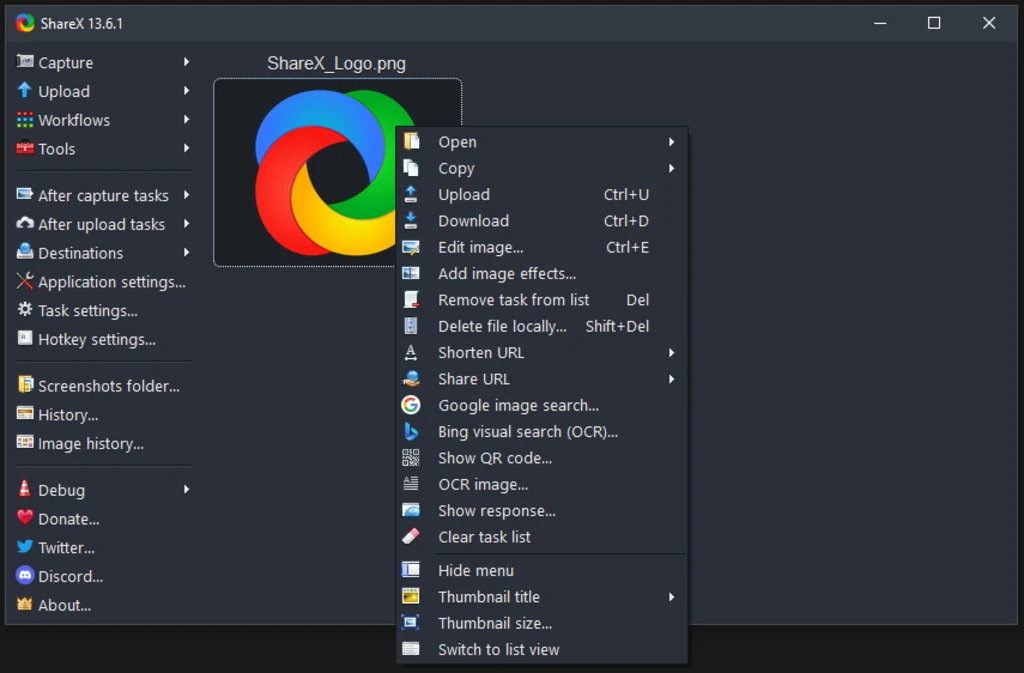
Snipping Tool bawaan Windows cocok kalau kebutuhan kamu cuma satu:
“Screenshot, simpan, selesai.”
Tapi dunia kerja modern—apalagi buat kamu yang sering bikin tutorial, dokumentasi, atau kerja remote—butuh lebih dari itu. Kadang kamu perlu:
-
Screenshot scrolling page (misalnya halaman web yang panjang),
-
Tambah panah, kotak, teks, atau blur,
-
Langsung dapat link share tanpa harus upload manual.
Di situlah ShareX bersinar.
ShareX adalah utilitas open-source yang mengubah proses screenshot menjadi workflow lengkap, bukan sekadar “ambil gambar lalu bingung mau diapakan.”
Apa saja kekuatan ShareX?
-
Mode capture yang advanced.
Selain capture area biasa, ShareX mendukung:-
Scrolling capture (untuk halaman panjang),
-
Capture jendela tertentu,
-
Capture full screen,
-
Dan berbagai mode lain.
-
-
Otomatis upload + link siap pakai
Setelah kamu ambil screenshot, ShareX bisa:-
Mengunggahnya otomatis ke puluhan layanan online yang didukung,
-
Memendekkan URL-nya,
-
Langsung menyalin link tersebut ke clipboard.
Cocok banget kalau kamu sering memberi feedback ke tim, kirim screenshot via chat, atau bikin dokumentasi cepat.
-
-
Penghemat waktu ekstrem
Kamu tidak perlu lagi:-
Save file,
-
Buka browser,
-
Upload manual,
-
Copy link.
Semua langkah itu “dijahit” jadi satu alur otomatis.
-
Kalau pekerjaan kamu banyak bersinggungan dengan komunikasi visual — misalnya support teknis, dokumentasi, atau bikin tutorial — ShareX bisa jadi pusat workflow panduan screenshot di Windows yang jauh lebih modern dari Snipping Tool.
4. Ganti Notepad dengan Notepad++
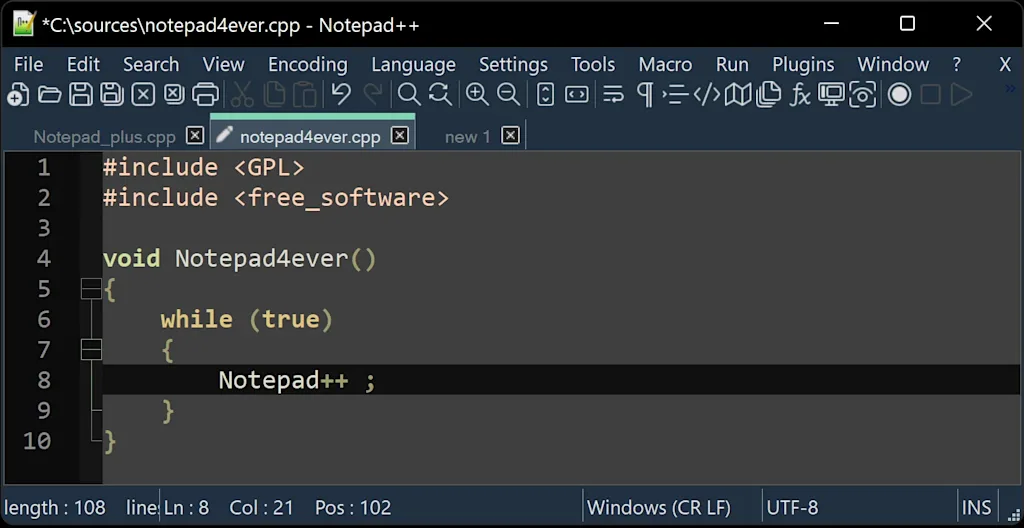
Jujur saja, Notepad bawaan Windows sudah seperti fosil hidup.
Dia hanya tahu satu hal: menampung teks polos. Tidak ada tab, tidak ada highlight, tidak ada fitur bantu produktivitas.
Bagus untuk catatan super cepat.
Tapi begitu kamu mulai menyentuh source code, config file, atau log yang panjang, Notepad langsung terasa menyiksa.
Solusinya? Notepad++.
Ini bukan sekadar “Notepad yang sedikit lebih baik”, tapi sudah menjadi tool standar untuk developer, sysadmin, dan power user di seluruh dunia.
Kenapa Notepad++ wajib ada di PC Windows 10/11?
-
Tabbed document
Kamu bisa membuka banyak file sekaligus dalam satu jendela. Tinggal pindah tab, tidak perlu penuh dengan jendela bertebaran di taskbar. -
Syntax highlighting
Mendukung puluhan bahasa pemrograman dan format teks:
HTML, CSS, JavaScript, PHP, Python, JSON, dan banyak lagi.
Ini membuat file teknis jauh lebih mudah dibaca. -
Search & replace super canggih
Fitur pencarian di Notepad++ jauh di atas Notepad bawaan:-
Find & Replace dengan regex (regular expression),
-
Pencarian di banyak file sekaligus,
-
Cocok untuk mengedit config atau kode dalam jumlah besar.
-
-
Makro & plugin
Kalau kamu sering melakukan pekerjaan repetitif, kamu bisa:-
Rekam makro sederhana,
-
Menambah plugin untuk kebutuhan khusus (misalnya format JSON, auto-save, dan lainnya).
-
Notepad++ adalah contoh sempurna dari aplikasi Windows gratis yang membuat pekerjaan sehari-hari lebih efisien, baik kamu developer, admin web, maupun pengguna yang sering mengutak-atik file konfigurasi di Windows.

5. Ganti Sound Recorder dengan Audacity
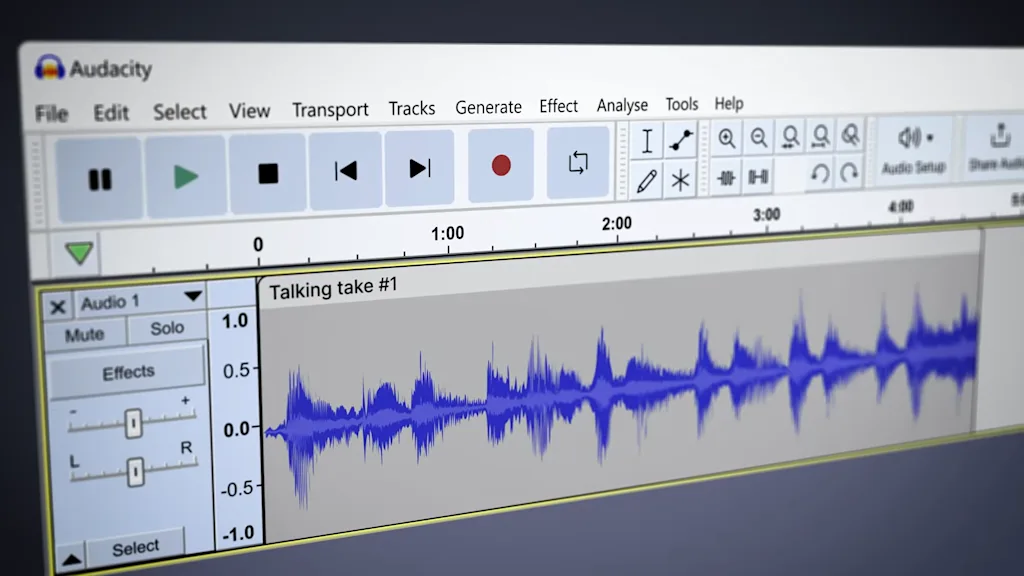
Sound Recorder bawaan Windows fungsinya sangat minimalis:
rekam suara, selesai. Tidak ada:
-
Trim/ crop bagian awal/akhir,
-
Penghapus noise,
-
Multi-track,
-
Efek audio.
Begitu kamu ingin pekerjaan sedikit lebih serius—misalnya:
-
Memotong awal wawancara,
-
Membersihkan noise di rekaman podcast,
-
Menggabungkan beberapa track audio—
Sound Recorder langsung tidak relevan.
Di sisi lain, ada Audacity.
Audacity adalah “godfather” di dunia audio editing open-source. Bisa dibilang ini adalah DAW (Digital Audio Workstation) gratis yang fiturnya serius.
Apa yang membuat Audacity begitu powerful?
-
Multitrack editing
Kamu bisa:-
Rekam beberapa track terpisah,
-
Menyusun ulang posisi audio,
-
Mencampur (mix) berbagai sumber suara.
-
-
Efek dan tools melimpah
Audacity memiliki banyak efek bawaan, seperti:-
Noise reduction,
-
Equalization,
-
Compression,
-
Normalisasi volume, dan lainnya.
-
-
Cocok untuk berbagai kebutuhan
Beberapa contoh skenario pengguna Windows 10/11 di Indonesia:-
Mengedit rekaman kajian atau ceramah sebelum di-upload,
-
Membersihkan rekaman podcast rumahan,
-
Mendigitalisasi kaset lama milik orang tua dan merapikan suaranya.
-
-
Gratis, open-source, dan lintas platform
Meski artikel ini fokus ke Windows, Audacity juga tersedia di platform lain — cocok kalau kamu bekerja lintas perangkat.
Kalau kamu tertarik membuat konten audio, atau sekadar ingin punya kontrol lebih baik atas rekaman suara, Audacity adalah pengganti ideal untuk aplikasi perekam suara bawaan Windows.
Jangan Puas dengan “Sekadarnya”
Banyak pengguna Windows 10 dan 11 di Indonesia yang sebenarnya tidak sadar bahwa mereka selama ini “terjebak” memakai tools bawaan yang fungsinya terbatas, padahal ada alternatif gratis yang:
-
Lebih cepat,
-
Lebih fleksibel,
-
Lebih menyenangkan digunakan setiap hari.
Lima aplikasi di atas — Files, Everything, ShareX, Notepad++, dan Audacity — adalah contoh bagaimana ekosistem aplikasi Windows gratis bisa mengubah pengalaman harian kamu:
-
Mengelola file lebih rapi,
-
Mencari dokumen kilat,
-
Screenshot jadi workflow lengkap,
-
Mengedit teks teknis tanpa sengsara,
-
Mengolah audio seperti studio mini.
Jika kamu ingin serius mengoptimalkan PC atau laptop Windows, artikel ini bisa jadi titik awal untuk menjelajahi lebih banyak tips optimasi Windows 10 dan 11 sesuai kebutuhanmu.
Atribusi Penulis Asli
Artikel ini adalah adaptasi berbahasa Indonesia dari tulisan Doug Aamoth, dipublikasikan pada 11 November 2025.


Butuh Bantuan Mengoptimalkan Windows 10/11 untuk Kerja?
Rizal IT Consulting membantu kamu dan tim untuk:
-
Memetakan kebutuhan kerja harian, lalu memilih kombinasi aplikasi Windows gratis yang paling efisien.
-
Menyusun standar penggunaan (SOP sederhana) agar semua orang di tim memakai tools yang sama dengan cara yang benar.
-
Mengatur instalasi, pengaturan awal, backup, dan sinkronisasi agar sistem tetap ringan, aman, dan gampang dipelihara.
-
Memberi pelatihan singkat dan pendampingan jarak jauh ketika kamu butuh “teman sparring” teknologi.
Fokus kami sederhana: kamu bisa bekerja lebih cepat dan rapi di Windows 10/11, tanpa harus menjadi “orang IT” dulu. Kamu cukup fokus ke bisnis dan pekerjaan, sementara kami bantu merapikan sisi teknis di belakang layar dengan solusi yang praktis dan ramah anggaran.
Kalau kamu penasaran seberapa banyak waktu dan energi yang bisa dihemat dengan setup Windows yang lebih cerdas, kamu bisa mulai dari konsultasi santai terlebih dulu:
Kontak Kami
- 🔗 https://rizalconsulting.id/va
- 📧
Alamat email ini dilindungi dari robot spam. Anda memerlukan Javascript yang aktif untuk melihatnya. - 📱 0813-8229-7207
- 🕐Sabtu – Kamis, 08.00 – 17.30 WIB
- 🌏 Layanan kami tersedia online untuk seluruh Indonesia
Satu percakapan bisa jadi langkah awal menuju sistem kerja yang lebih teratur dan hidup yang lebih lega.
Kami dapat memperoleh komisi ketika Anda bertransaksi di tautan yang ditampilkan di situs ini. Ikuti saluran kami di Whatsapp untuk info artikel terbaru. Pertanyaan bisnis atau penempatan konten promosi: 0813-8229-7207 |