25+ Trik Google Docs yang Bikin Workflow Lebih Rapi (Tanpa Plug-in) — Bagian 2/2
Kalau di Bagian 1 kita fokus pada produktivitas dasar, tata letak, dan kolaborasi, sekarang saatnya naik level: menulis lebih cepat, mengedit lebih bersih, mengelola referensi dengan rapi, dan menjaga performa Docs tetap ngebut di browser.
Bagian ini cocok untuk Anda yang sering bikin dokumen “serius” (proposal, laporan, materi pelatihan, artikel, SOP), atau yang kerja remote dan butuh workflow yang stabil tanpa drama.
Writing and editing
Kamus bawaan yang bisa “diajarin” istilah baru
Google Docs punya dictionary internal yang bisa Anda personalisasi—berguna kalau Anda sering memakai:
-
nama orang/brand,
-
istilah teknis,
-
ejaan khusus industri (misalnya istilah IT, akronim, atau nama produk).
Cara menambahkan kata khusus:
Tools > Spelling and grammar > Personal dictionary > Enter the word > Add > OK
Hasilnya simpel, tapi efeknya besar: Anda jadi tidak perlu “berdebat” terus dengan spell-checker setiap kali menulis istilah yang sama. Ini paling kerasa saat Anda sedang rapikan dokumen panjang dan ingin konsistensi ejaan tetap aman.
Sitasi otomatis: rapi tanpa format manual yang bikin pusing
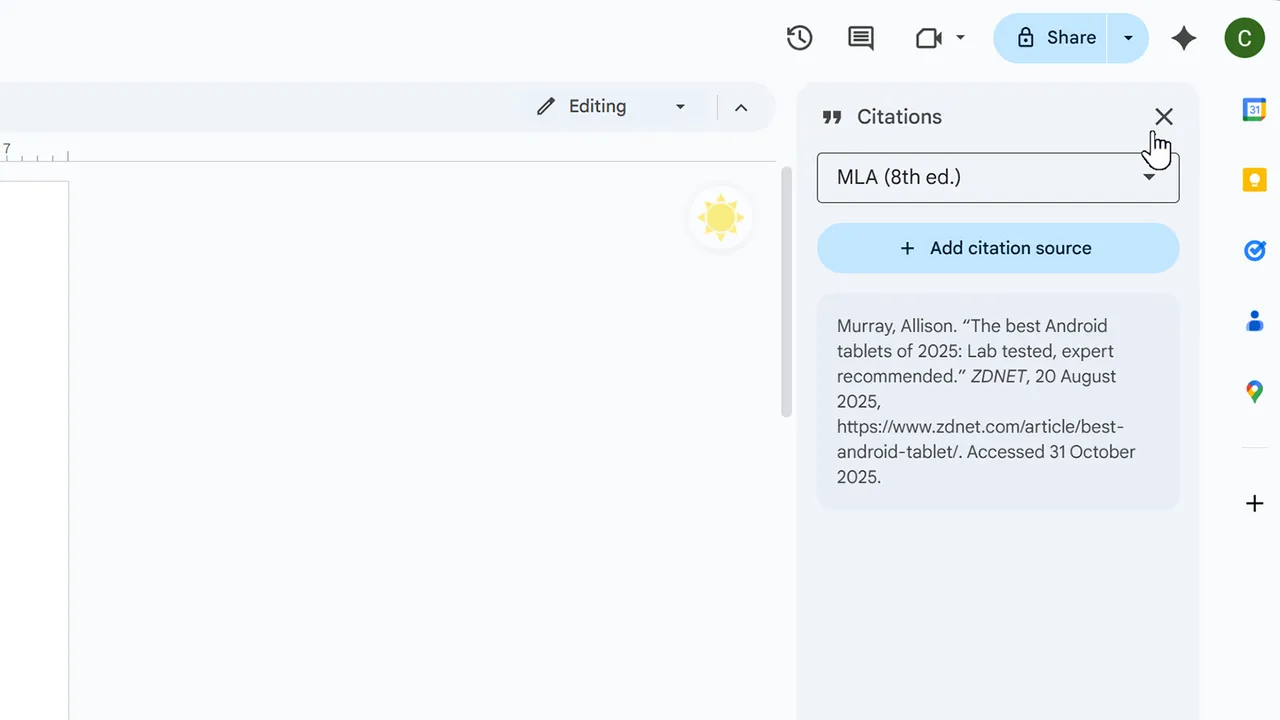
Banyak orang mengira Google Docs cuma untuk mengetik dan share. Padahal, ia punya manajer sitasi yang cukup kuat—cocok untuk makalah, laporan, atau tulisan yang butuh referensi.
Untuk membukanya:
Tools > Citations
Gaya yang didukung antara lain:
-
MLA (8th edition)
-
APA (7th edition)
-
Chicago (17th edition)
Anda tinggal:
-
pilih gaya sitasi,
-
pilih tipe sumber (buku, website, film, dan lain-lain),
-
isi kolom yang diminta.
Docs bisa mengisi otomatis dari URL, tapi kadang masih ada detail yang perlu Anda lengkapi sendiri (misalnya nama penulis, tanggal terbit, atau judul yang tepat). Setelah beres, klik Insert Works Cited untuk membuat daftar pustaka dengan format rapi.
Kalau Anda sering bikin dokumen referensial, fitur ini bisa memangkas waktu yang biasanya habis untuk “rapi-rapi” sumber di bagian akhir.

Substitutions: ketik singkat, keluar versi panjangnya
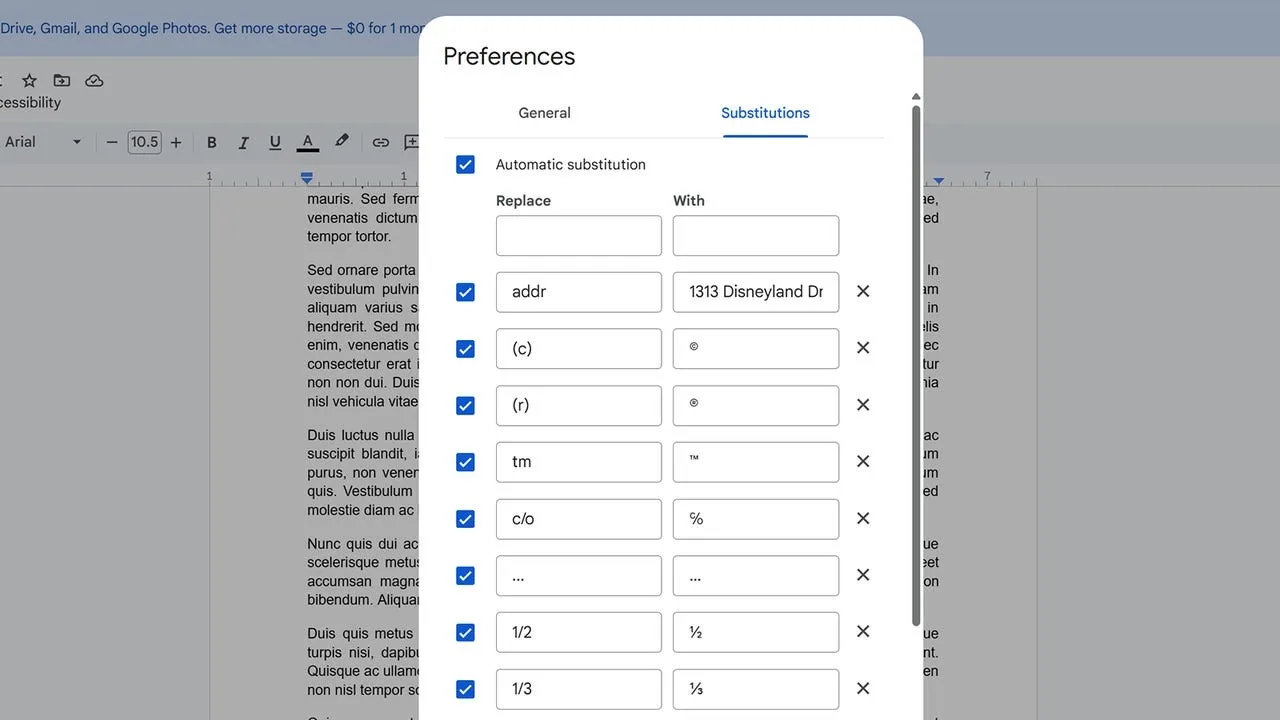
Substitutions itu semacam auto-expand: Anda mengetik singkatan, lalu Docs menggantinya menjadi frasa/kalimat/simbol yang lebih panjang. Ini efektif untuk pekerjaan repetitif.
Cek daftar lengkapnya di:
Tools > Preferences > Substitutions
Anda juga bisa menambah aturan sendiri. Contoh:
-
ketik
addrlalu setelah spasi otomatis berubah menjadi alamat lengkap.
Untuk pekerjaan harian, ini berguna untuk:
-
format alamat,
-
template jawaban,
-
kalimat standar untuk dokumen,
-
istilah berulang yang sering Anda tulis.
Buat Anda yang sering input data lebih cepat atau menyiapkan dokumen berulang (misalnya invoice, laporan mingguan, notulen), substitutions bisa terasa seperti “macro ringan” tanpa perlu instal apa pun.
Ubah PDF jadi bisa diedit
Ada momen ketika Anda menerima PDF dan perlu mengubah isinya—misalnya memperbaiki data, menambahkan catatan, atau menyesuaikan format. Google Docs bisa membantu dengan mengonversi PDF menjadi dokumen yang dapat diedit.
Caranya:
-
Upload PDF ke Google Drive
-
Klik kanan file PDF
-
Pilih Open with > Google Docs
Hasil konversi biasanya cukup baik untuk teks standar. Namun, untuk PDF dengan layout kompleks (tabel rumit, banyak kolom, atau desain grafis), Anda mungkin perlu merapikan ulang formatnya setelah konversi.
Terjemahkan dokumen ke bahasa lain dalam beberapa klik
Kalau Anda perlu versi bahasa lain dari dokumen yang sama, Google Docs menyediakan fitur terjemahan yang membuat salinan dokumen otomatis.
Langkahnya:
Tools > Translate document
Pilih bahasa target, lalu Docs akan membuat copy hasil terjemahan. Mesin terjemahan sekarang jauh lebih baik daripada dulu, tetapi tetap disarankan untuk mengecek ulang:
-
akurasi istilah,
-
konteks kalimat,
-
nada tulisan (tone).
Terutama untuk dokumen profesional, proofreading tetap penting agar hasilnya terasa natural bagi pembaca Indonesia.

Add-ons
Bagian ini sifatnya opsional. Artikel ini memang menekankan banyak hal yang bisa dilakukan tanpa tambahan apa pun. Namun, kalau Anda ingin menambah kemampuan Docs, ada ekosistem add-ons yang bisa dipilih.
Extensions: fitur tambahan dari Marketplace
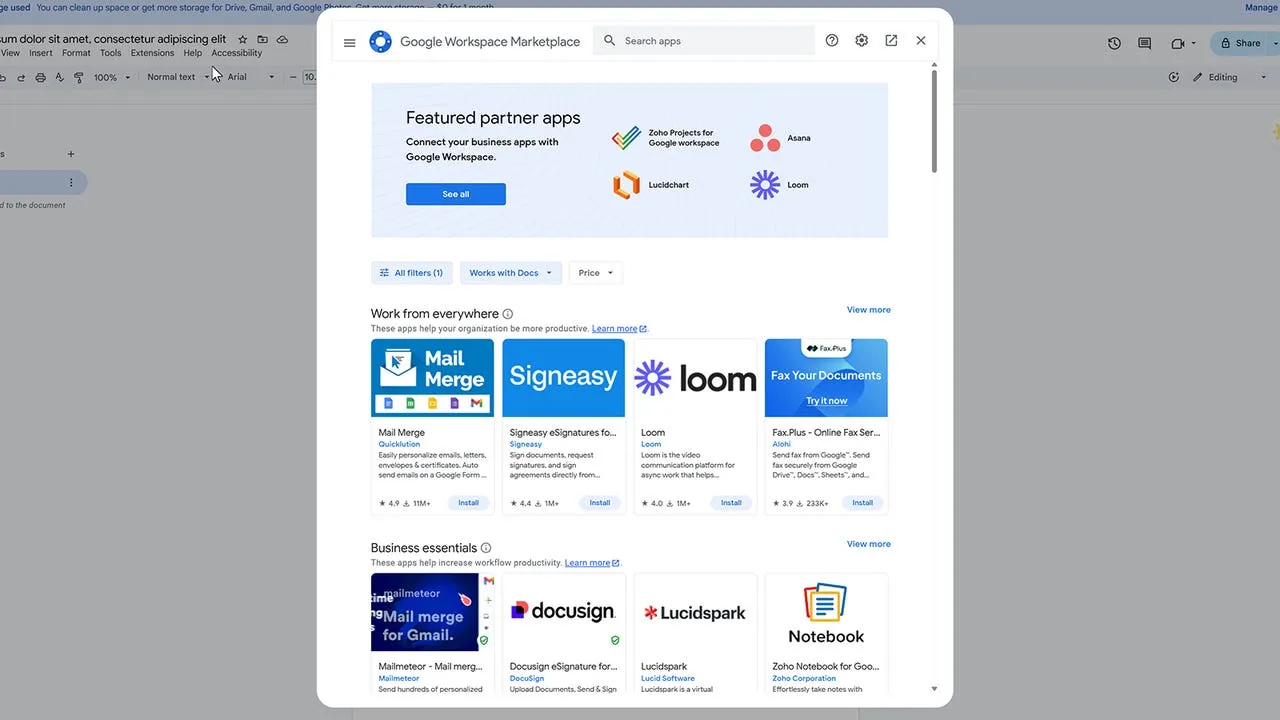
Google Docs bisa ditingkatkan dengan add-ons pihak ketiga dari Google Workspace Marketplace—mulai dari bantuan grammar, generator gambar berbasis AI, sampai alat konversi PDF.
Untuk membukanya:
Extensions > Add-ons > Get add-ons
Banyak yang gratis, beberapa menawarkan fitur premium berbayar. Kalau Anda memakai add-ons, biasakan cek:
-
reputasi penyedia,
-
ulasan pengguna,
-
izin akses yang diminta,
agar tetap aman dan sesuai kebutuhan.
Present langsung lewat Google Meet
Anda bisa mempresentasikan dokumen langsung di Google Meet tanpa harus bolak-balik tab atau share layar berulang.
Caranya:
-
klik ikon kamera di kanan atas
-
pilih Start a new meeting
Jendela Meet akan muncul dari sisi kanan, lengkap dengan tautan untuk dibagikan ke peserta. Buat meeting cepat atau review dokumen bareng tim, ini terasa lebih praktis.
Ini juga relevan untuk kolaborasi tim remote yang butuh sesi edit bareng tanpa “kebanyakan tab”.
Troubleshooting
Kalau Google Docs terasa lambat, loading lama, atau tampilan jadi aneh, masalahnya sering bukan di Docs—melainkan di browser.
Bersihkan cache dan cookies browser
Cache yang menumpuk bisa membuat web app terasa berat. Untuk membuka menu penghapusan data dengan cepat:
-
Windows:
Ctrl + Shift + Delete -
Mac (browser pihak ketiga):
Cmd + Shift + Delete -
Safari:
Cmd + Option + E
Pilih opsi Cookies dan Cached images/files, lalu hapus. Shortcut Windows/Mac ini biasanya berlaku untuk Chrome, Microsoft Edge, Firefox, dan Opera—meski ada kemungkinan beberapa browser tidak mengenali kombinasi tombol tertentu.
Update browser agar Google Docs makin kompatibel
Docs cenderung paling stabil di browser versi terbaru. Update biasanya memperbaiki:
-
performa,
-
kompatibilitas,
-
bug yang bisa mengganggu pengalaman mengetik atau kolaborasi.
Berikut langkah cepat untuk tiga browser populer:
Google Chrome
-
Menu (tiga titik vertikal) > Help > About Google Chrome
-
tunggu update selesai > Relaunch
Microsoft Edge
-
Menu (tiga titik horizontal) > Help and feedback > About Microsoft Edge
-
tunggu update selesai > Restart
Safari
-
update Safari mengikuti update macOS
-
Apple menu > System settings > General > Software update > Update now
Kalau Anda bekerja hampir sepenuhnya lewat browser, menjaga browser tetap update itu seperti “servis rutin” agar workflow tetap lancar.
Kenapa tips ini layak dipercaya?
Bagian ini pada intinya menjelaskan konteks si penulis: ia menggunakan Google Docs setiap hari selama bertahun-tahun untuk menyusun draft, membuat outline, mengedit, dan mencatat ide cepat. Sejumlah trik di atas sudah jadi kebiasaan harian (misalnya shortcut dan kamus bawaan), sementara beberapa fitur lainnya baru benar-benar “ketahuan manfaatnya” setelah riset lebih dalam (misalnya alat sitasi instan).
Poin pentingnya: tidak ada satu pun trik yang wajib diikuti seperti aturan kaku. Anggap ini kumpulan saran yang bisa Anda pilih sesuai kebutuhan. Anda boleh mulai dari satu atau dua hal yang paling terasa manfaatnya—misalnya shortcut Google Docs + substitutions—lalu perlahan menambah kebiasaan lain ketika workflow sudah mulai stabil.
Untuk pelajar, pekerja remote, atau siapa pun yang hidupnya dekat dengan dokumen, kombinasi fitur-fitur ini bisa membuat kerja terasa lebih ringan: lebih sedikit repetisi, lebih sedikit salah format, dan lebih sedikit momen “kok tadi ada, sekarang hilang?”.
Atribusi: Ditulis oleh Cesar Cadenas (Staff Writer), ditinjau oleh Kyle Kucharski. Terbit 13 Januari 2026.
Ingin Dokumen Selalu Rapi, Data Selalu Masuk—Tanpa Anda Harus “Ngerjain yang Itu-Itu Lagi”?
Setelah membaca Bagian 2 ini, Anda sudah tahu Google Docs bisa jauh lebih dari sekadar mengetik: ada kamus yang bisa “diajarin”, sitasi otomatis, substitutions, sampai PDF yang bisa diubah jadi editable. Masalahnya, di dunia nyata, fitur-fitur bagus itu sering kalah oleh satu hal: waktu. Dokumen menumpuk, revisi datang mendadak, data harus masuk cepat, dan Anda masih harus memastikan format tetap konsisten serta minim salah input.
Kalau Anda ingin workflow yang lebih ringan, Anda bisa mendelegasikan bagian yang repetitif tapi krusial: rapikan dokumen (heading, daftar isi, tabel, template, konsistensi istilah) dan input data (rekap, pemindahan data, penataan kolom, pengecekan dasar). Hasilnya bukan cuma “selesai”—tapi siap dibagikan, siap dipakai, dan enak dibaca.
Di Rizal IT Consulting, layanan asisten virtual online tersedia untuk seluruh Indonesia—membantu Anda menjaga dokumen dan data tetap rapi, supaya fokus Anda kembali ke hal yang lebih penting: keputusan, strategi, dan eksekusi.
Kontak Kami
- 🔗 https://rizalconsulting.id/va
- 📧
Alamat email ini dilindungi dari robot spam. Anda memerlukan Javascript yang aktif untuk melihatnya. - 📱 0813-8229-7207
- 🕐Sabtu – Kamis, 08.00 – 17.30 WIB
- 🌏 Layanan kami tersedia online untuk seluruh Indonesia
Kami dapat memperoleh komisi ketika Anda bertransaksi di tautan yang ditampilkan di situs ini. Ikuti saluran kami di Whatsapp untuk info artikel terbaru. Pertanyaan bisnis atau penempatan konten promosi: 0813-8229-7207 |