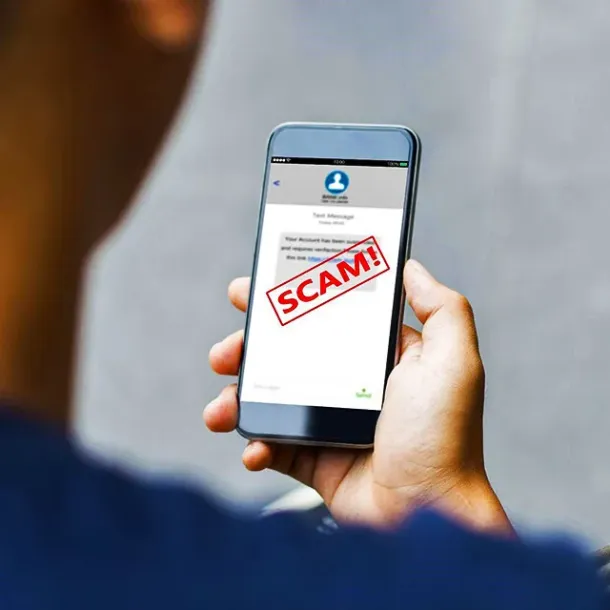
Edge Menyimpan Semua Password yang Pernah Kamu Simpan di RAM sebagai Plaintext — Termasuk yang Sedang Tidak Dipakai
Seorang peneliti keamanan baru saja membuktikan bahwa browsermu menyimpan daftar lengkap semua login yang pernah kamu simpan — duduk manis di memori, tanpa enkripsi, siap diambil kapan saja.
Microsoft Edge menyimpan SEMUA password yang tersimpan dalam RAM sebagai cleartext sepanjang sesi browsing berlangsung — tidak peduli apakah kamu sedang menggunakannya atau tidak. Seorang peneliti bahkan sudah membangun tool yang bisa menyedotnya keluar tanpa perlu akses admin.
Dan sebelum kamu pikir ini hanya masalah Edge: Chrome melakukan hal yang sama. Firefox juga, secara default. Password manager yang terlihat aman di sudut layarmu? Ia menyimpan "prasmanan" plaintext di memori selama kamu asyik scrolling video kucing.
Ini bukan teori. Ini sudah terbukti.
- 🧩 Kamus "Mode Awam": Istilah yang Perlu Kamu Tahu
- 🔍 Apa yang Ditemukan Peneliti Ini
- 💬 "Tapi Semua Browser Melakukan Itu, Kan?"
- ⚔️ Argumen Balik: Defense Tetap Penting
- 🛡️ Apa yang Sebenarnya Bisa Dilakukan Browser (Tapi Tidak Mereka Lakukan)
- Oke, Browser-mu adalah Brankas Berjalan. Sekarang Harus Apa? 🤔
- 🛠️ Tabel Tindak Lanjut: Pilih Sesuai Kebutuhanmu
- ⚡ Quick Wins: Langkah Cepat yang Bisa Dimulai Sekarang
- Penutup
- Keamanan Digital Bisnis Kamu Tidak Bisa Menunggu
🧩 Kamus "Mode Awam": Istilah yang Perlu Kamu Tahu
Sebelum masuk ke inti masalah, mari kita samakan dulu bahasa kita. Karena memahami ancaman ini butuh beberapa istilah teknis yang sering dipakai tapi jarang dijelaskan:
| Istilah | Artinya dalam Bahasa Manusia |
|---|---|
| Cleartext / Plaintext | Password-mu tersimpan persis apa adanya — misalnya "hunter2" — bukan versi acak yang tidak terbaca |
| RAM / Memory | "Otak sementara" komputer yang aktif saat program berjalan (langsung hilang saat kamu tutup aplikasinya) |
| Threat Model | Daftar serangan yang benar-benar dicoba dibendung oleh sebuah perusahaan (spoiler: tidak semua ancaman ada di daftarnya) |
| Defense-in-Depth | Strategi keamanan berlapis — kalau satu lapisan jebol, kamu tidak langsung hangus |
| Spectre / Meltdown | Bug CPU dari tahun 2018 yang memungkinkan satu program mengintip memori program lain |
🔍 Apa yang Ditemukan Peneliti Ini
Seorang peneliti keamanan membangun sebuah proof-of-concept tool — alat percobaan yang membuktikan bahwa password bisa disedot langsung dari memori Edge — tanpa:
- Akses administrator / root
- Tool debugger
- Akses fisik ke perangkat
Cukup dengan izin pengguna biasa. Tool tersebut membaca ruang memori Edge dan mengambil setiap password yang tersimpan di sana dalam bentuk teks yang bisa langsung dibaca.
Yang paling mengejutkan? Kamu tidak perlu sedang menggunakan password-password itu. Edge memuat semuanya ke dalam RAM begitu browser dibuka, dan menyimpannya di sana sepanjang sesi berlangsung.
Bayangkan seperti ini: kamu pergi kerja dan meninggalkan semua kunci rumah, kunci kantor, dan kunci brankas di meja depan — terbuka untuk dilihat siapa pun yang masuk.
💬 "Tapi Semua Browser Melakukan Itu, Kan?"
Ya. Dan itulah yang membuat situasinya makin serius.
Para pakar keamanan yang mendiskusikan temuan ini mengungkap fakta yang cukup menyedihkan:
- Chrome: Perilaku identik — password tidak terenkripsi di memori
- Firefox: Sama saja, tidak terenkripsi secara default (kecuali kamu mengaktifkan master password, yang hampir tidak ada yang melakukannya)
- Setiap password manager: Harus mendekripsi password ke dalam memori untuk bisa auto-fill — ini memang tidak terhindarkan secara teknis
Posisi resmi vendor browser: "Serangan dari lokal secara fisik bukan bagian dari threat model kami."
Terjemahan bebasnya: Kalau seseorang sudah bisa menjalankan kode di mesinmu dengan izin penggunamu sendiri, kamu sudah dalam masalah besar. Melindungi password di RAM tidak akan menyelamatkanmu dari tingkat kompromi seperti itu.
⚔️ Argumen Balik: Defense Tetap Penting
Sejumlah peneliti keamanan tidak setuju begitu saja dengan argumen vendor tersebut. Dan mereka punya alasan yang kuat.
Bahkan jika akses penuh ke sistem = tamat, mempersempit jendela plaintext tetap penting karena:
- Eksploit parsial itu nyata: Celah keamanan seperti Spectre dan Meltdown memungkinkan penyerang membaca memori tanpa akses penuh ke sistem
- Memory dump terjadi tanpa disengaja: Laporan crash, file hibernasi, swap file — semuanya bisa membocorkan isi RAM
- Malware tidak selalu butuh akses admin: Banyak serangan berjalan di level pengguna biasa dan mengambil apa pun yang bisa dijangkau
Menjaga password tetap terenkripsi sampai detik persis ketika dibutuhkan = permukaan serangan yang jauh lebih kecil. Inilah esensi defense-in-depth — membuat penyerang harus bekerja lebih keras, bahkan setelah mereka berhasil masuk.
🛡️ Apa yang Sebenarnya Bisa Dilakukan Browser (Tapi Tidak Mereka Lakukan)
Secara teknis, ada beberapa solusi yang sudah diketahui:
Opsi 1: Simpan password dalam keadaan terenkripsi di RAM, dan hanya dekripsi tepat saat autofill dipicu
Opsi 2: Gunakan penyimpanan kredensial di level OS — Keychain di Mac atau Credential Manager di Windows — yang memerlukan persetujuan eksplisit pengguna untuk setiap akses
Opsi 3: Implementasikan master password seperti yang ditawarkan Firefox (tapi jadikan itu wajib, bukan opsional)
Mengapa mereka tidak melakukannya? Kenyamanan. Pengguna tidak suka mengetik master password. Performa sedikit terdampak oleh enkripsi/dekripsi yang terus-menerus. Dan threat model mereka bilang: "kalau kamu sudah dikompromi di level ini, melindungi RAM tidak akan menyelamatkanmu."
Dengan kata lain: kenyamananmu diutamakan di atas keamananmu. Dan itu pilihan yang dibuat secara sadar oleh para vendor browser.


Oke, Browser-mu adalah Brankas Berjalan. Sekarang Harus Apa? 🤔
Kabar baiknya: ada langkah konkret yang bisa diambil sekarang juga. Dari yang paling mudah hingga yang paling "serius":
🔐 1. Gunakan Password Manager Khusus (Standalone) dengan Perlindungan Memori
Tool seperti 1Password, Bitwarden, dan KeePassXC mengimplementasikan teknik perlindungan memori — isolasi proses, halaman memori terenkripsi, timer auto-lock.
Mereka tidak sempurna, tapi dirancang dengan asumsi bahwa serangan terhadap memori itu nyata — bukan seperti browser yang menganggapnya "bukan urusan mereka."
Contoh nyata: Seorang konsultan keamanan beralih dari manager bawaan Chrome ke Bitwarden dengan auto-lock 5 menit. Ia menggunakan ekstensi browser yang meminta re-entry master password. Ada gesekan ekstra, tapi jendela paparan berkurang dari "sepanjang sesi" menjadi "maksimal 5 menit."
Estimasi waktu: 20 menit untuk ekspor dari browser, impor ke Bitwarden, install ekstensi, konfigurasi auto-lock.
🧹 2. Hapus Password yang Tersimpan di Browser Sepenuhnya
Kalau ancaman "malware yang membaca memori" masuk dalam daftar kekhawatiranmu, berhentilah menggunakan penyimpanan password bawaan browser.
Masuk ke pengaturan Edge / Chrome / Firefox → Passwords → Hapus semua kredensial yang tersimpan. Paksa dirimu menggunakan password manager khusus yang benar-benar serius dalam urusan keamanan memori.
Contoh nyata: Seorang developer freelance di Brasil mengalami akun Upwork-nya dibobol oleh malware yang men-scrape memori browser. Ia menghapus semua password tersimpan di browser, memindahkan semuanya ke KeePassXC dengan database terenkripsi lokal. Sekarang, bahkan jika malware berhasil masuk, ia tidak bisa mengakses vault tanpa master password yang diketik langsung — bukan yang tersimpan.
Estimasi waktu: 30 menit untuk audit apa saja yang tersimpan, ekspor ke CSV, hapus dari browser, impor ke manager baru.
💻 3. Aktifkan Master Password Firefox (Kalau Harus Pakai Browser Storage)
Firefox punya fitur master password opsional yang mengenkripsi password tersimpan. Tidak diaktifkan secara default karena Mozilla tahu pengguna tidak akan menggunakannya jika tidak dipaksa.
Tapi kalau kamu mengaktifkannya, Firefox menjaga password tetap terenkripsi di memori sampai kamu membuka kunci vault setiap sesi. Lebih baik daripada tidak ada perlindungan sama sekali.
Contoh nyata: Seorang peneliti privasi mengaktifkan master password Firefox + auto-lock setelah 15 menit idle. Dikombinasikan dengan containers (isolasi cookie/sesi per situs), risiko kebocoran kredensial lintas situs berkurang drastis bahkan jika memori berhasil di-dump.
Estimasi waktu: 2 menit untuk mengaktifkan, lalu cukup mengetik satu password per sesi Firefox.
🔬 4. Jalankan Browser dalam Sandboxed VM untuk Akun Sensitif
Untuk akun bernilai tinggi — perbankan, email utama, pekerjaan — jalankan instance browser terpisah di dalam mesin virtual sekali pakai menggunakan Qubes OS atau Windows Sandbox.
Kalau malware berhasil mengkompromikan VM, ia tidak bisa menjangkau memori sistem host atau VM lainnya.
Contoh nyata: Seorang kontraktor infosec di Polandia menggunakan Qubes OS dengan VM terpisah untuk keperluan personal, pekerjaan, dan perbankan. Setiap VM menjalankan instance browser sendiri. Bahkan jika satu VM "jebol" dan password bocor dari RAM, penyerang tidak bisa berpindah ke set kredensial lain.
Estimasi waktu: 2–4 jam untuk setup awal Qubes OS; setelah itu hanya butuh 30 detik overhead per sesi.

🛠️ Tabel Tindak Lanjut: Pilih Sesuai Kebutuhanmu
| Kamu Ingin... | Lakukan Ini |
|---|---|
| Cek apa yang sudah tersimpan di browser | Settings → Passwords → Lihat daftarnya (kemungkinan besar kamu akan kaget sendiri) |
| Ekspor sebelum menghapus | Gunakan fitur ekspor browser untuk simpan sebagai CSV, lalu impor ke password manager yang proper |
| Coba password manager baru | Bitwarden gratis dan open-source — titik awal yang bagus |
| Pelajari serangan berbasis memori | Baca tentang Spectre dan mengapa serangan RAM itu nyata |
| Langkah paling ekstrem | Setup Qubes OS untuk browsing yang benar-benar terisolasi |
⚡ Quick Wins: Langkah Cepat yang Bisa Dimulai Sekarang
| Kamu Ingin... | Lakukan Ini |
|---|---|
| Berhenti percaya pada password storage bawaan browser | Pindah ke 1Password, Bitwarden, atau KeePassXC |
| Aktifkan master password Firefox | Settings → Privacy → Use a Primary Password |
| Lihat apa yang tersimpan di Edge/Chrome | Settings → Passwords → Saved Passwords (kemungkinan jauh lebih banyak dari yang kamu ingat) |
| Pahami ancarannya | Baca tentang serangan memory disclosure dan mengapa ini penting |
| Sandbox browsing sensitif | Coba Windows Sandbox untuk sesi perbankan atau email |
Penutup
Ini bukan soal paranoia. Ini soal memahami bagaimana alat yang kamu gunakan setiap hari benar-benar bekerja — dan membuat keputusan yang tepat berdasarkan pemahaman itu.
Browser menganggap kenyamanan lebih penting dari keamanan. Penyerang menganggap kamu membiarkan brankas tetap terbuka.
Pilihan ada di tanganmu untuk melindungi privasi dan keamanan digitalmu. Dan langkah pertamanya bisa dimulai dari yang paling sederhana: cek apa saja yang sudah tersimpan di browsermu sekarang.
Diadaptasi dari tulisan yang dimuat di Hacker News, membahas temuan peneliti keamanan mengenai perilaku penyimpanan password Microsoft Edge di RAM.
Keamanan Digital Bisnis Kamu Tidak Bisa Menunggu
Membaca artikel ini sampai selesai sudah jadi langkah pertama yang tepat. Tapi pemahaman saja tidak cukup — implementasinya yang sering jadi titik lemah, terutama di lingkungan bisnis dengan banyak akun, banyak perangkat, dan banyak pengguna.
Pertanyaan sederhana yang layak kamu renungkan: seberapa yakin kamu bahwa tidak ada satu pun kredensial bisnis yang sedang "duduk terbuka" di memori komputer timmu sekarang?
Sejak 2006, Rizal IT Consulting sudah mendampingi profesional dan pemilik bisnis dalam mengelola keamanan digital mereka — mulai dari audit akun dan setup password manager untuk tim, hingga support IT harian yang bisa diandalkan tanpa perlu merekrut staf teknis penuh waktu.
Kontak Kami
- 🔗 https://rizalconsulting.id/va
- 📧
Alamat email ini dilindungi dari robot spam. Anda memerlukan Javascript yang aktif untuk melihatnya. - 📱 0813-8229-7207
- 🕐Sabtu – Kamis, 08.00 – 17.30 WIB
- 🌏 Layanan kami tersedia online untuk seluruh Indonesia
Tidak perlu langsung mengambil keputusan besar. Mulai saja dengan ngobrol — dan lihat sendiri celah mana yang mungkin selama ini tidak kamu sadari.
Kami dapat memperoleh komisi ketika Anda bertransaksi di tautan yang ditampilkan di situs ini. Ikuti saluran kami di Whatsapp untuk info artikel terbaru. Pertanyaan bisnis atau penempatan konten promosi: 0813-8229-7207 |