14 Hal yang Jangan Pernah Dilakukan di HP Android Agar Awet (Bagian II/II)
Pernah merasa HP Anda “baik-baik saja” — sampai suatu hari:
-
akun tiba-tiba minta login ulang (dan Anda panik),
-
notifikasi bank muncul di jam yang tidak wajar,
-
Wi-Fi publik bikin koneksi “aneh”,
-
atau foto penting hilang karena salah hapus.
Bagian II ini dibuat untuk mencegah skenario-skenario semacam itu. Bukan untuk bikin Anda paranoid, tapi supaya Anda punya kebiasaan kecil yang efeknya besar.
Di bawah ini adalah 7 kebiasaan terakhir yang sebaiknya Anda hindari, lengkap dengan langkah praktisnya.
- Menggunakan HP tanpa langkah keamanan dasar
- Tidak pernah membersihkan cache aplikasi
- Menyambungkan HP ke PC sembarang
- Membiarkan aplikasi menumpuk proses di background
- Mengabaikan keamanan saat memakai Wi-Fi publik
- Lupa melakukan backup data secara rutin
- Melakukan root/jailbreak tanpa pertimbangan matang
- Checklist 10 menit biar aman dan awet
- Ingin Kerja Admin/Data dan Konten Anda Lebih Cepat, Rapi, dan Minim Drama?
Menggunakan HP tanpa langkah keamanan dasar

Android relatif aman, tapi ada dua hal yang membuat pengguna sering kecolongan:
-
kebiasaan menunda update, dan
-
kebiasaan “menganggap aman” hanya karena tidak merasa jadi target.
Padahal, keamanan digital itu mirip kunci rumah: bukan karena rumah Anda “pasti dibobol”, tapi karena kunci membuat risiko turun drastis.
Berikut langkah keamanan yang paling worth it:
Pasang “lapisan kedua” dengan 2FA
Two-factor authentication (2FA) / 2-Step Verification menambah langkah verifikasi saat login. Jadi kalau kata sandi bocor, orang lain tetap lebih sulit masuk.
Contoh paling relevan untuk pengguna browser:
-
email (Gmail/Proton/Outlook),
-
akun media sosial,
-
akun marketplace,
-
dan akun perbankan (kalau menyediakan).
Biarkan proteksi bawaan Android tetap aktif
Google Play Protect membantu memindai aplikasi dan memperingatkan aplikasi berbahaya, termasuk yang berasal dari sumber berisiko lebih tinggi (misalnya dari browser atau aplikasi chat).
Catatan penting: Play Protect membantu, tapi bukan “tameng sakti”. Kebiasaan Anda tetap penentu utama.
Jangan “memancing” dengan link dan email mencurigakan
Kalau Anda sering browsing dan aktif di media sosial, ancaman paling umum itu bukan “hacker jenius”, tapi social engineering: link palsu, form palsu, atau email yang mendesak.
Aturan cepatnya:
-
Kalau ada yang mendesak (“sekarang juga!”), berhenti 10 detik.
-
Buka situs lewat cara Anda sendiri (ketik manual / bookmark), bukan dari link di pesan.
-
Jangan instal “pembaruan” yang muncul dari pop-up website.
Kapan perlu antivirus?
Kalau Anda sering memasang aplikasi di luar Play Store atau sering menyambungkan HP ke perangkat yang bukan milik Anda, mempertimbangkan antivirus dari vendor tepercaya bisa masuk akal. Yang penting: hindari “antivirus palsu” yang justru ngambil data pribadi.
Tidak pernah membersihkan cache aplikasi
Cache itu “jalan pintas” yang disimpan aplikasi supaya loading lebih cepat: gambar, potongan data, skrip, dan sebagainya. Dalam jumlah wajar, cache itu bagus.
Masalahnya, cache bisa menumpuk terlalu besar atau korup — efeknya:
-
aplikasi crash,
-
loading terasa berat,
-
atau performa ikut melambat.
Anda tidak perlu aplikasi pembersih pihak ketiga untuk urusan ini. Gunakan fitur bawaan Android.
Cara membersihkan cache aplikasi
-
Buka Settings/Pengaturan
-
Masuk Apps/Aplikasi
-
Pilih aplikasinya
-
Pilih Storage/Penyimpanan
-
Ketuk Clear cache/Hapus cache
Bedakan “Clear cache” vs “Clear data”:
-
Clear cache: menghapus file sementara (biasanya aman, login tetap ada)
-
Clear data: reset total (bisa menghapus setting, login, progres)
Kalau Anda ragu, mulai dari Clear cache dulu.
Menyambungkan HP ke PC sembarang

Menyambungkan HP ke PC yang tidak Anda kenal itu seperti colokkan kunci rumah ke pintu yang bukan rumah Anda—Anda tidak tahu apa yang ada di baliknya.
Risikonya:
-
PC terinfeksi malware/spyware → bisa “menular”
-
ada software yang mencoba membaca data
-
ada upaya menanam aplikasi/konfigurasi berbahaya
Praktik Aman:
-
Sambungkan hanya ke PC/laptop yang Anda percaya (milik sendiri atau kantor yang jelas standar keamanannya).
-
Kalau Anda cuma butuh charge, pilih mode charge only (jika muncul pilihan).
-
Hindari port USB publik yang tidak jelas (terutama kalau Anda diminta mengizinkan “data transfer”).
Proteksi USB saat perangkat terkunci
Google punya fitur USB Protection melalui mode perlindungan lanjutan, yang tujuannya membatasi koneksi USB tertentu saat layar terkunci.
Kalau Anda termasuk pengguna yang ingin keamanan ekstra (misalnya sering kerja mobile, sering bepergian, atau sering colok ke perangkat lain), fitur seperti ini patut dilirik.
Membiarkan aplikasi menumpuk proses di background
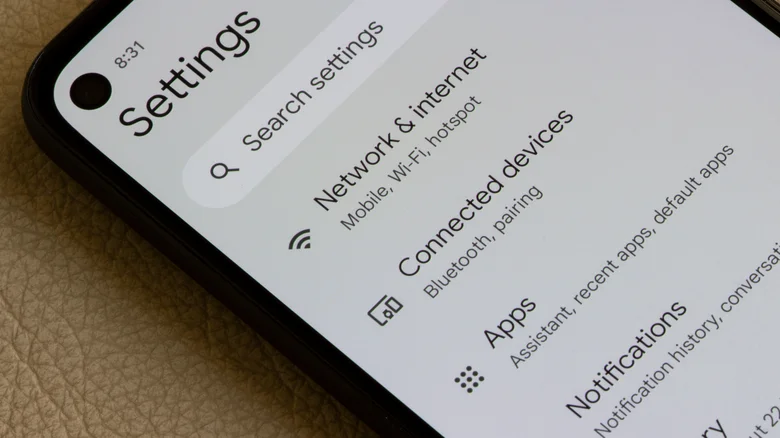
Android pintar soal multitasking, tapi tetap ada batas. Beberapa aplikasi terus berjalan di belakang layar untuk sinkronisasi, update konten, atau pelacakan.
Kalau terlalu banyak:
-
baterai lebih cepat habis,
-
HP lebih cepat panas,
-
performa terasa turun (scrolling patah-patah, pindah app terasa berat).
Yang sering bikin kaget: kadang ada aplikasi “tidur” berbulan-bulan, tapi masih makan baterai karena proses background.
Cara cek aplikasi yang boros baterai
-
Buka Settings
-
Masuk Battery
-
Pilih Battery usage/Pemakaian baterai
-
Lihat daftar aplikasi dan konsumsi baterai (biasanya 24 jam terakhir)
Setelah ketemu “tersangka”:
-
force stop (kalau memang sedang bermasalah),
-
matikan izin/aktivitas background jika ada opsinya,
-
atau uninstall jika sudah tidak dipakai.
Mengabaikan keamanan saat memakai Wi-Fi publik
Wi-Fi publik itu enak: di kafe, coworking space, perpustakaan, bandara. Tapi jaringan yang tidak aman bisa membuka peluang:
-
penyadapan lalu lintas data,
-
pengalihan halaman (mis. login palsu),
-
sampai serangan “man-in-the-middle”.
Saran aman dari lembaga dan panduan keamanan konsumen umumnya sejalan: hindari aktivitas sensitif di Wi-Fi publik, dan gunakan langkah proteksi seperti VPN bila diperlukan.
Checklist aman saat Wi-Fi publik
-
Pilih jaringan yang pakai password (lebih baik daripada yang terbuka tanpa sandi).
-
Pastikan nama Wi-Fi benar (tanya staf kalau perlu) — hati-hati “kembaran” yang namanya mirip.
-
Matikan auto-connect untuk Wi-Fi publik (biar HP tidak nyantol sendiri).
-
Jangan login perbankan / transaksi finansial saat memakai Wi-Fi publik.
-
Pertimbangkan VPN tepercaya untuk mengenkripsi lalu lintas data di jaringan publik.
Kalau Anda butuh aman tanpa ribet, sering kali opsi paling simpel adalah: pakai data seluler atau hotspot dari perangkat sendiri untuk aktivitas penting.
Lupa melakukan backup data secara rutin

HP menyimpan hal yang nilainya sering baru terasa saat hilang:
-
foto keluarga,
-
dokumen kerja,
-
catatan penting,
-
file login/konfigurasi aplikasi.
Masalahnya, kehilangan data itu sering terjadi bukan karena “serangan”, tapi karena hal sehari-hari:
-
kepencet hapus,
-
HP rusak,
-
error sistem,
-
atau storage penuh lalu gagal menyimpan.
Tanpa backup, pemulihan sering mustahil.
Opsi backup yang paling realistis
1) Backup ke komputer
-
gratis
-
kapasitas relatif besar (tergantung komputer)
-
bagus untuk foto/video ukuran besar
2) Backup ke cloud
-
fleksibel, bisa otomatis
-
aman kalau HP hilang/rusak
-
bisa pilih folder tertentu (foto/dokumen)
Google menyediakan langkah backup lewat menu Google di Settings.
Cara backup ke Google Drive (sesuai menu umum Android)
-
Buka Settings
-
Ketuk Google
-
Pilih All services
-
Di Backup and restore, pilih Backup
-
Ketuk Back up now
Tips kebiasaan:
-
Jadwalkan momen “backup day” seminggu sekali (misalnya Minggu malam).
-
Pastikan backup berjalan di Wi-Fi rumah (hemat kuota).
-
Untuk dokumen kerja, gunakan folder yang sinkron otomatis.
Melakukan root/jailbreak tanpa pertimbangan matang
Rooting memberi akses lebih dalam dan kebebasan kustomisasi. Buat sebagian orang, ini menarik.
Namun konsekuensinya juga nyata:
-
proteksi bawaan bisa melemah,
-
perangkat lebih rentan malware/data breach,
-
potensi sistem jadi tidak stabil,
-
update resmi bisa terganggu,
-
dan dalam beberapa ekosistem (mis. Samsung), fitur keamanan tertentu bisa terdampak.
Di perangkat Samsung, dokumentasi Knox menjelaskan tentang “Warranty Bit” yang bisa berubah status ketika perangkat dimodifikasi (mis. rooting / flashing binary tidak resmi), dan status itu tidak dapat dipulihkan lewat cara biasa.
Terjemahan sikap praktisnya:
-
Kalau HP Anda adalah perangkat utama untuk kerja, akun penting, dan transaksi: rooting biasanya lebih banyak mudarat.
-
Kalau Anda memang paham risikonya, punya perangkat cadangan, dan siap “menanggung sendiri”: barulah masuk ranah eksperimen.
Alternatif yang lebih aman untuk “rasa baru” tanpa root:
-
ganti launcher,
-
rapikan permission,
-
optimasi notifikasi,
-
bersihkan storage,
-
dan gunakan fitur proteksi resmi yang tersedia.
Checklist 10 menit biar aman dan awet
Kalau Anda ingin hasil cepat tanpa ngulik panjang, lakukan ini hari ini:
-
Aktifkan 2FA di akun email utama Anda.
-
Pastikan Play Protect aktif.
-
Matikan kebiasaan klik link mencurigakan dari chat/email.
-
Cek aplikasi boros baterai, uninstall yang tidak dipakai.
-
Siapkan backup (minimal foto & dokumen) dan jalankan “Back up now”.
-
Hindari Wi-Fi publik untuk login perbankan; gunakan data seluler atau VPN tepercaya.
-
Jangan sambungkan HP ke PC yang tidak jelas.
Kebiasaan-kebiasaan kecil ini biasanya langsung terasa efeknya: HP lebih stabil, lebih aman, dan Anda lebih tenang saat browsing serta bekerja dari mana saja.
Atribusi: Artikel ini merupakan adaptasi dan terjemahan dari tulisan “Never Do Any Of These 14 Things On Your Android Phone” oleh Kanika Gogia, dipublikasikan pada 23 Agustus 2025 di BGR.
Ingin Kerja Admin/Data dan Konten Anda Lebih Cepat, Rapi, dan Minim Drama?
Kalau Anda sudah merasakan manfaat aplikasi open-source—lebih ringan, bebas iklan, dan lebih ramah privasi—langkah berikutnya biasanya bukan cari aplikasi lagi, tapi membuat alur kerja Anda makin tertata. Karena yang paling menguras waktu sering kali hal-hal kecil: data tercecer, file “versi final” yang ternyata bukan final, input konten yang ketahan karena detail teknis, sampai revisi berulang hanya karena format tidak konsisten.
Di Rizal IT Consulting, Anda bisa dibantu sebagai freelancer online & asisten virtual untuk dua area yang paling sering jadi bottleneck:
-
Admin/Data: data entry & perapihan spreadsheet, validasi/cek silang data, rekap laporan, penamaan folder/file yang konsisten, sampai membuat template kerja agar prosesnya tinggal “ikuti alur”.
-
Manajemen Konten: input & penjadwalan artikel, rapikan struktur heading, meta title/description, internal linking sesuai peta situs, unggah gambar + ALT yang ringkas, hingga cek final agar konten siap tayang tanpa bolak-balik.
Hasil yang Anda kejar sederhana: lebih cepat publish, lebih sedikit revisi, dan Anda bisa fokus ke keputusan penting—bukan pekerjaan repetitif. Penasaran apakah workflow Anda bisa dipangkas 30–50%? Kita bisa mulai dari audit ringan dan rencana eksekusi yang realistis.
Kontak Kami
- 🔗 https://rizalconsulting.id/va
- 📧
Alamat email ini dilindungi dari robot spam. Anda memerlukan Javascript yang aktif untuk melihatnya. - 📱 0813-8229-7207
- 🕐Sabtu – Kamis, 08.00 – 17.30 WIB
- 🌏 Layanan kami tersedia online untuk seluruh Indonesia
Kami dapat memperoleh komisi ketika Anda bertransaksi di tautan yang ditampilkan di situs ini. Ikuti saluran kami di Whatsapp untuk info artikel terbaru. Pertanyaan bisnis atau penempatan konten promosi: 0813-8229-7207 |