---
title: "6 Trik Navigasi Tersembunyi di Excel yang Wajib Dikuasai Setiap Pengguna"
description: "Capek scroll-scroll nggak jelas di Excel? Kuasai 6 trik navigasi tersembunyi ini — dari klik kanan rahasia hingga dashboard interaktif — dan rasakan bedanya seketika."
url: "https://rizalconsulting.id/blog/tutorial-it/trik-navigasi-tersembunyi-excel"
date: "2026-06-06T17:00:59+00:00"
language: "id-ID"
---
[Tutorial IT](https://rizalconsulting.id/index.php?option=com_content&view=category&id=13)
08 Maret 2026
# Topik
[ microsoft office ](https://rizalconsulting.id/index.php?option=com_tags&view=tag&id%5B0%5D=108:microsoft-office-software)
[ Aplikasi Windows ](https://rizalconsulting.id/index.php?option=com_tags&view=tag&id%5B0%5D=143:aplikasi-windows)
[ microsoft excel ](https://rizalconsulting.id/index.php?option=com_tags&view=tag&id%5B0%5D=161:microsoft-excel)
# 6 Trik Navigasi Tersembunyi di Excel yang Wajib Dikuasai Setiap Pengguna
08 Maret 2026
Pernah merasa tersesat di antara puluhan sheet, ratusan baris, dan kolom yang tampaknya tidak ada habisnya di [**Microsoft Excel**](https://excel.cloud.microsoft/)? Tenang — bukan kamu saja yang pernah merasakan hal itu.
Kabar baiknya, Excel menyimpan sejumlah trik navigasi tersembunyi yang bisa mengubah cara kerja secara drastis — dari yang tadinya penuh scroll-scroll frustrasi menjadi pergerakan yang mulus dan secepat kilat. Dari klik kanan yang sering diabaikan hingga fitur semacam daftar isi bawaan, begitu mencobanya, kamu bakal bertanya-tanya: *"Kok bisa ya selama ini nggak tahu soal ini?"*
DAFTAR ISI
1. [1. Klik Kanan di Tombol Navigasi Sheet](https://rizalconsulting.id/blog/tutorial-it/trik-navigasi-tersembunyi-excel#section-1-klik-kanan-di-tombol-navigasi-sheet)
1. [Semua Sheet dalam Satu Daftar Vertikal](https://rizalconsulting.id/blog/tutorial-it/trik-navigasi-tersembunyi-excel#semua-sheet-dalam-satu-daftar-vertikal)
2. [2. Aktifkan Navigation Pane](https://rizalconsulting.id/blog/tutorial-it/trik-navigasi-tersembunyi-excel#section-2-aktifkan-navigation-pane)
1. [Jelajahi Workbook Layaknya Seorang Profesional](https://rizalconsulting.id/blog/tutorial-it/trik-navigasi-tersembunyi-excel#jelajahi-workbook-layaknya-seorang-profesional)
3. [3. Buat Halaman Dashboard Utama](https://rizalconsulting.id/blog/tutorial-it/trik-navigasi-tersembunyi-excel#section-3-buat-halaman-dashboard-utama)
1. [Jadikan Workbook Seperti Aplikasi Sungguhan](https://rizalconsulting.id/blog/tutorial-it/trik-navigasi-tersembunyi-excel#jadikan-workbook-seperti-aplikasi-sungguhan)
4. [4. Kuasai Name Box](https://rizalconsulting.id/blog/tutorial-it/trik-navigasi-tersembunyi-excel#section-4-kuasai-name-box)
1. [Teleportasi Langsung ke Data yang Diinginkan](https://rizalconsulting.id/blog/tutorial-it/trik-navigasi-tersembunyi-excel#teleportasi-langsung-ke-data-yang-diinginkan)
5. [5. Gunakan Watch Window](https://rizalconsulting.id/blog/tutorial-it/trik-navigasi-tersembunyi-excel#section-5-gunakan-watch-window)
1. [Pantau Sel Penting Tanpa Harus Bolak-Balik Sheet](https://rizalconsulting.id/blog/tutorial-it/trik-navigasi-tersembunyi-excel#pantau-sel-penting-tanpa-harus-bolak-balik-sheet)
6. [6. Aktifkan Fitur New Window](https://rizalconsulting.id/blog/tutorial-it/trik-navigasi-tersembunyi-excel#section-6-aktifkan-fitur-new-window)
1. [Lihat Dua Bagian File yang Sama Secara Berdampingan](https://rizalconsulting.id/blog/tutorial-it/trik-navigasi-tersembunyi-excel#lihat-dua-bagian-file-yang-sama-secara-berdampingan)
7. [Saatnya Bergerak Lebih Cepat di Excel](https://rizalconsulting.id/blog/tutorial-it/trik-navigasi-tersembunyi-excel#saatnya-bergerak-lebih-cepat-di-excel)
8. [Sudah Tahu Triknya — Tapi Masih Merasa Kewalahan Sendirian?](https://rizalconsulting.id/blog/tutorial-it/trik-navigasi-tersembunyi-excel#sudah-tahu-triknya---tapi-masih-merasa-kewalahan-sendirian)
## 1. Klik Kanan di Tombol Navigasi Sheet
### Semua Sheet dalam Satu Daftar Vertikal
Banyak pengguna Excel yang masih setia mengklik tombol panah navigasi kecil di pojok kiri bawah layar — hanya untuk bisa mencapai Sheet 42 setelah berulang kali menggeser tab. Padahal, ada cara yang jauh lebih cepat dan sudah tersedia secara built-in, namun sering luput dari perhatian.
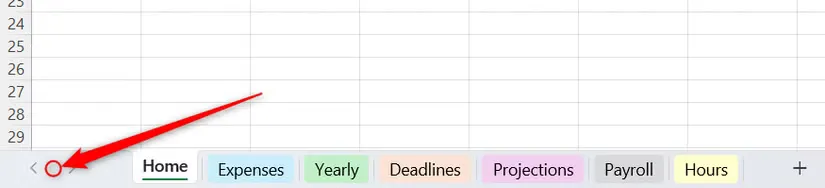
Rahasianya sederhana: **jangan klik kiri** tombol panah navigasi tersebut — **klik kanan**.
Sebuah dialog bernama **Activate** akan langsung muncul, menampilkan seluruh daftar sheet dalam workbook secara vertikal dan rapi dalam satu layar. Tidak perlu scroll ke sana ke mari hanya untuk menemukan tab yang tepat.
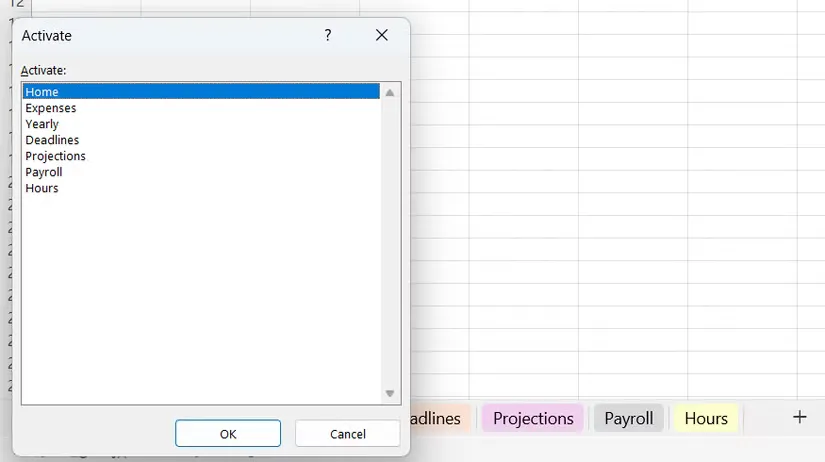
Fitur ini benar-benar jadi penyelamat untuk file-file besar yang tab-nya sudah membludak hingga tidak muat di layar. Cukup **klik dua kali** pada nama sheet yang diinginkan, dan Excel langsung melompatmu ke sana seketika.
> 💡 **Tips:** Begitu dialog tersebut terbuka, tidak perlu repot scroll. Cukup ketik huruf pertama dari nama sheet yang dicari, lalu tekan **Enter** — Excel langsung melompat ke sheet tersebut.
Coba bandingkan dengan kebiasaan lama: menggeser tab satu per satu sambil berharap menemukan sheet yang tepat. Perbedaannya terasa dalam hitungan detik. Ini salah satu trik paling underrated di Excel yang jarang diajarkan di tutorial pemula.
## 2. Aktifkan Navigation Pane
### Jelajahi Workbook Layaknya Seorang Profesional
Kalau selama ini masih mengandalkan klik tab satu per satu hanya untuk menemukan tabel atau grafik tertentu, sudah waktunya berkenalan dengan **Navigation Pane** — fitur yang tersedia di **Excel 365 dan versi 2021 ke atas**.
Anggap saja fitur ini sebagai **daftar isi otomatis** untuk seluruh workbook. Begitu dibuka, panel di sisi kanan layar akan menampilkan semua sheet, tabel, grafik, dan named range yang ada — semuanya sekaligus, dalam satu tampilan yang mudah dibaca.
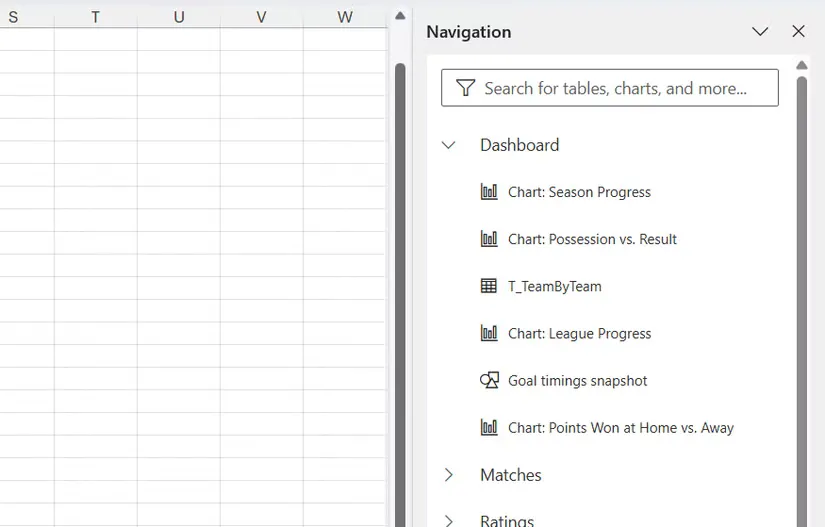
Cara pakainya juga intuitif:
- **Klik nama sheet** untuk langsung lompat ke sana
- **Klik elemen tertentu** — seperti grafik atau tabel — untuk langsung diarahkan ke objek tersebut
- **Gunakan search bar** di bagian atas panel untuk memfilter konten jika file-nya sangat besar
Untuk mengaktifkannya, buka tab **View**, lalu klik **Navigation**. Panel langsung muncul di sisi kanan layar.
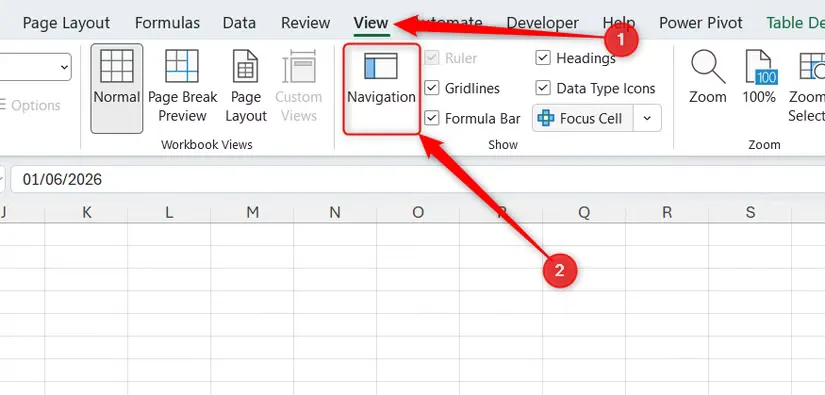
Jauh lebih efisien dibandingkan berburu objek secara manual ke seluruh penjuru workbook — terutama saat bekerja dengan file laporan atau data berskala besar yang seringkali ditemui di lingkungan kerja profesional Indonesia.
> - [Jasa Asisten Virtual Online untuk Lembaga Pendidikan dan ASN
>
>
>
> ](https://rizalconsulting.id/component/weblinks/?task=weblink.go&id=48&Itemid=101)
> - [Kembangkan aplikasi online lebih cepat dengan bantuan AI—mulai disini
>
>
>
> ](https://rizalconsulting.id/component/weblinks/?task=weblink.go&id=44&Itemid=101)
> - [Pembuatan Aplikasi Berbasis Web Sistem Manajemen Sekolah
>
>
>
> ](https://rizalconsulting.id/component/weblinks/?task=weblink.go&id=26&Itemid=101)
> - [Jasa Backlink DoFollow Berkualitas Dari Berbagai Topik
>
>
>
> ](https://rizalconsulting.id/component/weblinks/?task=weblink.go&id=17&Itemid=101)
> - [Jasa Pembuatan Software Desktop PC dan Laptop Microsoft Windows
>
>
>
> ](https://rizalconsulting.id/component/weblinks/?task=weblink.go&id=19&Itemid=101)
>
> ***[Produk & Layanan Kami](https://rizalconsulting.id/profil)***
## 3. Buat Halaman Dashboard Utama
### Jadikan Workbook Seperti Aplikasi Sungguhan
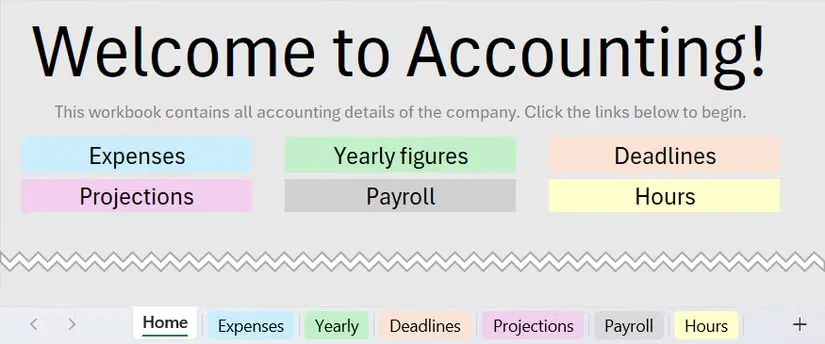
Saat workbook Excel sudah berkembang menjadi file multi-tab yang kompleks, kolega maupun diri sendiri di masa depan pasti akan sangat terbantu dengan adanya satu titik awal yang jelas. Di sinilah konsep **halaman dashboard** berperan.
Sebuah worksheet khusus yang berfungsi sebagai dashboard navigasi bisa mengubah file Excel yang membingungkan menjadi "aplikasi" yang terasa terorganisir dan profesional.
**Cara membuatnya:**
1. **Buat sheet baru** dan beri nama "Dashboard" atau "Home"
2. **Tambahkan banner navigasi** di bagian atas sheet
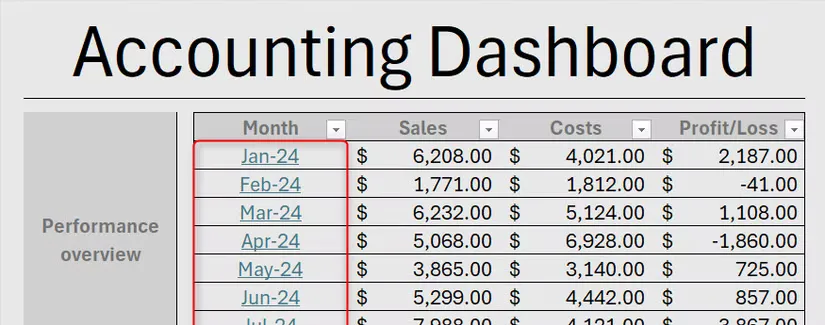
3. Gunakan **Ctrl+K** untuk menyisipkan hyperlink yang mengarahkan ke *Place in This Document* — sehingga pengguna bisa melompat ke sheet tertentu hanya dengan satu klik
4. **Gunakan shapes** sebagai tombol navigasi; hapus outline-nya dan format agar terlihat seperti tombol yang bersih
5. **Sembunyikan gridlines** di sheet dashboard ini agar tampak seperti antarmuka aplikasi, bukan spreadsheet biasa
Kalau dashboard memuat tabel ringkasan data, ubah label baris menjadi **link yang bisa diklik** agar navigasi semakin mudah.
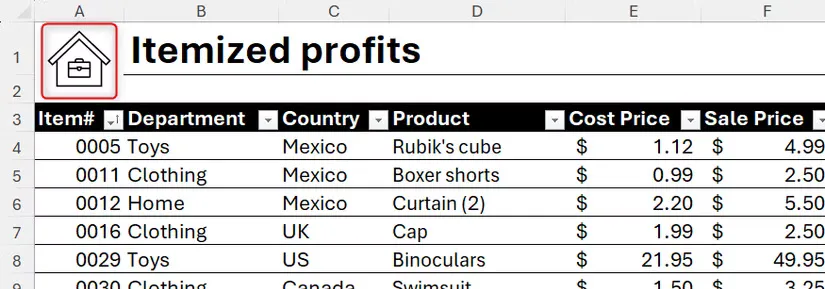
Yang paling krusial: terapkan **prinsip loop**. Setiap sub-sheet di workbook harus menyertakan tautan kembali ke dashboard. Dengan begitu, sejauh apapun pengguna menyelami data, mereka selalu hanya **satu klik dari titik awal**.
Ini bukan fitur bawaan Excel — ini adalah *desain yang cerdas*. Dan bedanya terasa signifikan saat file dibuka oleh orang lain.
---
## 4. Kuasai Name Box
### Teleportasi Langsung ke Data yang Diinginkan
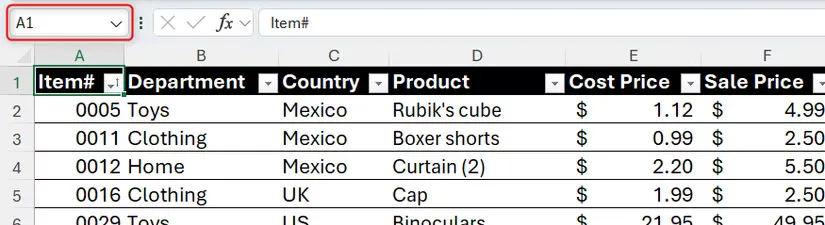
Di sisi kiri formula bar, ada kotak kecil yang biasanya dianggap hanya berfungsi untuk menampilkan alamat sel yang sedang aktif. Kotak itu bernama **Name Box** — dan fungsinya jauh lebih powerful dari sekadar penampil koordinat.
**Cara memanfaatkannya secara maksimal:**
- Klik **tanda panah kecil** di Name Box untuk membuka daftar semua *named range* dan tabel yang sudah dibuat. Klik salah satunya, dan Excel langsung membawa ke lokasi tersebut — bahkan jika berada 20 sheet jauhnya dari posisi saat ini
- Belum punya named range? Tetap bisa digunakan. Klik Name Box, ketik koordinat sel (misalnya `Z1000`) atau rentang tertentu (misalnya `A1:D50`), lalu tekan **Enter** — dan Excel langsung membawamu ke sana
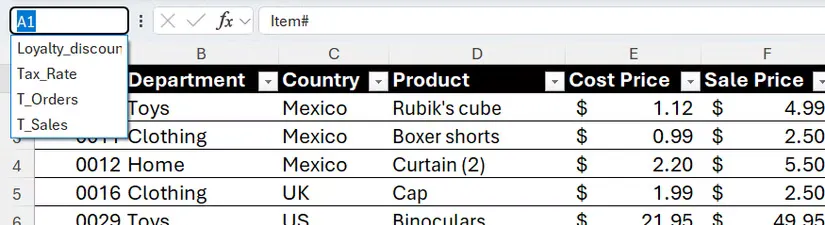
Anggap Name Box sebagai GPS-nya Excel. Alih-alih scroll panjang atau berputar-putar mencari sel yang tepat, tinggal "ketik tujuan dan berangkat".
[**Rumus Excel berguna di dunia kerja**](https://rizalconsulting.id/index.php?option=com_content&view=article&id=66:20-rumus-microsoft-excel-yang-berguna-di-dunia-kerja-i-ii&catid=13:tutorial-it&Itemid=193) bisa jadi langkah lanjutan yang tepat setelah menguasai navigasi ini.
---
## 5. Gunakan Watch Window
### Pantau Sel Penting Tanpa Harus Bolak-Balik Sheet
Salah satu tantangan terbesar saat bekerja dengan workbook besar bukan hanya soal berpindah antar sheet — tapi juga *mengingat angka yang baru saja dilihat di sheet sebelumnya*.
Kalau kebiasaan kamu adalah bolak-balik hanya untuk mengecek sebuah total, KPI, atau nilai input tertentu, **Watch Window** adalah solusi yang kamu butuhkan.
Bayangkan Watch Window seperti **CCTV untuk sel-sel terpenting** di workbook. Fitur ini menempatkan sel-sel yang dipantau ke dalam sebuah jendela mengambang (*floating window*) yang tetap terlihat di layar, meski sedang bekerja di sheet lain.
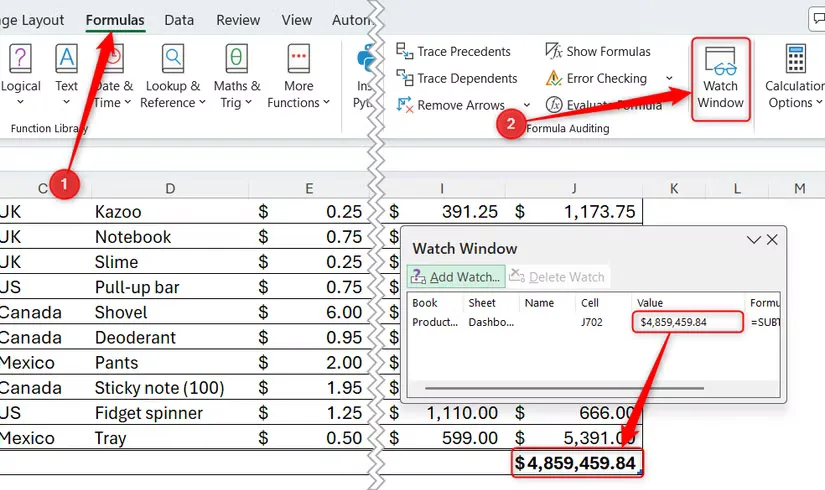
**Cara mengaktifkannya:**
1. Buka tab **Formulas**
2. Klik **Watch Window**
3. Klik **Add Watch**
4. Pilih sel (atau beberapa sel) yang ingin dipantau
> 💡 **Tips:** Watch Window bisa dipindahkan ke mana saja di layar — bahkan bisa dijadikan elemen horizontal sementara tepat di atas formula bar — sehingga angka-angka kunci selalu terlihat selama bekerja.
Fitur ini sangat berguna bagi siapa saja yang bekerja dengan laporan keuangan, dashboard KPI, atau file analisis data yang memiliki banyak sheet saling terhubung — kondisi yang sangat umum di lingkungan kerja kantoran.
[](https://tebejowo.com/26524)
> - [Produk sehat yang benar-benar sehat, dengan harga yang lebih hemat!
>
>
>
> ](https://rizalconsulting.id/component/weblinks/?task=weblink.go&id=47&Itemid=101)
> - [Nikmati fitur lengkap dari aplikasi favorit kamu tanpa ribet. Langganan aman dan cepat lewat link ini
>
>
>
> ](https://rizalconsulting.id/component/weblinks/?task=weblink.go&id=46&Itemid=101)
> - [Berbisnis halal bikin hati tenang. Cek caranya disini!
>
>
>
> ](https://rizalconsulting.id/component/weblinks/?task=weblink.go&id=43&Itemid=101)
> - [Ubah idemu jadi aplikasi online siap pakai lebih cepat bersama Emergent
>
>
>
> ](https://rizalconsulting.id/component/weblinks/?task=weblink.go&id=45&Itemid=101)
> - [Domain, Hosting, Hingga VPS Murah untuk Proyek Anda!
>
>
>
> ](https://rizalconsulting.id/component/weblinks/?task=weblink.go&id=42&Itemid=101)
>
> ***[Promo Afiliasi](https://rizalconsulting.id/blog/pengungkapan-afiliasi-affiliate-disclosure-info-singkat-hak-anda)***
## 6. Aktifkan Fitur New Window
### Lihat Dua Bagian File yang Sama Secara Berdampingan
Kadang, Watch Window saja belum cukup. Ada kalanya kamu butuh melihat dua bagian berbeda dari workbook yang sama secara langsung dan berdampingan — tanpa harus terus-menerus berpindah tab.
Excel punya solusi untuk itu: **New Window**.
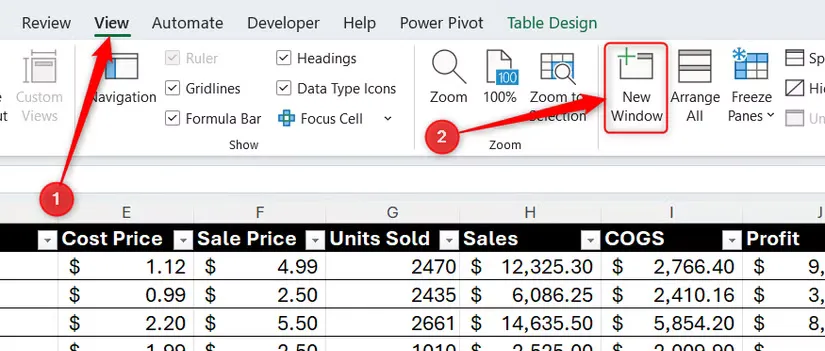
**Caranya:**
1. Buka tab **View**
2. Klik **New Window**
3. Sebuah instance kedua dari file yang sama akan terbuka
4. Atur tampilannya dengan klik **View → Arrange All → Vertical**
Hasilnya? Dua tampilan dari workbook yang sama, berdampingan di satu layar. Perubahan yang dilakukan di satu jendela otomatis tercermin di jendela lainnya secara real-time.
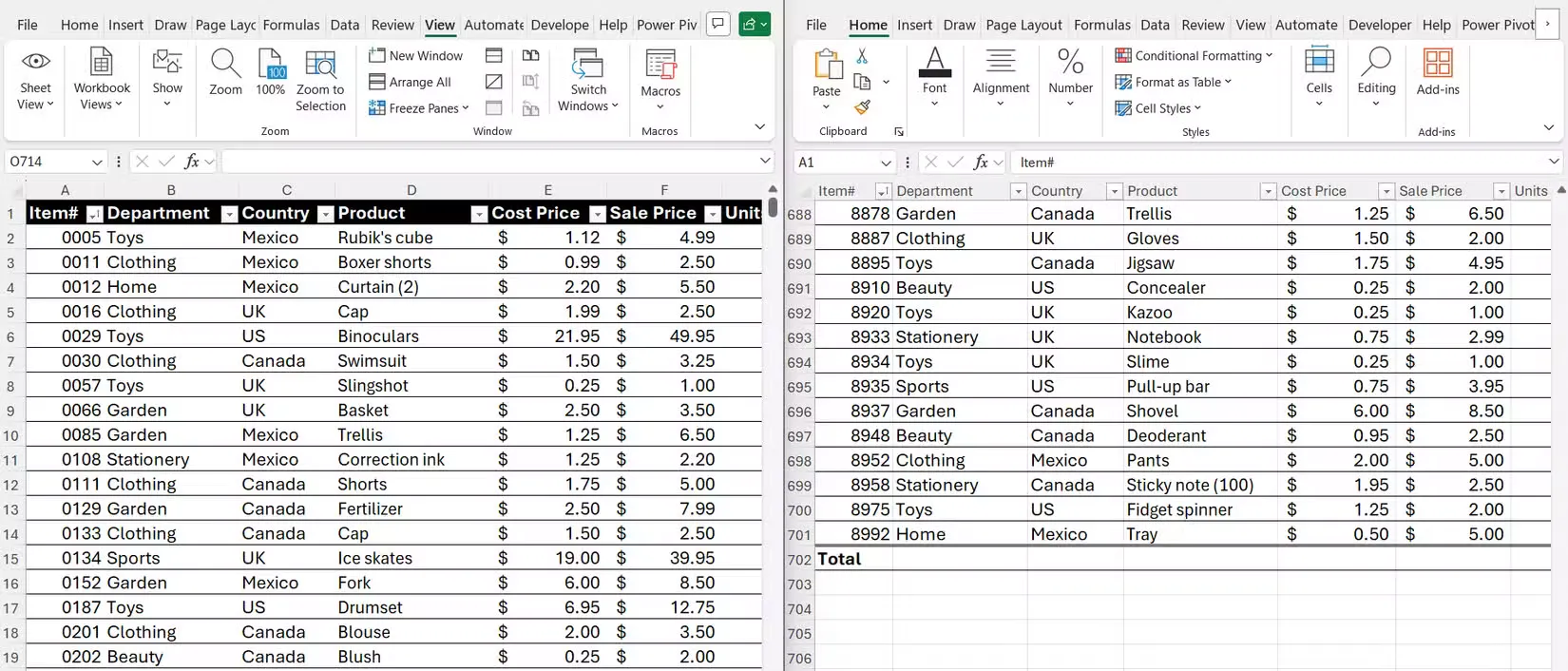
Ini seperti memiliki pengalaman **dual monitor** — tanpa butuh monitor tambahan. Sangat membantu saat harus membandingkan data antar sheet, mengisi formulir berdasarkan referensi tabel, atau menelusuri laporan sambil mengisi ringkasan di sheet lain.
---
## Saatnya Bergerak Lebih Cepat di Excel
Menguasai keenam trik navigasi ini hanyalah awal dari perjalanan meningkatkan produktivitas di Microsoft Excel. Begitu navigasi tidak lagi jadi hambatan, pekerjaan terasa lebih mengalir — dan waktu yang biasanya terbuang untuk scroll dan cari-cari bisa dialihkan untuk hal yang lebih bermakna.
Langkah selanjutnya? Eksplorasi lebih dalam trik-trik antarmuka Excel lainnya yang bisa menghemat waktu dan membuat tampilan file terasa lebih bersih dan profesional.
Berhentilah membiarkan workbook yang kompleks memperlambat ritme kerja. Dengan trik-trik ini, navigasi di Excel bisa dilakukan tanpa hambatan — *zero friction*, setiap hari.
Untuk menggenapi kemampuan Excel secara menyeluruh, [**pelajari juga rumus-rumus Excel esensial**](https://rizalconsulting.id/index.php?option=com_content&view=article&id=67:20-rumus-microsoft-excel-yang-berguna-di-dunia-kerja-ii-ii&catid=13:tutorial-it&Itemid=193) dan [**manfaatkan Python di Excel untuk otomatisasi**](https://rizalconsulting.id/index.php?option=com_content&view=article&id=507:python-di-excel-untuk-membersihkan-data&catid=13:tutorial-it&Itemid=193) yang bisa membawa produktivitas ke level berikutnya. Kalau ingin efisiensi kerja yang lebih luas, [**kuasai juga pintasan keyboard Microsoft Office**](https://rizalconsulting.id/index.php?option=com_content&view=article&id=216:30-pintasan-keyboard-pilihan-microsoft-office-word-windows-dan-macos&catid=13:tutorial-it&Itemid=193) yang sering dipakai sehari-hari.
---
*Diadaptasi dari tulisan [**Tony Phillips**](https://www.howtogeek.com/microsoft-excel-hidden-navigation-hacks/), yang dimuat di How-To Geek, pada 5 Maret 2026*
---
[](https://rizalconsulting.id/layanan/asisten-virtual "Klik disini untuk info lebih lanjut tentang layanan yang kami tawarkan!")
---
## Sudah Tahu Triknya — Tapi Masih Merasa Kewalahan Sendirian?
Menguasai navigasi Excel memang bisa menghemat banyak waktu. Tapi jujur saja — tidak semua orang punya waktu untuk terus *trial and error* sendiri, apalagi ketika deadline sudah di depan mata dan file-nya makin hari makin kompleks.
Di sinilah banyak profesional dan pemilik bisnis akhirnya menyadari satu hal: **yang dibutuhkan bukan sekadar tips — tapi seseorang yang bisa langsung turun tangan.**
[**Rizal IT Consulting**](https://rizalconsulting.id/profil) hadir untuk mengisi celah itu.
Mulai dari merapikan spreadsheet yang berantakan, menyiapkan dashboard Excel yang siap pakai, hingga menangani berbagai kebutuhan teknis IT harian — semuanya bisa dikerjakan **secara online, dari mana saja, untuk siapa saja di seluruh Indonesia.**
[**Hubungi Kami**](https://rizalconsulting.id/layanan/)
📧 Email: **[](https://rizalconsulting.id/javascript:/*%20Alamat%20email%20ini%20terlindungi%20dari%20spambots.*/)**
📱WhatsApp: [**0857-1587-2597**](http://wa.me/6285715872597) | [**0813-8229-7207**](http://wa.me/6281382297207)
🕐Operasional: [**Sabtu – Kamis, 08.00 – 17.30 WIB**](https://rizalconsulting.id/kontak)
🌏 Layanan kami tersedia [**online untuk seluruh Indonesia**](https://g.page/r/CQtYezDZiJrdEBM).
Tidak perlu punya staf IT internal. Tidak perlu antre atau menunggu teknisi datang ke kantor. Cukup hubungi, jelaskan kebutuhannya, dan biarkan kami yang menyelesaikannya.
Blog ini didukung oleh pembaca. [**Rizal IT Consulting**](https://rizalconsulting.id/profil) dapat [**memperoleh komisi afiliasi**](https://rizalconsulting.id/index.php?option=com_content&view=article&id=230:pengungkapan-afiliasi-affiliate-disclosure-info-singkat-hak-anda&catid=8:blog) ketika Anda bertransaksi di tautan yang ditampilkan di situs ini. Ikuti kami juga di [**Google News Publisher**](https://news.google.com/publications/CAAqBwgKMLD_pAwwwvezBA) untuk mendapatkan notifikasi artikel terbaru. Info lanjut, kolaborasi, [sponsorship dan promosi](https://rizalconsulting.id/jasa-backlink-dofollow), ataupun kerjasama, bisa menghubungi: [0857-1587-2597](https://s.id/4iSJD) | [0813-8229-7207](https://s.id/7jpgn) | [](https://rizalconsulting.id/javascript:/*%20Alamat%20email%20ini%20terlindungi%20dari%20spambots.*/).
[ WhatsApp ](#) [ Facebook ](#) [ Twitter ](#)
✓ Link berhasil disalin!

Muhammad Fauzi Rizal
Konsultan IT Profesional
🗓️ Sejak 2006 💻 Sabtu - Kamis ⏰ 08-17 WIB ☎️ 0813-8229-7207 📧
[](https://rizalconsulting.id/layanan/asisten-virtual)
## Artikel Terkait
[ 
Diterbitkan: 06 September 2025
### Cara Mudah Berbagi Teks Antara Windows dan Android Tanpa Ribet
Selengkapnya
](https://rizalconsulting.id/index.php?option=com_content&view=article&id=416:cara-mudah-berbagi-teks-antara-windows-dan-android-tanpa-ribet&catid=13)
[ 
Diterbitkan: 24 Desember 2022
### 20 Rumus Microsoft Excel Yang Berguna Di Dunia Kerja (II/II)
Selengkapnya
](https://rizalconsulting.id/index.php?option=com_content&view=article&id=67:20-rumus-microsoft-excel-yang-berguna-di-dunia-kerja-ii-ii&catid=13)
[ 
Diterbitkan: 14 Januari 2026
### Panduan Shortcut Keyboard Windows 11: Kerja Lebih Cepat
Selengkapnya
](https://rizalconsulting.id/index.php?option=com_content&view=article&id=488:panduan-shortcut-keyboard-windows-11-kerja-lebih-cepat&catid=13)
## Artikel Lainnya
[ 
Diterbitkan: 13 Januari 2026
### Mengapa Excel adalah software paling sukses yang pernah dibuat
Selengkapnya
](https://rizalconsulting.id/index.php?option=com_content&view=article&id=487:mengapa-excel-software-paling-sukses-di-dunia&catid=34)
[ 
Diterbitkan: 24 Februari 2025
### 10 Chrome Extensions Terbaik untuk Browsing Lebih Produktif & Nyaman
Selengkapnya
](https://rizalconsulting.id/index.php?option=com_content&view=article&id=359:10-chrome-extensions-terbaik-untuk-browsing-lebih-produktif-nyaman&catid=34)
[ 
Diterbitkan: 08 Agustus 2025
### 5 Plagiarism Checker Gratis Pilihan 2025 – Akurat dan Terpercaya
Selengkapnya
](https://rizalconsulting.id/index.php?option=com_content&view=article&id=389:5-plagiarism-checker-gratis-pilihan-2025-akurat-dan-terpercaya&catid=34)
## Layanan Kami
[ 
### Renovasi Website
](https://rizalconsulting.id/index.php?option=com_content&view=article&id=143:renovasi-website-html&catid=20)
[ 
### Jasa Pembuatan Aplikasi Web
](https://rizalconsulting.id/index.php?option=com_content&view=article&id=71:pembuatan-aplikasi-web&catid=20)
[ 
### Aplikasi Android
](https://rizalconsulting.id/index.php?option=com_content&view=article&id=162:pembuatan-aplikasi-android&catid=20)
## Schema
```json
{ "@context": "https://schema.org", "@type": "BreadcrumbList", "itemListElement": [ { "@type": "ListItem", "position": 1, "name": "Beranda", "item": "https://rizalconsulting.id" }, { "@type": "ListItem", "position": 2, "name": "Blog", "item": "https://rizalconsulting.id/blog/" }, { "@type": "ListItem", "position": 3, "name": "Tutorial IT", "item": "https://rizalconsulting.id/blog/tutorial-it" }, { "@type": "ListItem", "position": 4, "name": "6 Trik Navigasi Tersembunyi di Excel yang Wajib Dikuasai Setiap Pengguna", "item": "https://rizalconsulting.id/blog/tutorial-it/trik-navigasi-tersembunyi-excel" } ] }
```
```json
{ "@context": "https://schema.org", "@type": "Article", "mainEntityOfPage": { "@type": "WebPage", "@id": "https://rizalconsulting.id/blog/tutorial-it/trik-navigasi-tersembunyi-excel" }, "headline": "6 Trik Navigasi Tersembunyi di Excel yang Wajib Dikuasai Setiap Pengguna", "description": "Capek scroll-scroll nggak jelas di Excel? Kuasai 6 trik navigasi tersembunyi ini — dari klik kanan rahasia hingga dashboard interaktif — dan rasakan bedanya seketika.", "image": { "@type": "ImageObject", "url": "https://rizalconsulting.id/images/2026/03/08/00-mockup-dashboard-a.webp" }, "publisher": { "@type": "Organization", "name": "Konsultan IT Profesional : Rizal Consulting", "logo": { "@type": "ImageObject", "url": "https://rizalconsulting.id/images/2023/04/logo-rizal-consulting-2023-04-kotak-warna.png" } }, "author": { "@type": "Person", "name": "Muhammad Fauzi Rizal", "url": "https://rizalconsulting.id/blog/tutorial-it/trik-navigasi-tersembunyi-excel" }, "datePublished": "2026-03-08T00:42:29+07:00", "dateCreated": "2026-03-08T00:42:29+07:00", "dateModified": "2026-03-08T08:24:54+07:00" }
```